Hero image

Unity의 AI 도구는 여러분의 업무 환경에서 바로 사용할 수 있습니다.

에디터에서, 터미널에서, 그리고 타사 에이전트에서 모두 가능합니다.

이 웹페이지는 이해를 돕기 위해 기계 번역으로 제공됩니다. 기계 번역으로 제공되는 콘텐츠에 대한 정확도나 신뢰도는 보장되지 않습니다. 번역된 콘텐츠의 정확도에 관해 의문이 있는 경우 웹페이지의 공식 영어 원문을 참고해 주시기 바랍니다.

Unity 의 AI 도구
유니티 공식 플러그인

Claude Code, Codex 및 Grok용 공식 Unity 플러그인을 설치하세요. Unity 개발팀이 직접 작성하고 유지 관리하는 엔지니어링 기술을 활용하세요.

유니티 공식 플러그인이 검은색 배경에 흰색 글씨로 쓰여 있습니다.

CLI를 통한 MCP 서버

Unity CLI를 통해 설정합니다. 타사 에이전트를 사용하여 원하는 IDE 또는 애플리케이션에서 편집기를 작동하십시오. Unity 6 이상이 필요합니다.

CLI를 통한 MCP 서버

편집 보조

에디터와 연동되어 프로젝트를 인식하며, 어떤 워크플로에나 활용할 수 있습니다. 프로젝트의 모든 단계에서 선택할 수 있는 다양한 모델이 있습니다.

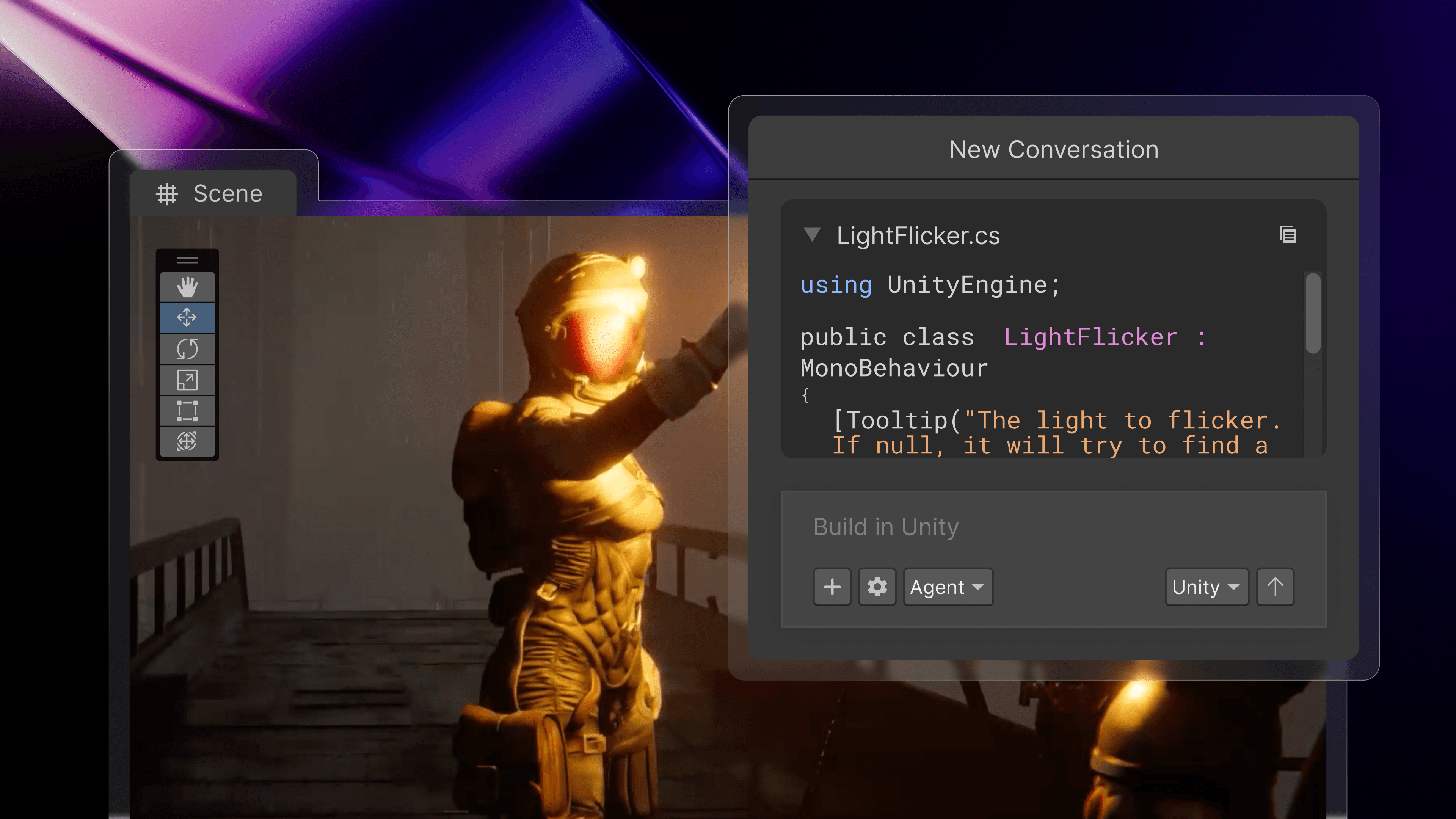
유니티 에디터 내 AI 도우미 도구가 우주 게임을 개발 중인 Unity 에디터 위에 나타납니다.
Unity Assistant로 애니메이션 연결

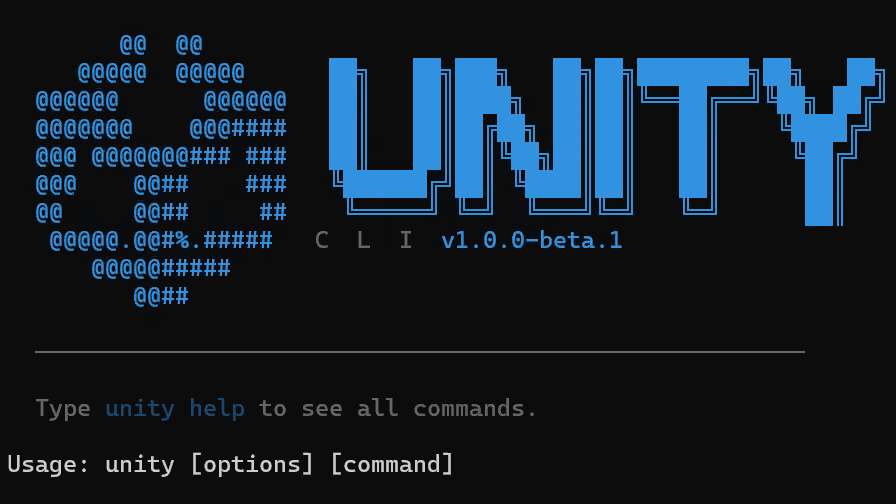
Unity 명령줄 인터페이스(CLI)

터미널에서 Unity 실행하세요. 에디터를 설치하고, 프로젝트를 생성 및 열고, 내장된 MCP 모드를 사용하여 이미 사용 중인 에이전트에 연결하세요.

코딩 에이전트용 공식 Unity 플러그인

Unity를 인식하는 컨텍스트, 명령 및 MCP 설정이 기존에 사용 중인 에이전트에 바로 설치됩니다.

편집기 내부의 에이전트 지원

에디터에 통합되어 있으며 프로젝트 정보를 인식합니다. 유니티의 에디터 내 어시스턴트는 장면을 이해하고, 에디터 작업을 실행하며, 변경 사항이 의도대로 작동하는지 확인합니다. 각 작업에 대해 여러 모델 중에서 선택할 수 있습니다.

Unity의 AI 도구를 사용하는 방법 시작하기

Unity 6 이상 버전을 설치하세요.

Unity Hub 또는 Unity CLI를 통해 에디터를 다운로드하십시오.

플레이스홀더

Unity의 AI 어시스턴트를 에디터 내에서 사용하세요.

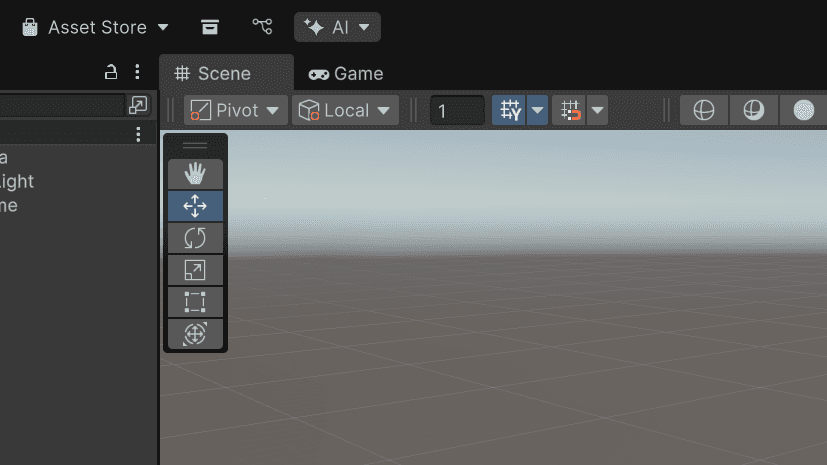
유니티의 에디터 내 어시스턴트를 사용하려면 에디터에서 AI 버튼을 클릭하고 어시스턴트 패키지를 설치하거나 패키지 관리자에서 직접 설치하세요.

플레이스홀더

타사 AI 에이전트를 사용하세요

원하는 IDE에서 에디터를 실행하려면 CLI, CLI를 통한 MCP 서버 또는 Unity의 공식 플러그인을 활용하십시오.

Unity의 AI 도구를 베타 버전으로 사용해 개발을 시작해 보세요.

아직 어떻게 시작해야 할지 잘 모르겠다면, Unity의 AI 도구를 프로젝트에서 실행하는 방법에 대한 명확한 지침을 확인하세요.

자주 묻는 질문

성능 관련 주장은 Unity의 AI 도구를 다양한 Unity 전용 개발 작업에서 범용 최첨단 AI 모델과 비교한 Unity 내부 벤치마크를 기반으로 합니다. 개별 결과는 프로젝트의 복잡성, 구체적인 작업 유형, 사용자 행동에 따라 달라질 수 있습니다.