UnityでPlayable広告を作成する方法
このウェブページは、お客様の便宜のために機械翻訳されたものです。翻訳されたコンテンツの正確性や信頼性は保証いたしかねます。翻訳されたコンテンツの正確性について疑問をお持ちの場合は、ウェブページの公式な英語版をご覧ください。
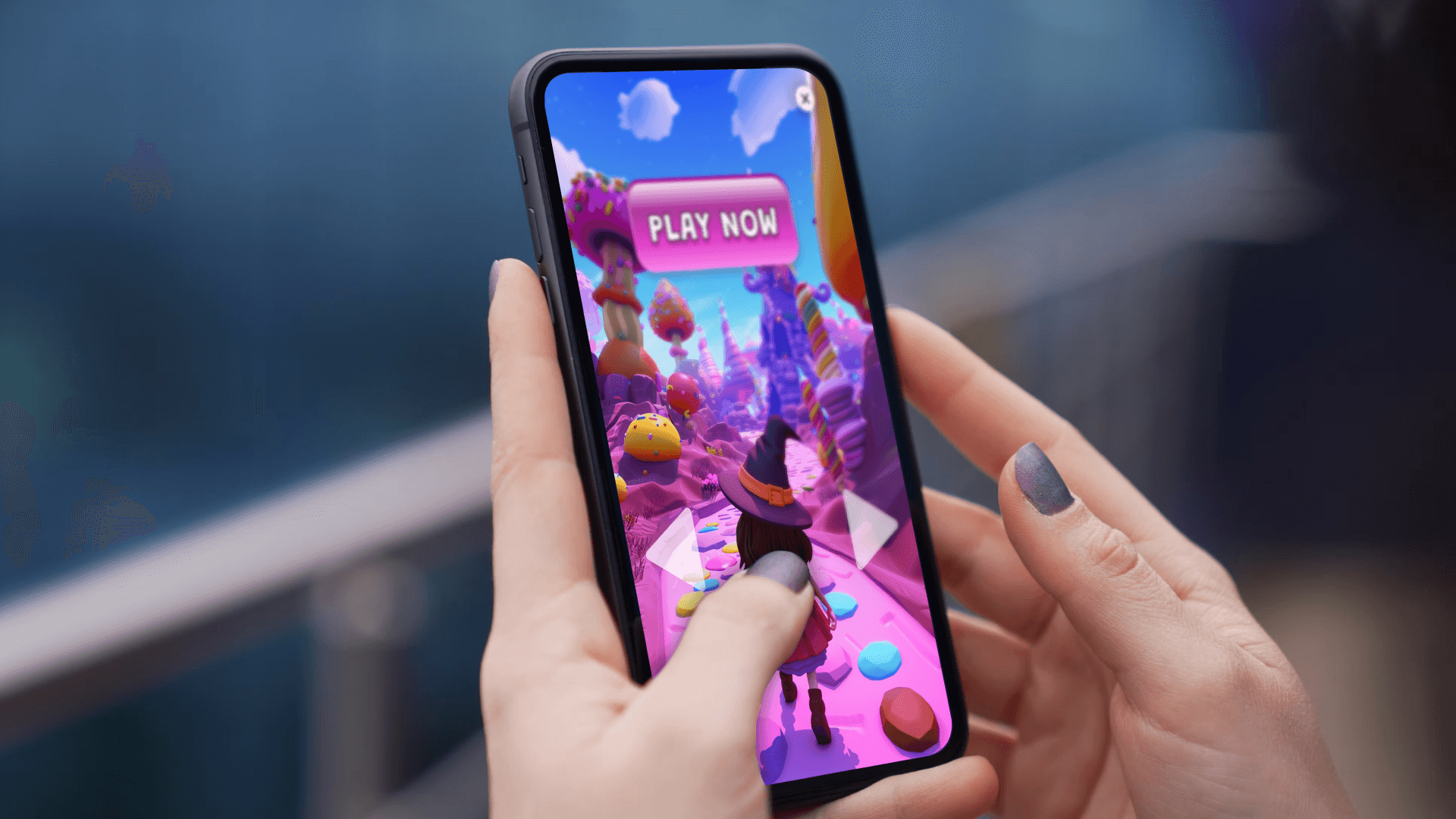
以前のガイド「最初のUnity Adsキャンペーンの開始方法」では、ゼロから完全なUnity Adsキャンペーンを設定しました。アトリビューション、予算、ターゲティング、クリエイティブパックについて確認しました。また、Playable adsについても複数回言及しました。なぜなら、それらの全体的なパフォーマンスが従来の動画広告や静的広告を上回っているからです*。Playable広告とは、ユーザーが広告されたアプリをインストールする前に、対話するなゲームプレイの断片を試すことができる広告ユニットのことです。この記事では、Unity Playworksを使用してPlayable広告を作成する方法を学びます。
二つの道があります。一つは、開発者ではなく、クリエイティブを迅速に必要としている人のためのものです。もう一つは、Unityプロジェクトから完全にコントロールしたい開発者のためのものです。このガイドの終了までには、テストできるPlayable広告が完成します。
取り上げる内容:
- プレイアブル広告が動画広告や静的広告を上回る理由
- Unity Playworks のセットアップ
- メソッド1:対話する(コード不要)
- メソッド2:Unityプラグイン(完全なコントロール)
- ゲーム変数:一度ビルド、無限にテスト
- PlayableをUnity Adsキャンペーンに追加する
- テスト戦略とPlayworks Proがもたらすもの
簡単な要約:プレイアブルがどこに収まるか
Unity Adsキャンペーンのクリエイティブパックセクションを閲覧した際、4種類のパックがありました。
- ビデオプラス静的 エンドカード
- ビデオと対話するな終了
- ビデオプラスPlayable終了カード
- スタンドアロン Playable
最後の2つがここでの焦点です。なぜなら、Playableはビデオを表示することとは根本的に異なるからです。
プレイアブルの方がうまくいく理由
プレイアブルは、人々がインストールする前に対話するため、静的広告よりも利点があります。誰かがミニゲームをタップしたり、あなたのコアメカニクスを試したりするとき、彼らはすでにあなたのゲームのフィーリングを知っているので、獲得するインストールはより質の高いものになります。
UAを真剣に運用しているなら、同じくらい重要な2つ目の利点があります。クリエイティブは常にテストする必要がありますが、Playableテンプレートを使用すると、マーケティングチームは開発者を待つことなくバリエーションを作成できます。コードに触れることなく、A/Bテストの異なるフック、キャラクター、およびメカニクスをテストできます。
Unity Playworksをご紹介します
Unity Playworks が使用しているツールです。Unityエコシステムに組み込まれているため、すべてがUnity Adsキャンペーンと統合されます。
プレイアブルを作成する方法を2つ提供しています。
対話型テンプレート:プリビルドされたPlayableフォーマット。ゲームの映像をアップロードし、アセットを追加し、カスタマイズすれば完了です。
Unityプラグイン:開発者のための。プラグインをインストールし、新しいUnityプロジェクトを作成し、元のゲームプロジェクトからアセットとスクリプトをインポートし、メカニクスを完全にコントロールしてプレイアブルをビルドします。
両方やって、あなたのワークフローにどれが合うか見てください。
アカウントとアプリの設定
- playworks.unity.comでアカウントを作成してください。Unity Adsを既に使用している場合は、同じログインで利用できます。
- ゲームをダッシュボードに追加してください:google playのURLをコピーして貼り付け、次にiOS版についても同様に実行してください。
- アプリを作成をクリックします。

メソッド1:対話する
テンプレートはより速いルートなので、ここから開始します。
サイドバーでCreativesをクリックし、ゲームを選択してからAdd Conceptをクリックします。2つのオプションが表示されます。対話型テンプレートとPlayableアーカイブのアップロード(後者はUnityプラグインで作成したビルド用です。後ほど説明します)。対話するテンプレートをクリックします。

テンプレートを選ぶ
各テンプレートは異なるPlayable形式です。
- タップして開始:対話するタップポイント付きのビデオ背景。
- ユニバーサル終了カード:動画の後のクイックリビール。
- タップして表示:隠されたコンテンツを表示するタップ可能なオブジェクト。
- タップしてスワイプ:iOSのエンドカード向けのスワイプスルーメカニズム。
- iOS終了カード:iOS用のカスタム終了カードテンプレート。
- 結果を選択してください:ユーザーは選択肢を選び、結果を見ます。
- 選択して表示:最終画面に至る複数の選択肢。

このウォークスルーでは、Tap to engage を使用しました。ほとんどのゲームタイプで機能する、しっかりした汎用的な形式です。
希望のテンプレートをクリックすると、その動作のプレビューと、含まれているもののリストが表示されます。タップしてエンゲージメント、ビデオの背景を覆う1から10までの対話する、タップヒント、最初のインタラクションをガイドするための任意のポインター、バナー、ボタン、サウンド(背景オーディオとインタラクションサウンドを含む)、および終了カード。
テンプレートを使用をクリックしてください。
アセットアシスタント
これは、必要なアセットを順を追って案内するステップバイステップのウィザードです。
ステップ 1:ゲームプレイ映像。
これは背景で流れます。要件はウィザードに記載されています。ファイルサイズは3.5MB未満、継続時間は1分未満、高ささは100から4096ピクセルの間です。Upload Fileをクリックしてビデオを選択してください。

ステップ 2:バナーテキスト
これはPlayableの最上部にツールチップまたは指示として表示されます。空欄のままにするとバナーが表示されません。または、「タップして生き残る」や「彼らを脱出さヘルプて」など、ゲームに合った何かを追加してください。
ステップ 3:エンドカードレイアウト
これはPlayableインタラクションの後に表示されるものです。オプションには、アイコンと説明とボタン、アイコンとボタン、説明とボタン、またはボタンのみが含まれます。アイコンの説明と、標準のボタン形式を採用しました。

ステップ 4:ゲームアイコン
要件は、標準の画像形式で、幅と高さが32から4096ピクセルの間であることです。
ステップ 5:ゲーム名または簡単な説明
これはアイコンの下の終了カードに表示されています。
実際にカスタマイズする価値があるものは何ですか?
ウィザードが完了すると、エディターに移動します。左側のパネルには、コンテンツ、背景、最初のヒント、アセットオーバーレイ、ボタン、バナー、終了、App Store®コントロール、サウンド、上級者向けの設定のセクションがあります。中央にライブプレビューが表示され、上部のアイコンを使用して縦向きとランドスケープを切り替えることができます。
ここに注意を向けるべきです。
ビデオの背景が最大のファイルサイズ要因です
Playableが大きすぎる場合は、ここから開始してください。動画は15秒以内にし、可能であればそれより短くしてください。モバイル画面には4Kは不要なので、1080pの代わりに720pを使用してください。ビットレートを下げてエクスポートし、異なる圧縮設定をテストし、いずれにせよサウンドエフェクトを別途追加するのであれば、ビデオファイルからオーディオを削除してください。
最初のヒントは、最初のインタラクションが起こる場所に正確に必要です
その手のポインターアニメーションは、メインのインタラクションポイントに配置し、プレイヤーが最初の2秒以内にタップできるように位置を調整してください。すぐに何をすべきかわからない場合、彼らは広告をスキップするでしょう。私たちの例では、ヒントを直接文字に配置しました。

ストアボタンを最初から表示しておく
一部の人々は、プレイヤーはまずプレイすることでインストールボタンを獲得しなければならないと主張しています。それはコンバージョンに響きます。ずっと見えるようにしてください。インストールに直接進みたいプレイヤーはそうしても構いません。インストールする準備ができている人を求めているのであって、興味のない人にゲームプレイを強制したいわけではありません。さまざまなボタンのテキストも試してください。「今すぐ再生」はゲームには適していますが、「ダウンロード」の方が直接的で、「無料でインストール」は費用がかからないことを強調します。

エンドカードはコンバートする最後のチャンスです
ゲームアイコンが消去で高品質であること(少なくとも512x512ピクセル)、ゲーム名が読みやすいこと、ボタンが視覚的に目立つようにしてください。デフォルトのアイコン、名前、ボタンのレイアウトを維持しました。クリーンでシンプル。

幸せなときは、右上にあるSave Creativeをクリックしてください。
公開前に実デバイスでテストする
サイドバーのCreativesに移動し、クリエイティブを見つけてクリックしてください。プレビューを表示オプションが表示されます。QRコードを携帯電話でスキャンすると、実際のデバイスでPlayableがどのように見え、どのように感じるかが正確にわかります。
縦向きとランドスケープの両方をテストしてください。ボタンが小さすぎる、動画の配置がおかしい、タップエリアが間違った場所にあるなど、何かがおかしいように見える場合は、エディターに戻って調整してください。
あなたのPlayableを公開してください
クリエイティブをクリックして、Publishをクリックしてください。2つのタブがあります。
Publishタブは、APIを介してクリエイティブを広告ネットワークのメディアライブラリに直接送信します。Unity Ads、Meta、Applovin、Adcolonyなどが見られます。Unity Adsは無料ティアで利用可能であるのに対し、他のネットワークはPlayworks Proのサブスクリプションが必要です。Unity Adsのボックスにチェックを入れ、各ネットワークの隣に表示されるファイルサイズに注意を払い(Playworksは各プラットフォームの要件に合わせて自動的に最適化します)、公開をクリックしてください。あなたのPlayableはUnity Adsに直接送信され、そこにあるクリエイティブライライブラリに表示されます。

ダウンロードタブはさらに多くのネットワークをサポートしていますが、APIインテグレーションの代わりにファイルをダウンロードして手動でアップロードします。ネットワークにAPIインテグレーションがない場合や、まずローカルでPlayableファイルをテストしたい場合、またはカスタム実装のためにRawファイルが必要な場合に、それは役立ちます。ドロップダウンからターゲットネットワークを選択し、Downloadをクリックすると、そのネットワークに最適化されたzipファイルを入手できます。
Unity Adsを使い始めるほとんどの開発者にとって、Publishタブだけで十分です。ワンクリックでクリエイティブが公開されます。
メソッド2:Unityプラグイン
このパスは、既製のテンプレートではなく、実際のゲームメカニクスを使用してゲームプロジェクトから直接Playableをビルドしたい開発者向けです。
プラグインのインストール
- Playworksのダッシュボードで、Downloadsに移動し、一番下までスクロールして、Downloadを押してください。
- アーカイブを展開してから Unityに移動してください。
- UnityでWindowに移動し、次にPackage Managerを選択し、プラスボタンをクリックしてInstall Package from Diskを選択します。
- 解凍されたフォルダーに移動し、Scriptsを開き、パッケージファイルを選択します。

インストールが完了すると、新しいメニューが表示されます。ツール, 次に Unity Playworksプラグイン。

Playworksは特定のUnityバージョンを安定およびサポートされているものとしてテストおよび検証しているため、開始する前にドキュメントを確認し、それらのバージョンと完全に一致させてください。
Playworksのコンソールを巡る
Toolsを開き、次にUnity Playworks pluginを選択します。左側のサイドバーには以下があります。
- 設定
- アセット
- アセットライブラリ管理
- コード
- ランタイム分析
- ビルドとアップロード
- サイズの内訳
- プラグインの更新

プロジェクト診断
右側にプロジェクト診断パネルがあります。この部分が重要です。4つのカテゴリでヘルスチェックを実行します。
- コア機能:Playableが動作しない原因となる重大な問題。
- 広告ネットワーク:異なるプラットフォームとの互換性。
- 技術的性能:ロード時間やゲームプレイに影響を与える可能性のある問題。
- ベストプラクティス:最適化の提案。

各カテゴリにカウントが表示されます。詳細をクリックして詳細を表示してください。ビルドする前にすべてを修正する必要はありませんが、重要なものは修正してください。
基本設定とサイズ
orientation を縦向き、ランドスケープ、または実際のゲームに一致するレスポンシブに設定してください。
その前にSize Breakdown ツールを開いてください。上部でターゲットプラットフォーム(Unity Ads、ironSource、Metaなど)を選択してください。それぞれファイルサイズ制限が異なるためです。また、コードストリッピングを自動的に有効にするOptimize Scriptsボタンもあります。
最適化:目標は2~5MB
一部の広告ネットワークには厳格な制限があり、5MBを超えるものはアップロードすらできません。完全なゲームは200MBになるかもしれないので、Playableにはデモに必要なものだけを含めるべきです。
シーンを絞り込む
Playableだけのための、コアメカニクスだけの別シーンを作成してください。複数のレベル、未使用のキャラクターや敵、メニューシステム、設定画面、チュートリアル、Localizationファイル、またはAnalytics SDK(Playworksは独自のクリエイティブレベルの追跡を提供しているため、Playable内のゲームのAnalyticsは不要です)を含めないでください。垂直スライスと考えるのが良いでしょう。それは、まだ楽しいと感じられるゲームの最小バージョンです。
テクスチャは通常、最大の負荷源です
Playableなシーンのすべてのテクスチャについて、2048や4096ではなく、最大サイズを512または1024に設定してください。ASTC、ETC2、またはCrunch圧縮などの圧縮形式を使用し、圧縮品質スライダーを50%から70%に下げてください。モバイルで目に見える違いがほとんどないのに、テクスチャチャサイズを大幅に節約できます。プロジェクト診断では、必要以上にメモリを消費する非繰り返しラップモードのテクスチャもフラグを立てます。テクスチャインポート設定でラップモードをリピートに変更して修正してください。
シェーダーとエフェクトを簡素化する
カスタムシェーダーはファイルサイズを増やします。スタンダードシェーダーの場合は、モバイル、ディフューズ、またはアンリテに切り替えてください。Playableのポストプロセッシングを使用不可にする。パーティクル数を減らし、パーティクルテクスチャを単純化する。モバイルプレイヤーは20秒のPlayableの違いに気づかないでしょう。
オーディオのベストプラクティス
ロードタイプをロード時の解凍ではなくストリーミングに設定し、Vorbis圧縮を50%から70%の品質で使用し、クリップは10秒未満に保ち、ステレオの代わりにMonoを使用してください。正直なところ、ほとんどのプレイヤーは音声をオフにして広告を見ているので、オーディオはあっても良いが、ファイルサイズを犠牲にするほどの価値はない。

未使用のコードを削除
プレイヤー設定の「その他の設定」で、マネージストリッピングを有効にし「High」に設定し、「開発ビルド」を使用不可にしてください。
ローカルでビルドしてテストする
サイドバーのビルドとアップロードをクリックしてください。テストにはBuild Developを、最終的なエクスポートにはBuild Releaseを選択してください。UnityはゲームをWebGLのPlayableにコンパイルしますが、プロジェクトのサイズによって数分かかります。
ビルド開発セクションには、Playableをブラウザーで開くローカルテストオプションが含まれています。4つのことを確認してください。
- 5秒未満でロードされますか?
- タップ操作は応答性が高いですか?
- インストールボタンは機能しますか?
- 視覚的な不具合や欠落しているアセットはありますか?
ロード時間が5秒を超える場合は、最適化を続けなさい。プレイヤーは待たない。

クリエイティライブラリにアップロードする
PlayworksコンソールでCreative Libraryにアップロードタブをクリックしてください。利用可能なアプリケーションのドロップダウンからアプリを選択し、利用可能なコンセプトからコンセプトを選択するか、新しいコンセプトを作成してください。Playableヘルス状態パネルは、アドネットワーク、コア機能、技術的パフォーマンス、ベストプラクティスについて、以前と同じ診断を実行します。注意のいずれかをクリックして詳細を表示し、修正が必要な点を確認してください。

すべてが良さそう、またはテストするには十分な状態になったら、一番下のビルドしてアップロードをクリックしてください。アップロードには1、2分かかり、その後、PlayableがPlayworksクリエイティブライライブラリに保存され、広告ネットワークへの公開準備が整います。そこから、テンプレートで行ったのと全く同じようにプレビュー、デバイス、公開します。
ゲーム変数:一度ビルド、無限にテスト
これはPlayworksで最も便利な機能の一つですが、見落としがちです。
UnityプラグインでPlayableをビルドする際、コード内のフィールドにマークを付けることで、再ビルドなしでPlayworksダッシュボードで編集可能にすることができます。編集可能な任意のフィールドにLunaPlaygroundField属性を追加し、テクスチャやビデオなどのアセットにはLunaPlaygroundAssetを追加してください。
一度ビルドしてPlayworksにアップロードすれば、Unity側での作業は完了です。すべてのマークされたフィールドがダッシュボードボードに表示されるようになりました。値を変更し、画像をスワップし、色を調整してから、Save as New Variationをクリックします。これで単一のビルドから複数のプレイアブルが利用可能になりました。

イージーモードとハードモードを試してみたいですか?収集コインを10から50に変更し、新しいバリエーションとして保存しました。完了。マーケティングチームは、Unityを開くことなく、さまざまなフック、キャラクター、難易度レベル、メッセージをテストできます。
キャンペーンにプレイアブルを追加する
Unity Adsキャンペーンで、Creative Packセクションに移動し、Add Creative Packをクリックします。2つの関連する選択肢があります。
- ビデオとPlayableの終了カード:ビデオが先に再生され、次にPlayableが再生されます。
- スタンドアロン Playable:Playableだけ、ビデオイントロなしで。
最初のテストとして、インタラクションの前にプレイヤーに文脈を与えることができるビデオとPlayableの終了カードを採用してください。

縦向きとランドスケープで動画をアップロードしてから、Playableの終了カードセクションでPlayworksから選択をクリックしてください。作成したPlayableを選び、Saveをクリックしてください。ビデオからPlayableな形式への遷移が滑らかなに見えるか確認するためにプレビューしてください。

どのメソッドを使うべきですか?
対話するは高速でコードを必要としないため、迅速にバリエーションが必要なマーケターに理想的です。フッテージをアップロード、カスタマイズ、公開。
Unityプラグインは完全なコントロールを提供し、実際のゲームメカニクスを使用しますが、ファイルサイズ目標をヒットするためには実際の最適化作業が必要です。
どちらも同じ場所に終了します。Playworksに公開され、Unity Adsキャンペーンで利用可能になります。
本当のポイントはテストです
一つPlayableにして、それで終わりにするな。3つか4つのバリエーションを作成してください。
- 異なるフック:パズル対アクション対進行
- 異なるメカニクス:タップ vs スワイプ vs ドラッグ
- 異なるキャラクターやテーマ
すべてをキャンペーンで実行し、Unityのアルゴリズムに最高のパフォーマンスを発見させ、そのスタイルをさらに強化してください。
テンプレートを使えば、Unityに一切触れることなくこれを行うことができます。マーケティングチームは20分で新しいテストを立ち上げることができるため、毎回Unityから再構築するよりもはるかに速くフックやコンセプトのA/Bテストができます。テンプレートライブラリを閲覧すると、ゼロ開発時間で利用可能なオプションの範囲が見られます。それが本当の力だ。
Playworks Proが追加するもの
UAが拡大するにつれて、いくつかのPro機能が大規模スタジオにとって不可欠になりつつあります。
- 単一のPlayableファイル内に最大256のバリエーション。
- Playable内で何が起こっているかを集計して示すインサイト:ユーザーがどこで離脱オフているか、何をクリックしているか、いつインストールしているか。Unityコードにカスタムイベントを追加すると、そのデータがInsightsダッシュボードで可視化されます。これは、ターゲティングだけでなく、Playable体験そのものを最適化できるようにします。
- Meta、Google、TikTok、Snapchatを含む25以上のネットワークへのダウンロード。各エクスポートは、そのネットワークの要件に合わせて自動的に最適化されます。
- ビルドの問題、SDKの問題、最適化に関するガイダンスについて、Playworksのエンジニアに直接アクセスできます。
それはUnity Playworksを使ったPlayable広告です。アトリビューション、予算、ターゲティングを網羅した以前のキャンペーン設定ガイドと合わせて、これで完全なユーザー獲得ワークフローが揃いました。
このシリーズの次は、実際のキャンペーンを分析し、データが何を語っているのか、何が機能していて、何が機能していないのか、そして実際の数値に基づいてどのように最適化するかを学びます。
*出典: Unity、再生の力:プレイアブルで成長を解き放つ https://unity.com/blog/unlocking-playables、2025
2026年9月より価格が適用されます