Cómo crear anuncios interactivos para Unity
Para tu comodidad, tradujimos esta página mediante traducción automática. No podemos garantizar la precisión ni la confiabilidad del contenido traducido. Si tienes alguna duda sobre la precisión del contenido traducido, consulta la versión oficial en inglés de la página web.
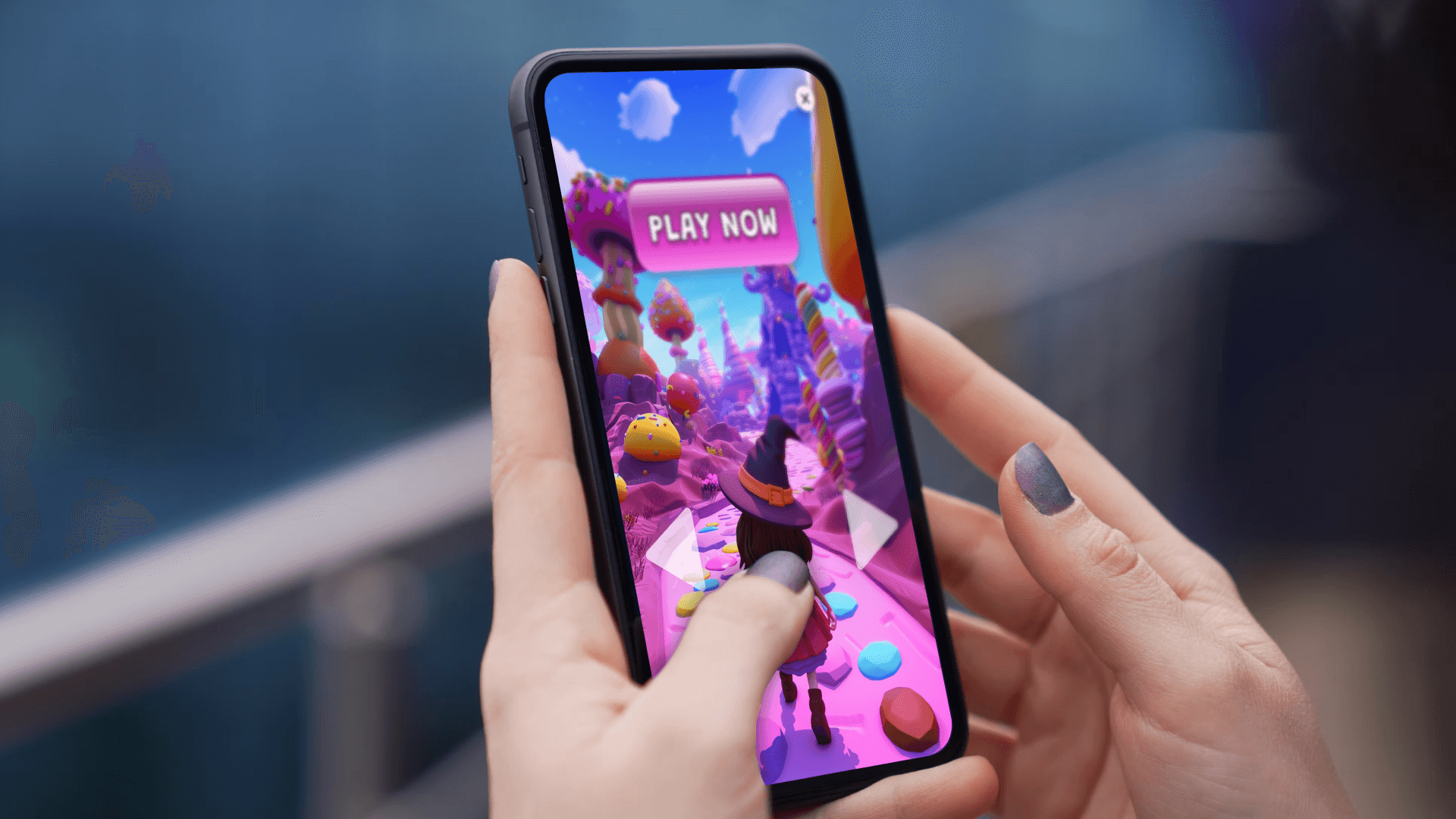
En la guía anterior, Cómo lanzar tu primera campaña de Unity Ads, configuramos una campaña completa de Unity Ads desde cero. Repasamos la atribución, los presupuestos, la segmentación y los paquetes creativos. También abordamos anuncios jugables varias veces porque su rendimiento general supera al de los anuncios de video y estáticos tradicionales*. Los anuncios jugables son unidades publicitarias que ofrecen a los usuarios un fragmento de jugabilidad interactiva, permitiendo a los usuarios probar la aplicación anunciada antes de instalarla. En este artículo, aprenderás cómo crear anuncios jugables con Unity Playworks.
Hay dos caminos. Uno es para personas que no son desarrolladores y necesitan creativos rápido. El otro es para desarrolladores que quieren control total directamente desde su proyecto de Unity. Al final de esta guía, tendrás tu anuncio jugable listo para probar.
Lo que cubriremos:
- Por qué los jugables superan a los anuncios de video y estáticos
- Configurando Unity Playworks
- Método 1: plantillas interactivas (sin código)
- Método 2: el plugin de Unity (control total)
- Variables del juego: construir una vez, probar infinitamente
- Añadir tu jugable a una campaña de Unity Ads
- Estrategia de pruebas y lo que añade Playworks Pro
Resumen rápido: dónde encajan los jugables
Cuando navegamos por la sección de paquetes creativos de una campaña de Unity Ads, había cuatro tipos de paquetes:
- Video más estático end card
- Video más tarjeta final interactiva
- Tarjeta final de video más jugable
- Juego independiente jugable
Los dos últimos son el foco aquí, porque un jugable es fundamentalmente diferente de mostrar un video.
Por qué los jugables funcionan mejor
Los jugables tienen ventajas sobre los anuncios estáticos por una razón: la gente interactúa antes de instalar. Cuando alguien toca un minijuego o prueba tu mecánica principal, ya sabe cómo se siente tu juego, por lo que las instalaciones que obtienes son más cualificadas.
Hay una segunda ventaja que importa igual de mucho si estás llevando UA en serio. Necesitas probar creatividades constantemente, y las plantillas jugables permiten que tu equipo de marketing produzca variaciones sin esperar a un desarrollador. Puedes probar diferentes ganchos, personajes y mecánicas sin tocar código.
Conoce Unity Playworks
Unity Playworks es la herramienta que estamos usando. Está integrado en el ecosistema de Unity, por lo que todo se integra con tus campañas de Unity Ads.
Ofrece dos formas de crear jugables:
Plantillas interactivas: Formatos jugables preconstruidos. Subes las grabaciones de tu juego, añades tus recursos, personalizas y listo.
El plugin de Unity: Para desarrolladores. Instalas un plugin, creas un nuevo proyecto de Unity, importas activos y scripts de tu proyecto de juego original y construyes ejecutables con control total sobre la mecánica.
Haremos ambos para que puedas ver cuál se adapta mejor a tu flujo de trabajo.
Configurar tu cuenta y aplicación
- Crea una cuenta en playworks.unity.com. Si ya estás usando Unity Ads, el mismo inicio de sesión funciona.
- Añade tu juego al panel de control: copia tu URL de google play y pégala, luego haz lo mismo para la versión de iOS.
- Haz clic en Crear aplicación.

Método 1: plantillas interactivas
Las plantillas son la ruta más rápida, así que empezaremos por aquí.
En la barra lateral, haga clic en Creatives, seleccione su juego y luego haga clic en Add Concept. Verás dos opciones: Plantillas Interactivas y Subir un Archivo Ejecutable (este segundo es para las compilaciones que haces con el plugin de Unity, que se cubrirá más adelante). Haga clic en Plantillas Interactivas.

Elegir una plantilla
Cada plantilla es un formato jugable diferente:
- Toca para activar: Fondo de video con puntos de toque interactivos.
- Tarjeta final universal: Revelación rápida después de un video.
- Toca para revelar: Un objeto tocable que muestra contenido oculto.
- Toca para deslizar: Una mecánica de deslizamiento para tarjetas finales de iOS.
- Tarjeta final de iOS: Plantillas de tarjetas de finalización personalizadas para iOS.
- Elige el resultado: El usuario elige entre opciones y ve un resultado.
- Elige y revela: Múltiples opciones que conducen a una pantalla final.

Para este recorrido utilizamos Tocar para interactuar. Es un formato general sólido que funciona para la mayoría de los tipos de juegos.
Haz clic en la plantilla que desees y obtendrás una vista previa de cómo funciona además de una lista de lo que incluye. Tocar para interactuar cubre un fondo de video, puntos interactivos de 1 a 10, pistas de toque, un puntero opcional para guiar la primera interacción, un banner, un botón de tienda, sonido (audio de fondo más sonidos de interacción) y una tarjeta final.
Haga clic en Usar Plantilla.
El Asistente de Activos
Este es un asistente paso a paso que te guía a través de los recursos necesarios.
Paso 1: Metraje de jugabilidad.
Esto suena de fondo. Los requisitos están listados justo en el asistente: tamaño de archivo inferior a 3.5 MB, duración inferior a un minuto, altura entre 100 y 4096 píxeles. Haz clic en Subir archivo y selecciona tu video.

Paso 2: Banner text
Esto aparece en la parte superior del área de juego como una información emergente o una instrucción. Déjalo vacío y el banner no se mostrará, o añade algo como "Toca para sobrevivir" o "Ayúdalos a escapar", lo que coincida con tu juego.
Paso 3: Diseño de tarjeta final
Esto es lo que aparece después de la interacción jugable. Las opciones incluyen icono más descripción más botón, icono más botón, descripción más botón, o solo botón. Optamos por la descripción del icono y el botón, el formato estándar.

Paso 4: Icono del juego
Los requisitos son entre 32 y 4096 píxeles de ancho y alto, en un formato de imagen estándar.
Paso 5: Nombre del juego o breve descripción
Esto aparece en la tarjeta final debajo del icono.
¿Qué vale realmente la pena personalizar?
Una vez que el asistente termina, aterrizas en el editor. El panel izquierdo tiene secciones para Contenido, Fondo, Primera Pista, Superposición de Activos, Botón de Tienda, Banner, Tarjeta Final, Controles de App Store® y Sonido, y Configuración Avanzada. El medio muestra una vista previa en vivo y puedes cambiar entre vertical y horizontal usando los iconos en la parte superior.
Aquí es donde debes enfocar tu atención.
El fondo del video es tu mayor contribuyente al tamaño del archivo
Si tu jugable es demasiado grande, empieza aquí. Mantén los videos por debajo de 15 segundos y más cortos si es posible. Usa 720p en lugar de 1080p, ya que las pantallas móviles no necesitan 4K. Exportar a un bitrate más bajo, probar diferentes configuraciones de compresión y eliminar el audio del archivo de video si de todos modos vas a añadir efectos de sonido por separado.
La primera pista debe estar exactamente donde ocurre la primera interacción
Esa animación de mano o puntero debe estar en el punto de interacción principal, posicionada de modo que los jugadores toquen dentro de los primeros dos segundos. Si no saben qué hacer inmediatamente, saltarán el anuncio. En nuestro ejemplo colocamos la pista directamente en el carácter.

Mantener el botón de la tienda visible desde el principio
Algunas personas argumentan que los jugadores deberían tener que ganar el botón de instalación jugando primero. Eso daña la conversión. Mantenlo visible todo el tiempo. Los jugadores que quieran saltarse directamente a la instalación lo harán, y está bien: quieres gente que esté lista para instalar, no forzar la jugabilidad a gente que no está interesada. Prueba diferentes textos de botón también. "Jugar ahora" funciona bien para juegos, "Descargar" es más directo y "Instalar gratis" enfatiza que no tiene costo.

La tarjeta final es tu última oportunidad para convertir
Asegúrate de que el icono del juego sea claro y de alta calidad (al menos 512 por 512 píxeles), que el nombre del juego sea legible y que el botón destaque visualmente. Mantuvimos el icono, nombre y diseño de botón predeterminados. Limpio y simple.

Cuando estés feliz, haz clic en Guardar Creativo en la esquina superior derecha.
Prueba en un dispositivo real antes de publicar
Ve a Creatives en la barra lateral, encuentra tu creativo y haz clic en él. Verás una opción de Mostrar vista previa. Escanea el código QR con tu teléfono y verás exactamente cómo se ve y se siente el juego en un dispositivo real.
Prueba tanto en vertical como en horizontal. Si algo parece raro, como un botón demasiado pequeño, un video que no encaja bien o un área de toque en el lugar equivocado, vuelve al editor y ajústalo.
Publica tu jugable
Haz clic en tu creativo y haz clic en Publicar. Hay dos pestañas.
La pestaña Publicar envía creatividades directamente a la biblioteca de medios de una red publicitaria a través de su API. Verás Unity Ads, Meta, Applovin, Adcolony y otros. Tenga en cuenta que Unity Ads está disponible en el nivel gratuito, mientras que otras redes requieren una suscripción Pro de Playworks.** Marque la casilla de Unity Ads, observe el tamaño del archivo que se muestra junto a cada red (Playworks optimiza automáticamente para los requisitos de cada plataforma) y haga clic en Publicar. Tu jugable se envía directamente a Unity Ads y aparece en tu biblioteca de creatividades allí.

La pestaña Descarga admite aún más redes, pero en lugar de una integración de API descargas el archivo y lo subes manualmente. Eso es útil cuando tu red no tiene integración de API, cuando quieres probar archivos jugables localmente primero, o cuando necesitas el archivo sin procesar para una implementación personalizada. Selecciona tu red de destino del menú desplegable, haz clic en Descargar y obtendrás un zip optimizado para esa red.
Para la mayoría de los desarrolladores que comienzan con Unity Ads, la pestaña Publicar es todo lo que necesitas. Un clic y la creación está en vivo.
Método 2: el plugin de Unity
Esta ruta es para desarrolladores que quieren construir un juego jugable directamente desde su proyecto de juego utilizando mecánicas de juego reales en lugar de plantillas prefabricadas.
Instalando el plugin
- En el panel de Playworks, ve a Descargas, desplázate hasta el final y presiona Descargar.
- Descomprime el archivo y luego ve a Unity.
- En Unity, ve a Window, luego a Package Manager, haz clic en el botón más y elige Install Package from Disk.
- Navega a la carpeta descomprimida, abre Scripts y selecciona el archivo del paquete.

Una vez que se instale, verás un nuevo menú: Herramientas, luego el plugin de Unity Playworks.

Playworks prueba y verifica versiones específicas de Unity como estables y soportadas, así que consulta su documentación y coincide exactamente con una de esas versiones antes de empezar.
Recorriendo la consola de Playworks
Abrir Herramientas, luego plugin de Unity Playworks. La barra lateral izquierda tiene:
- Ajustes
- Activos
- Gestión de biblioteca de activos
- Código
- Análisis de tiempo de ejecución
- Construir y Subir
- Desglose de tamaño
- Actualizaciones de complementos

Diagnóstico del proyecto
A la derecha encontrará el panel de Diagnóstico del Proyecto, y esta parte es importante. Realiza comprobaciones de salud en cuatro categorías:
- Funcionalidad principal: Problemas críticos que impedirán que el juego funcione.
- Redes publicitarias: Compatibilidad con diferentes plataformas.
- Rendimiento técnico: Problemas que podrían afectar los tiempos de carga o la jugabilidad.
- Mejores prácticas: Recomendaciones de optimización.

Cada categoría muestra un recuento. Haz clic en los detalles para ver especificaciones. No necesitas arreglar todo antes de construir, pero sí arregla los críticos.
Configuración básica y tamaño
Establezca orientation en retrato, paisaje o adaptable, según su juego real.
Luego abre la herramienta Desglose de tamaño antes de construir. Selecciona tu plataforma de destino en la parte superior (Unity Ads, IronSource, Meta, y así sucesivamente) ya que cada una tiene diferentes límites de tamaño de archivo. También hay un botón Optimize Scripts que habilita el descarte de código automáticamente.
Optimización: el objetivo es de 2 a 5 MB
Algunas redes publicitarias tienen límites estrictos, y cualquier cosa superior a 5 MB ni siquiera se subirá. Tu juego completo podría ser de 200 MB, por lo que el jugable debe incluir solo lo que la demo necesita.
Acotar la escena
Crea una escena separada para el jugable que contenga solo la mecánica central. No incluyas múltiples niveles, personajes no utilizados o enemigos, sistemas de menú, pantallas de configuración, tutoriales, archivos de Localization o tu SDK de Analytics (Playworks proporciona su propio seguimiento a nivel creativo, por lo que no se necesitan los Analytics de tu juego dentro del jugable). Piénsalo como una rebanada vertical: la versión más pequeña de tu juego que todavía se siente divertida.
Las texturas suelen ser el mayor drenaje
Para cada textura en la escena jugable, establece el tamaño máximo en 512 o 1024 en lugar de 2048 o 4096. Utiliza formatos comprimidos como ASTC, ETC2 o compresión Crunch, y baja el deslizador de calidad de compresión al 50% al 70%. Ahorrarás sustancialmente en el tamaño de la textura con casi ninguna diferencia visible en móvil. Los diagnósticos del proyecto también marcarán las texturas con modo de envoltura no repetible, que usan más memoria de la necesaria. Arréglalo cambiando el modo de envolvente a repetir en la configuración de importación de texturas.
Simplificar shaders y efectos
Los shaders personalizados añaden tamaño de archivo. Si estás en el sombreador estándar, cambia a móvil, difuso o sin iluminar. Deshabilitar el posprocesamiento para el jugable. Reduce el número de partículas y simplificar las texturas de las partículas. Los jugadores móviles no notarán la diferencia en una jugabilidad de 20 segundos.
Mejores prácticas de audio
Establecer el tipo de carga en streaming en lugar de descomprimir al cargar, usar compresión Vorbis en calidad del 50% al 70%, mantener los clips por debajo de 10 segundos y usar mono en lugar de estéreo. Honestamente, la mayoría de los jugadores ven anuncios con el sonido apagado, así que el audio es un plus pero no vale la pena sacrificar el tamaño del archivo por él.

Eliminar código no utilizado
En Configuración del Jugador, en Otras Configuraciones, habilita el despojo gestionado y configúralo en Alto, y deshabilita la compilación de desarrollo.
Construir y probar localmente
Haz clic en Construir y Subir en la barra lateral. Elige Build Develop para pruebas o Build Release para la exportación final. Unity compila tu juego en un ejecutable de WebGL jugable, lo que lleva unos minutos dependiendo del tamaño del proyecto.
La sección Build Develop incluye una opción de prueba local que abre el juego en tu navegador. Revisa cuatro cosas:
- ¿Carga en menos de 5 segundos?
- ¿Son las interacciones táctiles receptivas?
- ¿Funciona el botón de instalar?
- ¿Algún fallo visual o activos faltantes?
Si el tiempo de carga excede cinco segundos, sigue optimizando. Los jugadores no esperarán.

Subir a tu biblioteca creativa
Haz clic en la pestaña Upload to Creative Library en la consola de Playworks. Selecciona tu aplicación del menú desplegable de Aplicaciones Disponibles, luego elige un concepto de Conceptos Disponibles (o crea uno nuevo). El panel de estado de salud jugable ejecuta los mismos diagnósticos que antes en redes publicitarias, funcionalidad principal, rendimiento técnico y mejores prácticas. Haz clic en detalles en cualquier advertencia para ver qué necesita arreglarse.

Cuando todo se vea bien, o suficientemente bien para probar, haz clic en Construir y Subir en la parte inferior. La carga tarda uno o dos minutos, después de lo cual el jugable estará en tu biblioteca creativa de Playworks y listo para publicar en redes publicitarias. Desde allí, previsualizas, pruebas en el dispositivo y publicas exactamente como lo hiciste con la plantilla.
Variables del juego: construir una vez, probar infinitamente
Esta es una de las características más útiles de Playworks y es fácil de pasar por alto.
Cuando construyes un *playable* con el plugin de Unity, puedes marcar campos en tu código para que se vuelvan editables en el panel de Playworks sin reconstruir. Añade el atributo LunaPlaygroundField a cualquier campo que quieras editable, y LunaPlaygroundAsset para activos como texturas o videos.
Construye una vez, sube a Playworks y terminas en el lado de Unity. Todos tus campos marcados ahora aparecen en el panel de control. Cambiar valores, intercambiar imágenes, ajustar colores, y luego hacer clic en Guardar como Nueva Variación. Ahora tienes múltiples jugables de una sola compilación.

¿Quieres probar el modo fácil contra el modo difícil? Cambiar monedas-para-coleccionar de 10 a 50, guardar como una nueva variación, hecho. Tu equipo de marketing puede probar diferentes ganchos, personajes, niveles de dificultad y mensajes sin abrir Unity.
Añadiendo elementos jugables a tu campaña
En tu campaña de Unity Ads, ve a la sección Creative Pack y haz clic en Add Creative Pack. Tienes dos opciones relevantes:
- Video más tarjeta final jugable: El video se reproduce primero, luego el jugable.
- Jugable independiente: Solo el jugable, sin introducción de video.
Para una primera prueba, opta por video más tarjeta final jugable, ya que da contexto a los jugadores antes de la interacción.

Sube tu video en formato vertical y horizontal, luego en la sección de tarjeta final jugable haz clic en Seleccionar de Playworks. Elige el jugable que acabas de crear y haz clic en Guardar. Previsualízalo para confirmar que la transición de video a reproducible se ve fluida.

¿Qué método deberías usar?
Las plantillas interactivas son rápidas y no requieren código, lo que las hace ideales para los profesionales del marketing que necesitan variaciones rápidamente. Subir metraje, personalizar, publicar.
El plugin de Unity te da control total y utiliza tus mecánicas de juego reales, a costa de un trabajo de optimización real para alcanzar los objetivos de tamaño de archivo.
Ambos terminan en el mismo lugar: publicados en Playworks y listos para usar en tus campañas de Unity Ads.
El punto real es la prueba
No lo hagas jugable y llames que está hecho. Haz tres o cuatro variaciones: Crea tres o cuatro variaciones: Elabora tres o cuatro variaciones: Genera tres o cuatro vari
- Diferentes ganchos: puzle vs acción vs progresión
- Diferentes mecánicas: tocar vs deslizar vs arrastrar
- Diferentes personajes o temas
Ejecútalos todos en una campaña, deja que el algoritmo de Unity identifique el mejor rendimiento, y luego apúntale más a ese estilo.
Las plantillas te permiten hacer esto sin tocar Unity en absoluto. Tu equipo de marketing puede iniciar una nueva prueba en 20 minutos, lo que significa que puedes probar A/B ganchos y conceptos mucho más rápido que reconstruir desde Unity cada vez. Explora la biblioteca de plantillas y verás la gama de opciones disponibles con cero tiempo de desarrollo. Ese es el verdadero poder aquí.
Lo que añade Playworks Pro
A medida que tu UA escala, algunas capacidades Pro se vuelven casi esenciales para estudios más grandes:
- Hasta 256 variaciones dentro de un único archivo jugable.
- Información detallada que muestra lo que sucede dentro del juego en conjunto: dónde abandonan los usuarios, qué hacen clic, cuándo instalan. Añade eventos personalizados en tu código de Unity y los datos aparecen visualizados en el panel de Insights. Esto te permite optimizar la experiencia de juego en sí, no solo tu segmentación.
- Descargas para 25 o más redes, incluyendo Meta, Google, TikTok y Snapchat, cada una exportada automáticamente optimizada para los requisitos de esa red.
- Acceso directo a ingenieros de Playworks para problemas de compilación, problemas con el SDK y orientación de optimización.
Esos son anuncios jugables con Unity Playworks. Junto con la guía anterior de configuración de la campaña que cubre la atribución, los presupuestos y la segmentación, ahora tienes el flujo de trabajo completo de adquisición de usuarios.
A continuación en esta serie, analizaremos una campaña en ejecución real y aprenderemos lo que dicen los datos, qué está funcionando, qué no, y cómo optimizar basándonos en números reales.
*Fuente: Unity, El Poder del Juego: Desbloqueando el crecimiento con jugables https://unity.com/blog/unlocking-playables, 2025
**Precios relevantes a partir de septiembre de 2026