Um guia rápido para criar experiências interativas de produtos e treinamentos em 3D

Esta página da Web foi automaticamente traduzida para sua conveniência. Não podemos garantir a precisão ou a confiabilidade do conteúdo traduzido. Se tiver dúvidas sobre a precisão do conteúdo traduzido, consulte a versão oficial em inglês da página da Web.
Introdução
O desenvolvimento de aplicações industriais 3D em tempo real consiste, essencialmente, em tomar melhores decisões com base nos seus dados BIM e CAD.
A Unity oferece um ecossistema de ferramentas e serviços que as organizações podem usar para transformar seus dados 3D em aplicativos interativos, como aplicativos de treinamento, projetos 3D , configuradores de produtos e interfaces homem-máquina (IHMs).
Essas são ferramentas poderosas nas quais nossos clientes da indústria confiam para criar uma incrível variedade de aplicações .
Mas é justamente esse poder que também pode representar um desafio.
E quanto aos indivíduos e equipes que desejam aproveitar os benefícios dos aplicativos 3D em tempo real, mas não possuem conhecimentos avançados de programação ou arte técnica?
A barreira das competências
Frequentemente, existem colegas que se encontram num impasse entre a biblioteca de recursos 3D estáticos de uma organização e as ferramentas avançadas (e habilidades) que podem criar experiências interativas a partir desses recursos. Designers, instrutores e engenheiros também podem contribuir para decisões mais rápidas e assertivas com seus próprios protótipos de interfaces homem-máquina (IHM) automotivas, demonstrações e configuradores de produtos, interações de treinamento simplificadas e muito mais.
Esses desafios lhe parecem familiares?
- Há colegas em sua organização que poderiam desempenhar um papel mais importante na condução de decisões e projetos se tivessem a capacidade de prototipar conceitos de produtos, interfaces e treinamentos em 3D em tempo real? Você ocupa um cargo semelhante, por exemplo, como designer CAD/BIM, artista, instrutor, engenheiro ou outro especialista na área?
- Deseja acelerar os ciclos de feedback durante o desenvolvimento de aplicações 3D em tempo real na sua organização? É difícil obter feedback logo no início ou fazer com que todas as partes interessadas compartilhem a mesma visão?
- Você está impedido de usar os ativos digitais 3D da sua organização porque está preso entre ferramentas que não oferecem os recursos interativos de que precisa e softwares complexos de desenvolvimento 3D que você não tem as habilidades necessárias para usar?
Desvencilhe-se e remova as barreiras.

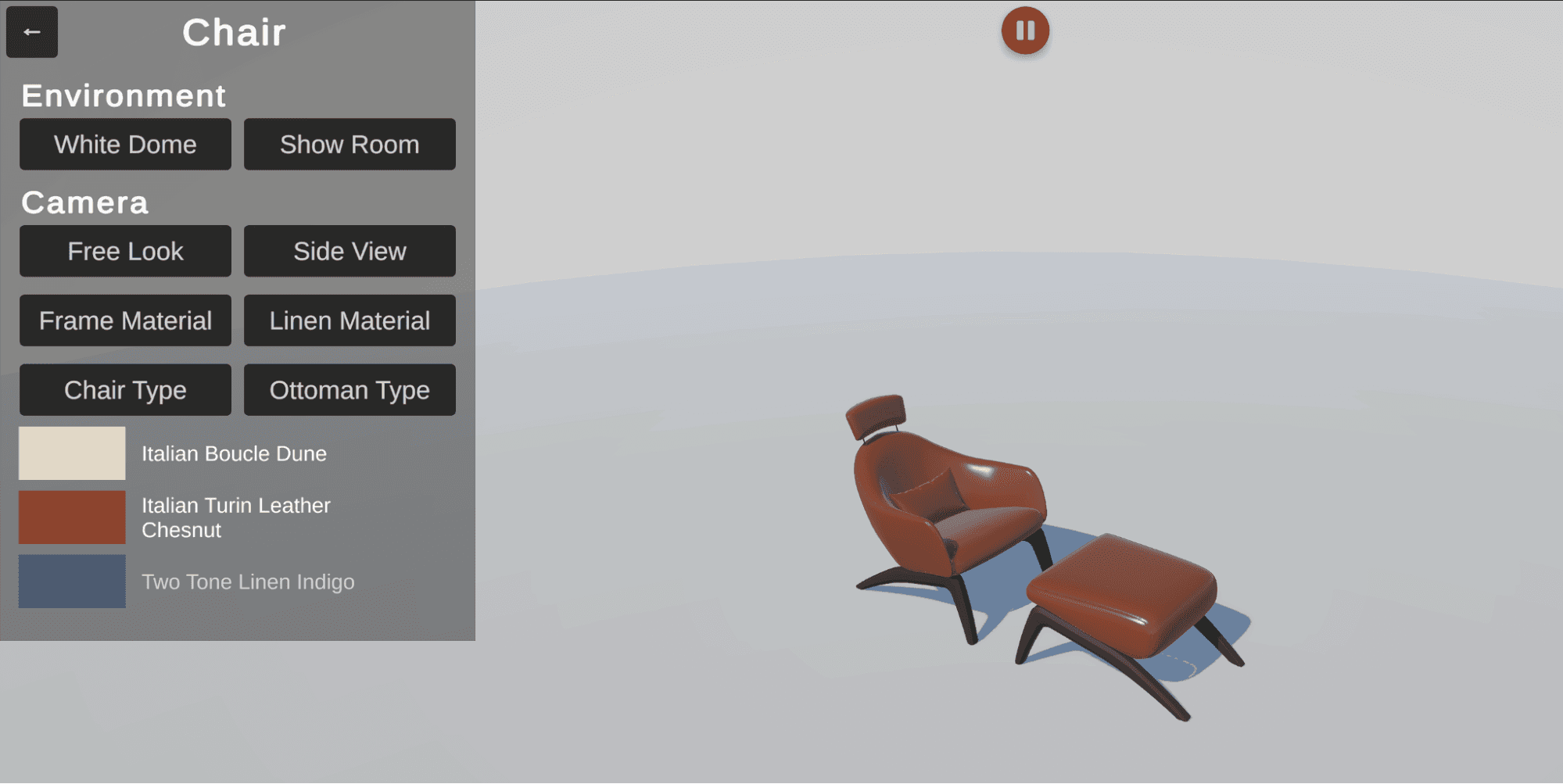
Um configurador de produto para uma cadeira, criado no Unity Studio, com um menu simples que permite aos usuários alterar o material da cadeira e visualizá-la de diferentes ângulos.
Este guia apresenta um novo membro do ecossistema Unity Industry : o Unity Studio . O Unity Studio é um editor baseado na web que ajuda equipes a criar e compartilhar aplicativos 3D interativos. Permite aos usuários importar dados 3D de sua organização, criar protótipos e compartilhá-los facilmente entre dispositivos para revisões e iterações.
Não há instalações de software pesadas e você não precisa ser um programador C# experiente para usá-lo.
Com o Unity Studio, você obtém:
1. 3D interativo e fácil, sem complicações.
2. Ciclos de feedback mais rápidos
3. Integração perfeita com seu ecossistema

Uma captura de tela do modelo HMI pronto para uso incluído no Unity Studio.
Vamos explorar mais a fundo os recursos do Unity Studio, incluindo como Unity Studio funciona com o Unity Asset Manager , uma solução de gerenciamento de ativos digitais (DAM) baseada em nuvem que torna o processo de importação de ativos para o Unity Studio perfeito.
Se os desafios acima lhe parecerem familiares, continue lendo. Você aprenderá sobre os principais casos de uso do Unity Studio; como ele funciona com o gerenciamento de ativos; sua interface simplificada; os principais fluxos de trabalho para criar seu primeiro protótipo e como compartilhar seus projetos com colegas e partes interessadas.
Os quatro melhores aplicativos para prototipar e criar no Unity Studio.

Um exemplo de um configurador de bicicletas
Vamos analisar os casos de uso mais comuns do Unity Studio.
1. Produtos e sistemas industriais
Protótipos de demonstrações interativas de componentes ou sistemas industriais, por exemplo, para mostrar o fluxo de operação e as principais características de uma máquina. Em seguida, utilize essas demonstrações em apresentações e análises, especialmente quando o acesso físico ao produto for limitado.
2. Configuradores de produtos
Crie configuradores de produtos voltados para o cliente que ofereçam controles para opções como alteração de materiais, cores e acabamentos.
3. Aplicativos de treinamento
Criar conceitos de aplicativos de treinamento para funcionários que operam máquinas e outros sistemas industriais. Crie protótipos de como combinar dicas visuais, interação e feedback da interface do usuário e compartilhe facilmente seus rascunhos com as partes interessadas para ciclos de revisão mais eficientes.
4. Interfaces Homem-Máquina (HMI)
Desenvolver protótipos de painéis interativos e interfaces de controle para painéis automotivos, painéis de controle industrial e conceitos iniciais de HMI ( Interface Homem-Máquina) que precisam ser revisados e validados visualmente. Isso inclui a exibição de dados em tempo real, como velocidade, status ou valores de sensores, visualizações de câmeras e feedback visual, além da interação com um produto ou sistema por meio da interface do usuário.
Como obter acesso ao Unity Studio
Faça login e abra o Unity Studio.
1. O Unity Studio oferece um período de teste gratuito de 30 dias para todos. Primeiro você precisará de uma conta Unity para acessar o Unity Studio. Na página de login do Unity , selecione "Entrar" se você já tiver uma conta. Ou insira seu e-mail e clique em Continuar para criar uma nova conta.

Faça login no Unity ou crie uma nova conta para acessar o Unity Studio.
2. Após fazer login na sua conta Unity e baixar a versão de avaliação, abra o Unity Studio, que o levará à página inicial . O link para o aplicativo Unity Studio está aqui .
Observação: Se você já abriu o Unity Studio antes, deverá ter acesso direto a ele pelo painel do Unity Cloud .
Selecione sua organização e abra seu primeiro rascunho.
Você pode criar rascunhos no perfil da sua organização, por exemplo, se sua equipe ou empresa já tiver uma conta Unity Industry ou uma assinatura Studio. Todos os rascunhos criados dentro de uma organização são visíveis e editáveis por todos os membros da organização que possuam uma licença válida. Para definir a organização para seu rascunho, na página inicial do Unity Studio , selecione o perfil da sua organização no canto superior direito.
1. Para definir a organização para seu rascunho, na página inicial do Unity Studio , selecione o perfil da sua organização no canto superior direito.
2. Para criar um novo rascunho, selecione "Criar rascunho" no canto superior esquerdo da página inicial. Isso abrirá a janela Criar rascunho.

Criando um novo rascunho no Unity Studio
3. Na janela Rascunho, agora você pode escolher começar com:
- Uma cena vazia : Selecione esta opção para começar com um projeto em branco e construir do zero.
- Um modelo : Um modelo permite explorar os recursos do Unity Studio dentro do contexto de um caso de uso típico, como uma HMI) ou um configurador de produtos. Consulte a seção mais abaixo neste guia sobre os modelos prontos.

Você pode optar por começar com uma cena vazia ou com modelos prontos para casos de uso específicos, como um configurador de produtos ou um aplicativo de treinamento.
4. Defina o nome para o nome que preferir para o seu rascunho.
5. Defina o projeto para um projeto existente ou crie um novo:
- Caso não existam projetos, adicione um nome e selecione Criar para iniciar um novo projeto.
- Se você já possui projetos, selecione o projeto no qual deseja que o Unity Studio armazene seu rascunho.
- Se já existirem projetos, mas você quiser criar um novo, clique em Novo , adicione um nome e clique em Criar.
6. Selecione Criar .
Entenda a interface do Unity Studio.
A interface do Unity Studio é uma versão muito mais simples do completo Unity Editor. Isso torna o programa mais acessível a pessoas que não têm experiência em desenvolvimento 3D em tempo real e artistas técnicos.
Aqui estão seus diferentes painéis:

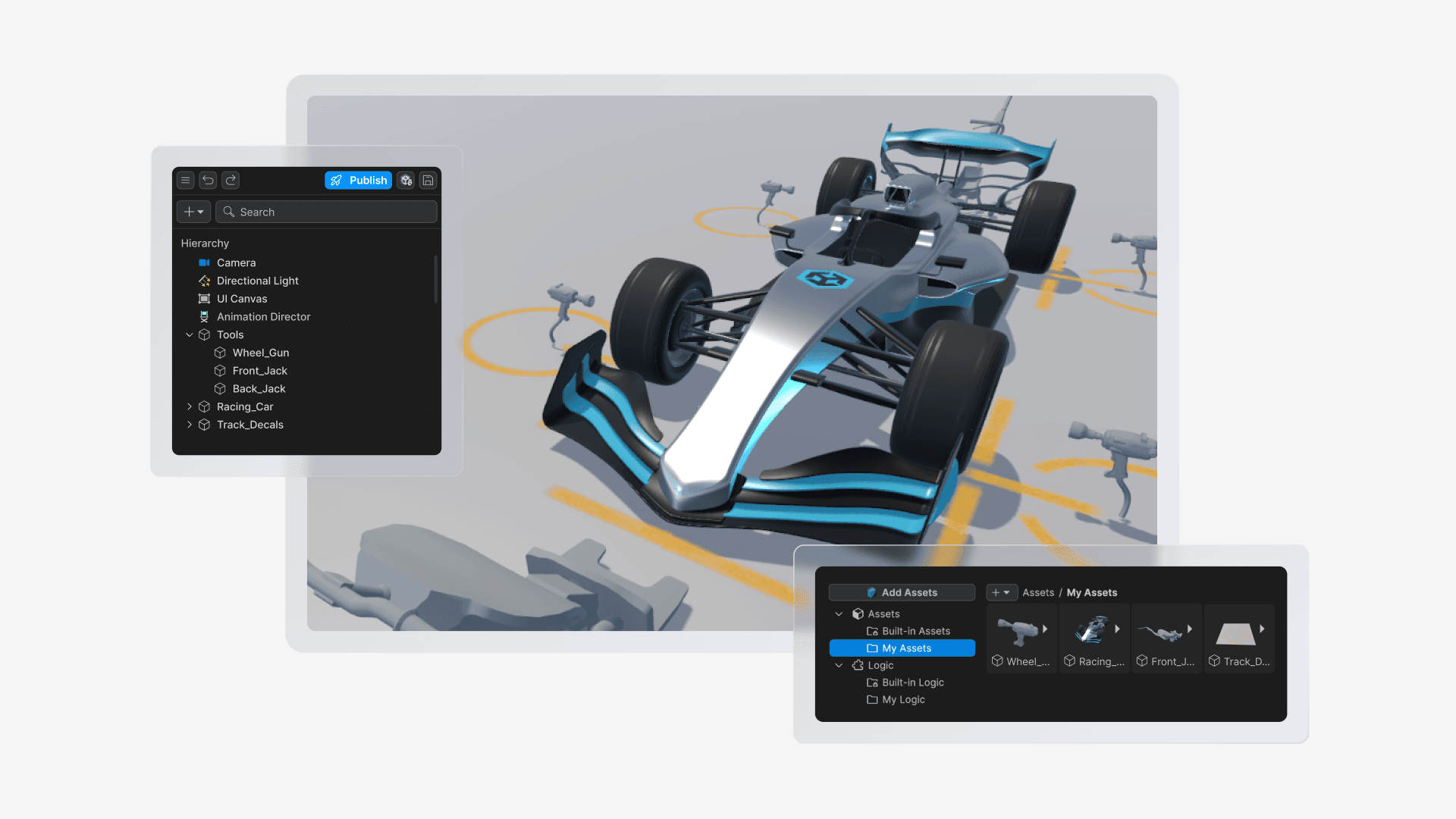
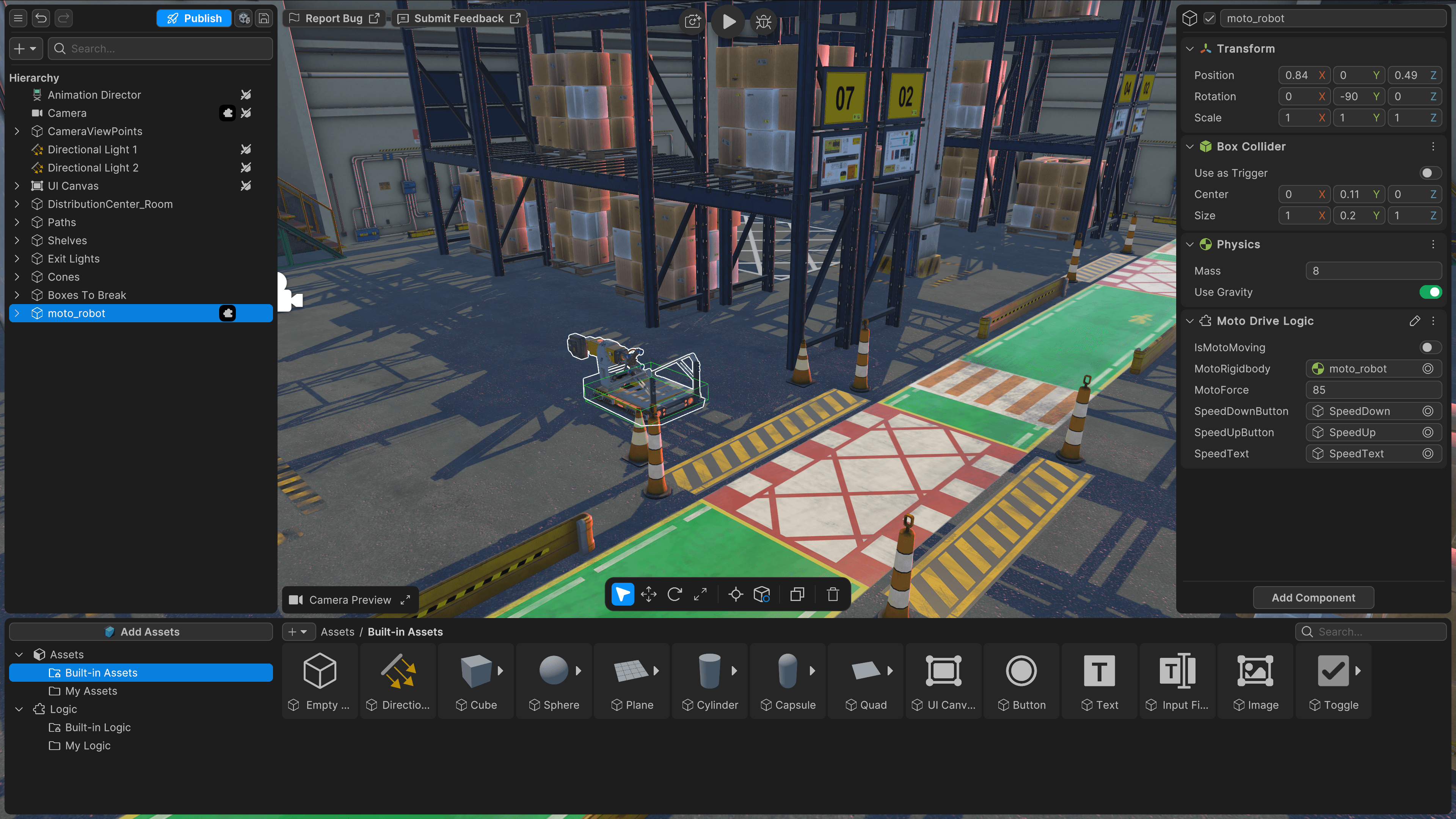
A interface do Unity Studio : O painel do lado esquerdo é chamado de Hierarquia; na parte inferior está o painel Projeto; à direita está o Inspetor e, no meio, está o painel Cena.
A Hierarquia: Organize todos os objetos em sua cena.
No lado esquerdo da interface está o painel Hierarquia , que lista todos os GameObjects (explicaremos o que são mais adiante) em sua cena (o projeto como visto na visualização Cena no centro) e ajuda você a organizá-los.

O painel da Hierarquia
A hierarquia não é apenas uma lista de objetos; ela também oferece uma série de recursos, incluindo:
- Menu principal: Ele está localizado no canto superior esquerdo do painel Hierarquia (o ícone de três listras horizontais, semelhante a um hambúrguer). Aqui você encontrará opções para publicar, exportar, salvar, reportar um erro e enviar feedback. Veja aqui a lista completa das configurações do menu principal.
- Undo/Redo: Desfazer ou refazer ações recentes.
- Publicar : Publique sua aplicação na web.
- Salvar rascunho : Salve o estado atual do seu rascunho e adicione-o como uma nova versão no histórico de versões.
- Adicionar ( + ): Clique neste ícone para adicionar novos objetos à sua cena. Esta é uma das duas maneiras de adicionar objetos à cena; a outra maneira é arrastar e soltar elementos do painel Projeto (veja mais informações abaixo).
- Procurar : Utilize a barra de pesquisa para encontrar objetos pelo nome na hierarquia.
- Configurações da cena : Selecione um skybox, atualize as configurações do skybox, a intensidade do ambiente e a intensidade do reflexo:

Configurações de cena
Outros objetos-chave incluídos na hierarquia:
- Diretor de Animação : Este recurso permite animar vários GameObjects da Hierarquia.
- Tela de interface do usuário : Esta é a área onde você pode inserir elementos da interface do usuário, como botões e texto.
Saiba mais sobre o painel Hierarquia aqui .
O painel do projeto: Armazene tudo em seu projeto.
O painel Projeto está localizado na parte inferior horizontal da interface do Unity Studio . Este espaço funciona como biblioteca ou "depósito" para o seu projeto. É aqui que você salvará e armazenará todos os recursos de qualquer rascunho: Modelos 3D , imagens, materiais, scripts Logic, clipes de animação, sons e texturas.

O painel do projeto contém todos os recursos disponíveis para uso em um projeto.
O painel Projeto inclui algumas pastas para ajudar a organizar seus arquivos, incluindo:
- Recursos integrados : Esta é uma biblioteca de recursos prontos para uso, incluindo elementos de interface do usuário, formas primitivas e luzes.
- Meus bens : Esta pasta contém todos os arquivos que você mesmo carrega para o seu projeto.
Clique no ícone Adicionar ( + ) para adicionar o seguinte no painel Projeto:
- Pasta : Adicione uma nova pasta ao seu projeto, que você poderá usar para organizar seus arquivos.
- Roteiro : Adicione um novo script Logic ao seu projeto.
- Material : Crie um novo material para usar em seu ativo.
Saiba mais sobre o painel do projeto aqui .
Visão da cena: Junte tudo
No centro da interface está a visualização da Cena. Este é o seu espaço de trabalho principal, onde você pode construir seu protótipo, se movimentar, interagir com sua cena 3D e visualizar como sua aplicação final poderá ficar.

Reúna tudo na visualização Cena.
Ao criar um novo rascunho no Unity Studio, sua cena começa com alguns objetos essenciais já posicionados:
- Câmera : Use a câmera para capturar e exibir a cena a partir de um ângulo específico.
- Avião : Esta é a superfície plana na parte inferior da sua cena, que funciona como o chão.
- Luz direcional : Isso ilumina toda a cena, como a luz do sol ou do luar. Você pode alterar a cor e a intensidade da luz no painel Inspector .
Saiba mais sobre a visualização Cena aqui .
O painel de inspetores: Ajuste os detalhes importantes
No lado direito da interface encontra-se o painel do Inspetor. Ao selecionar um objeto, o Inspector permite ajustar detalhes como tamanho, cor e comportamento.
Para abrir este painel, selecione um GameObject na sua cena ou no painel Hierarchy . O painel Inspector aparecerá então no lado direito da área de trabalho do Unity Studio .

O inspetor de um dos objetos que compõem o modelo do carro no modelo de avaliação de carros.
Saiba mais sobre o painel de inspetores aqui .
O painel de pré-visualização da câmera: Veja como fica antes de compartilhar.
O painel de Pré-visualização da Câmera mostra como a cena aparece do ponto de vista da câmera principal. Use este painel para garantir que os objetos importantes estejam visíveis e que sua cena esteja como você deseja antes de publicar ou compartilhar.

Use o painel de visualização da câmera para garantir que seu aplicativo esteja sendo exibido no ângulo desejado e inclua todos os objetos necessários à vista.
Este painel de pré-visualização da câmera está sempre visível na visualização da cena. Você pode redimensionar, expandir e mover a Pré-visualização da Câmera para qualquer lugar dentro da visualização da Cena. Isso garante que o painel não bloqueie sua visão de outros painéis e permite que você personalize o layout do seu espaço de trabalho.
Você pode mover a câmera pela cena da mesma forma que move os GameObjects. No entanto, o componente Câmera também inclui duas ações de alinhamento que ajudam você a combinar rapidamente a visualização da câmera com a visualização da Cena e a visualização da Cena com a transformação da câmera. Esses recursos ajudam você a posicionar e enquadrar as fotos com precisão. Leia mais sobre as opções de alinhamento da câmera aqui .
Quando a visualização da câmera estiver minimizada, clique nas setas de expansão para abri-la. Para minimizar o painel, selecione Minimizar ( - ).
Importe os recursos para o seu rascunho do Unity Studio.
Importar recursos no Unity Studio é simples e prático, com todo o processo acessível através da interface web do Unity Studio.
A espinha dorsal da importação de recursos no Unity Studio é o Unity Asset Manager, que é totalmente integrado. Então, antes de abordarmos os primeiros passos para adicionar recursos ao seu rascunho, vamos dar uma breve olhada no Unity Asset Manager.

Trabalhe com ativos na interface web do Asset Manager.
Faça upload, gerencie, compartilhe e acesse os ativos 3D da sua organização.
O Unity Asset Manager é uma solução de gerenciamento de ativos digitais (DAM) baseada na nuvem que simplifica a maneira como as equipes podem carregar, gerenciar, transformar, compartilhar e acessar seus ativos 3D complexos em tempo real.
Isso permite que você:
- Encontre seus ativos de forma mais rápida e intuitiva.
- Adapte as funcionalidades aos seus fluxos de trabalho e aos da sua equipe.
- Otimize seus ativos 3D em dispositivos móveis, desktops e XR.
- Controle os dados da sua organização com segurança.
Este guia não fornece um manual exaustivo, passo a passo, para todos os fluxos de trabalho e recursos do Unity Asset Manager (consulte os recursos listados no final desta seção para obter mais informações). Por ora, vamos analisar alguns recursos principais do fluxo de trabalho de importação de ativos no Unity Studio.

A interface do Unity Asset Manager no Unity Studio.
Unity Studio + Unity Asset Manager: Principais características a conhecer
1. Importe seus recursos facilmente para o Unity Studio : Importe qualquer recurso compatível que você carregar no Asset Manager da sua organização diretamente para seus projetos do Unity Studio . Da mesma forma, você pode enviar novos arquivos do seu computador para o Asset Manager através do Unity Studio (consulte o ponto 3 sobre opções de conversão de arquivos).
2. Hospede seus ativos com segurança na nuvem : Armazene todos os recursos que você carrega pelo Unity Studio na nuvem. Seus arquivos estão seguros, acessíveis de qualquer lugar e mais fáceis de compartilhar dentro da sua organização.
3. Otimize seus arquivos do setor : O Unity Asset Manager converte e otimiza arquivos complexos da indústria, como CAD, por meio do Unity Asset Transformer , para que estejam prontos para uso em seus projetos do Unity Studio . Isso está disponível através da opção Otimizar e Converter descrita aqui . Os arquivos do seu setor são convertidos para formatos de ativos compatíveis , permitindo que você visualize e interaja com os ativos em seu navegador da web.
4. Aumente a eficiência da equipe compartilhando seus rascunhos de forma fácil e segura : Seus rascunhos e projetos do Unity Studio também são hospedados no Unity Asset Manager, facilitando o acesso e a edição desses rascunhos por qualquer pessoa com as permissões necessárias.
5. Obtenha controle de versão para seus rascunhos : O Asset Manager rastreia diferentes versões dos seus rascunhos do Unity Studio . Veja o histórico de versões e, se necessário, exclua a versão mais recente para reverter a um estado congelado anterior.
Agora vamos mostrar passo a passo como importar recursos para um rascunho do Unity Studio .
1. No painel Projeto do seu rascunho, clique em Adicionar ativos . Isso abre a janela do Asset Manager . À esquerda, você verá todos os projetos dentro da sua organização. Se precisar trocar de organização, basta usar o menu suspenso no canto superior direito.
Por padrão, você sempre terá acesso às bibliotecas Studio Assets e Unity Industry, repletas de recursos de alta qualidade para ajudar você a começar. Ao selecionar um projeto, todos os seus recursos são exibidos. Se um arquivo não for compatível com o Unity Studio, você verá uma notificação no recurso e ele não estará disponível para importação. O Unity Studio oferece suporte nativo a arquivos FBX, OBJ e GLB, mas também a uma longa lista de outros formatos, incluindo o formato CAD.

Recursos incluídos na biblioteca Unity Industry
2. Para adicionar novos recursos, clique no botão azul " Adicionar " no canto superior esquerdo da janela principal. Você pode enviar um único arquivo ou vários arquivos de uma só vez.
3. Clique em "Carregar" para importar seus arquivos. Após o upload, marque a caixa ao lado de cada recurso que deseja importar. Suas seleções aparecerão em um painel à direita.
4. Quando estiver pronto, clique no botão Importar no canto superior direito e aguarde alguns instantes enquanto seus arquivos são processados.
5. Todos os recursos que você importa são armazenados na pasta "Meus Recursos" no painel do seu projeto, facilitando a localização e a organização.

Todos os recursos que você importa são armazenados na pasta "Meus recursos" no painel do seu projeto.
Se você quiser se aprofundar nos detalhes de como o Unity Asset Manager funciona, confira estes recursos recentes:
- O futuro da engenharia com o Asset Manager: Valide, navegue e anote arquivos 3D complexos com facilidade.
- Gerenciamento seguro e escalável de ativos 3D em sua infraestrutura com o Unity Asset Manager e a Nuvem Privada Virtual.
Navegando na visualização de cena
Agora vamos ver como navegar pela visualização da Cena, interagir com objetos e usar as ferramentas que você mais precisa.
Sempre que você abre um rascunho, uma janela pop-up aparece mostrando as informações básicas de navegação entre cenas. Você pode desmarcar a caixa "Mostrar na inicialização" na janela pop-up para que ela não apareça sempre que você abrir um projeto.

A tela de boas-vindas no Unity Studio
Para abri-lo novamente quando estiver no Editor, clique no ícone de menu no canto superior esquerdo e selecione Abrir guia de controles na lista suspensa.
Pratique os controles da câmera
1. Mova a câmera pela visualização da cena usando as teclas W , A , S e D do seu teclado para movimentos para frente, para a esquerda, para trás e para a direita, respectivamente.
2. Use as teclas Q e E para mover a câmera para cima e para baixo.
3. Mantenha pressionado o botão direito do mouse e arraste para girar a visão da câmera.
4. Mantenha pressionada a roda de rolagem (ou o botão do meio do mouse) e arraste para mover a câmera pela cena. Observação: Essa ação pode não ser possível se você estiver usando um touchpad.
5. Use a roda de rolagem para aproximar e afastar a câmera da cena.
6. Clique com o botão esquerdo do mouse para selecionar um GameObject individual ou mantenha o botão esquerdo pressionado e arraste-o para selecionar vários GameObjects de uma só vez.
7. Com um GameObject selecionado, pressione a tecla F para focar a câmera da visualização da cena nele.
Interaja com objetos usando a barra de ferramentas.
1. Selecione um GameObject na janela de cena e uma barra de ferramentas aparecerá na parte inferior.

A barra de ferramentas na visualização da Cena para mover e manipular objetos na cena.
2. Use os botões da barra de ferramentas, da esquerda para a direita, ou os atalhos de teclado correspondentes (1, 2, 3, 4, Z, X) para alternar entre as ferramentas de transformação:
- Ferramenta de Transformação Livre : Mova objetos livremente em vários eixos simultaneamente ao longo de uma superfície.
- Ferramenta de movimentação : Mova GameObjects com precisão ao longo de eixos específicos usando o gizmo.
- Ferramenta de rotação : Gire os GameObjects para alterar sua orientação.
- Ferramenta de escala : Redimensionar GameObjects; use a caixa cinza no centro do gizmo que aparece na visualização da Cena para redimensionar uniformemente em todas as direções.
- Alternar posição da alça : Alterne entre mover um GameObjects a partir do seu centro ou do seu ponto de pivô.
- Alternar rotação da alça : Alternar entre controles de rotação global (espaço do mundo) e local (baseados em GameObject).
- Duplicado : Crie uma cópia do GameObject selecionado.
- Excluir : Remova o GameObject selecionado da sua cena.
Ações rápidas da visualização da cena
1. Selecione o botão Reproduzir na parte superior da visualização da Cena para executar sua cena e testar seu trabalho e, em seguida, clique em Parar para retornar ao modo de edição.
2. Selecione o ícone de notificação de erros ao lado do botão Reproduzir para visualizar detalhes sobre quaisquer avisos ou erros em seu projeto e selecione Mostrar para localizar a origem deles.
Saiba mais sobre navegação de cenas no Unity Studio:
- Documentação de navegação da visualização de cena
- Tutorial em vídeo sobre navegação na visualização de cenas
Compreenda os elementos fundamentais do seu projeto.
O Unity Studio utiliza os mesmos componentes básicos do Unity Editor completo, porém de uma forma muito mais simples. Para tirar o máximo proveito do Unity Studio, vale a pena ter uma boa introdução a esses conceitos e fluxos de trabalho fundamentais.
GameObjects, componentes e propriedades
Os GameObjects representam tudo na sua cena, incluindo personagens, adereços e cenários. Todos os objetos em uma cena são GameObjects.
Componentes são recursos que você pode adicionar aos GameObjects para lhes conferir funcionalidades ou comportamentos específicos. Os componentes contêm propriedades; essas propriedades aparecem no painel Inspector de um GameObject selecionado, que você pode editar para definir o comportamento do GameObject.
Em Unity , uma câmera é simplesmente um GameObject com um componente de câmera. Uma luz é um GameObject com um componente de luz. Este sistema baseado em componentes é simples, flexível e altamente escalável.
Em contraste, os recursos do projeto são arquivos de origem que você adiciona às cenas, como modelos 3D que você importou do Asset Manager para a pasta Meus Recursos no painel Projeto, bem como scripts e materiais do Logic.
Existem duas maneiras de adicionar GameObjects à sua visualização de cena:
Através do painel de Hierarquia
1. Acesse o painel Hierarquia .
2. Selecione Adicionar ( + ), ou clique com o botão direito do mouse no painel Hierarquia. Um menu é exibido com uma lista dos tipos de objetos que você pode adicionar à sua cena.
3. Selecione o tipo de objeto que deseja adicionar no menu.
4. O novo GameObject aparece na sua cena e no painel Hierarchy.
Através do painel do projeto
1. Acesse o painel Projeto .
2. Arraste um recurso do painel Projeto para a visualização Cena.
3. Qualquer GameObject que você adicionar à visualização da Cena a partir do painel Projeto, arrastando e soltando, agora aparecerá no painel Hierarquia.
Para selecionar um GameObject :
1. Acesse o painel Hierarquia ou selecione o objeto na visualização Cena.
2. Selecione o nome do seu objeto na Hierarquia.
Componentes disponíveis no Unity Studio

Componentes incluídos no Unity Studio
Vamos analisar os componentes incluídos no Unity Studio.
- Transformar : Por padrão, todo GameObject possui um componente Transform. Use a ferramenta Transformar para alterar a posição, a rotação ou o tamanho do objeto.
- Colisores : Os colisores definem a forma de um objeto para interações físicas e para detectar colisões, cliques ou toques. Para conhecer os diferentes formatos, consulte Tipos de Colisor .
- Física : Ajustar a forma como os objetos se movem e interagem com a gravidade. Você pode definir a massa do objeto e escolher se ele será afetado pela gravidade.
- Animação : Adicione animações para fazer com que os objetos se movam ou mudem ao longo do tempo. Ao adicionar este componente, a Ferramenta de Animação é aberta automaticamente, permitindo criar e gerenciar múltiplas animações para o mesmo objeto. Para obter mais informações, consulte Animação .
- Lógica : Use a função "Anexe Lógica" para dar comportamentos e interatividade aos seus objetos. Por exemplo, faça com que um objeto responda à entrada do usuário ou acione eventos. Para obter mais informações, consulte Lógica .
- AudioSource: Use este componente para reproduzir um clipe de áudio na sua cena e ajustar o seu comportamento de reprodução.
- Luz : Transforme qualquer GameObject em uma fonte de luz. Escolha entre diferentes tipos de luz (direcional, concentrada, pontual) e ajuste configurações como cor, intensidade, sombras, alcance e ângulo. Saiba mais na seção Luzes da documentação.
- Renderizador de malha : Uma malha é uma estrutura de dados 3D que define a forma de um objeto, atuando como o "esqueleto" para GameObjects 3D . Um componente Mesh Renderer e suas configurações de Materiais transformam-no em gráficos visíveis. As malhas são essenciais para renderização, animação (malhas com esqueletos) e física (colisores de malha).
- Renderizador de malha com esqueleto : Use isso para renderizar uma malha deformável. As malhas deformáveis incluem malhas com esqueleto (malhas que possuem ossos e poses de ligação), malhas com formas de mesclagem e malhas que executam simulação de tecido.

O componente de animação, combinado com um script de lógica, é anexado a uma porta no modelo do carro para que ela possa abrir e fechar.
Ativos
Você pode importar diversos tipos de recursos para o Unity Studio, incluindo imagens e modelos 3D . Além disso, o Asset Manager pode converter mais formatos de arquivo para um formato compatível. Os formatos que ele pode converter dependem do seu nível de conta Unity : Se você possui uma assinatura Unity Pro , uma licença Unity Enterprise ou Industry, ou uma licença avulsa do Unity Cloud Pro ou Enterprise, você pode converter muito mais tipos de arquivo. Consulte as seções sobre formatos de arquivo de recursos suportados e introdução a recursos na documentação do Unity Studio para obter mais informações.
Vamos dar uma olhada rápida nos formatos de arquivo suportados para usuários da versão gratuita.
Formatos de imagem
O Unity Studio suporta a importação dos seguintes tipos de arquivos de imagem:
- .png
- .jpg
- .jpeg
Formatos de arquivo de modelo 3D suportados
Você pode importar os seguintes formatos de arquivo de recursos 3D para o Unity Studio sem precisar convertê-los:
- .glb
- .obj
- .fbx
Conversão de arquivos do Unity Asset Manager
O Unity Asset Manager pode converter muito mais formatos de arquivo para um formato compatível. Conforme mencionado acima, o seu nível de conta Unity determina quais formatos podem ser convertidos. Todos os usuários (plano gratuito) podem importar os seguintes formatos para o Unity Studio, através do Unity Asset Manager:
- .fbx
- .glb
- .gltf
- .obj
- .pxz
- .step
- .stepx
- .stepz
- .stp
- .stpx
- .stpxz
- .stpz
- .USD
- .usda
- .usdc
- .usdz
Formatos de áudio
- .wav
- .mp3
- .aiff
- .aif
- .ogg
Materiais e shaders
No Unity Studio, você pode usar uma variedade de controles para ajustar a aparência de seus modelos.
Um material define a aparência da superfície de um objeto 3D . Controla propriedades como cor, brilho, transparência e a forma como a superfície interage com a luz.

Alterar a transparência de uma parte do carro através do componente Material.
Shaders
Um shader é um conjunto de instruções que diz ao Unity Studio como desenhar um material em seu objeto. Controla como o objeto reage à luz, o quão brilhante ou opaco ele parece e se ele brilha ou permanece escuro.
O Unity Studio não suporta shaders personalizados. Em vez disso, você pode escolher entre quatro shaders integrados, cada um com suas próprias opções. Para obter mais informações, consulte Opções de Shader .
Trabalhar com materiais no Unity Studio

Você pode editar a cor do material da cadeira com a roda de seleção de cores, através do componente Mesh Renderer anexado ao objeto chair_base.
O Unity Studio oferece controles intuitivos para que qualquer usuário possa adicionar materiais de sua escolha a um objeto e modificar sua aparência. Você pode editar as propriedades do Material para definir a aparência da superfície do seu objeto, por exemplo, para imitar superfícies como tijolo, vidro, madeira e muito mais.
A seção Materiais da documentação do Unity Studio fornece todos os passos necessários para criar um novo material, atribuí-lo a um objeto e modificar sua aparência. Em resumo, aqui estão as principais funcionalidades que você precisa conhecer ao trabalhar com materiais no Unity Studio:
1. Crie seus próprios materiais para obter a aparência desejada sem modificar materiais existentes. Você criará novos materiais através do painel Projeto. Consulte a seção "Criar um material" na documentação para obter mais informações.
2. Atribua um material a qualquer objeto que desejar , desde que esse objeto tenha um componente Mesh atribuído a ele (o que é fácil de fazer). Veja aqui todos os passos para atribuir um material a um objeto.
3. Edite um material , seja na pasta Meus Recursos no painel Projeto, ou nos componentes Renderizador de Malha ou Renderizador de Malha com Esqueleto de um objeto, que podem ser editados no painel Inspetor do objeto. Saiba mais sobre edição de materiais aqui .
Animação

A linha do tempo da animação no modelo de treinamento
O Unity Studio oferece os seguintes métodos para ajudar você a criar animações:
- Componente de animação : Animar um único GameObject e seus filhos.
- Diretor de Animação : Coordene e anime vários GameObjects em uma linha do tempo compartilhada para cenas complexas ou cinematográficas.
Ambos os métodos abrirão a janela da Ferramenta de Animação, a partir da qual você poderá criar e editar animações para GameObjects usando quadros-chave .
Os quadros-chave são como instantâneos das propriedades do seu objeto (como posição, cor ou visibilidade) em pontos específicos no tempo. Ao criar uma animação, você define quadros-chave em diferentes momentos da linha do tempo. Em seguida, o Unity Studio interpola automaticamente os valores entre esses quadros-chave para criar transições suaves.
Consulte este tutorial para aprender mais sobre como animar no Unity Studio.
IU
Utilize o UI Creator no Unity Studio para criar interfaces de usuário (UI) 2D interativas para seus aplicativos. Você pode adicionar elementos interativos como botões, texto, imagens ou campos de entrada. Você também pode criar interfaces que funcionem em diferentes dispositivos e tamanhos de tela.

Elementos da tela de interface do usuário na visualização de cena
Vamos analisar os diferentes elementos de interface do usuário que você pode prototipar no Unity Studio:
A Tela
A tela é a área base onde você coloca todos os seus elementos de interface do usuário. Imagine como uma folha em branco onde você pode colocar seus botões , textos , imagens e outros controles. Você pode criar várias telas em um projeto para exibir diferentes layouts de interface do usuário em momentos diferentes. Cada elemento da interface do usuário deve pertencer a uma tela (canvas).
Para criar uma tela:
1. Na Hierarquia, clique no botão + para abrir o menu Criar .
2. Selecione UI > Tela da UI . Uma nova tela aparece no painel Hierarquia e na visualização Cena.
Como o Canvas posiciona os elementos da interface do usuário
Cada elemento da interface do usuário utiliza um componente UI Transform em vez do componente Transform regular. Uma Transformação de UI é uma transformação retangular projetada para elementos 2D .
A Transformação da Interface do Usuário permite que você:
- Manipule os elementos da interface do usuário : Mova, redimensione e gire elementos da interface do usuário usando a Transformação da Interface do Usuário. Você pode fazer isso diretamente na visualização da Cena ou inserir valores específicos no Inspetor.
- Defina a âncora : A âncora é o ponto onde o elemento permanece em relação à sua área pai (a tela ou outro elemento da interface do usuário). Você pode definir a âncora em diferentes posições, como superior, inferior, central ou nos cantos.
- As âncoras garantem que os elementos da sua interface de usuário, como botões, texto e imagens, permaneçam no local correto e tenham uma boa aparência em diferentes tamanhos de tela ou quando a janela é redimensionada.
Texto
Utilize o elemento Texto para escrever e exibir texto na tela. Você pode personalizar o estilo, o tamanho, o alinhamento e a cor do texto.
Botão
Um botão é um elemento interativo no qual os usuários podem clicar para executar uma ação, como iniciar uma animação ou interagir com um objeto na cena. Um botão contém um objeto Button pai e um objeto Text filho (onde você define o rótulo do botão).
Imagem
Use o elemento Imagem para adicionar imagens ou um retângulo simples à sua interface de usuário como plano de fundo ou elemento visual. Você pode ajustar o tamanho, a cor e como a imagem se encaixa na área.
Campo de entrada
O elemento Campo de Entrada é um campo vazio que aceita texto do usuário. Por exemplo, você pode pedir a um usuário que insira seu nome no campo e usar a resposta para se dirigir a ele pelo nome no aplicativo.
Alternar
O controle Alternar permite que os usuários do seu aplicativo ativem ou desativem uma opção.
Slider
Adicione uma barra deslizante para permitir que o usuário ajuste configurações como o brilho. Você pode adicionar controles deslizantes tanto horizontais quanto verticais.
Scripting visual lógico

A interface de lógica no Unity Studio
Logic é o sistema de programação visual do Unity Studio. Ele permite que você use nós para projetar a lógica do seu aplicativo, para que você não precise escrever scripts C# do zero. Você pode usar nós para criar cenas interativas, configurar reações às ações do usuário e controlar o comportamento dos seus objetos.
Com o Logic, você pode:
- Acione ações com base em eventos (por exemplo, quando um usuário clica em um botão ou seleciona um objeto).
- Iniciar, pausar ou parar animações.
- Ativar ou desativar GameObjects (mostrar ou ocultar objetos na cena).
- Crie condições (por exemplo, se isso acontecer, então faça aquilo).
- Combine várias ações para criar comportamentos mais complexos.
Você pode criar um script de lógica tanto no painel Inspector quanto no painel Project.
Do painel de inspetores :
Uma maneira prática de adicionar um componente de lógica a um GameObject é através do Inspector do objeto, pois o script de lógica se anexa a ele automaticamente.
1. Selecione um GameObject na sua cena. O painel do inspetor está visível.
2. Selecione Adicionar Componente .
3. Na seção NOVA LÓGICA , insira o nome do seu novo script de lógica.
4. Selecione Criar e Editar ou pressione a tecla Enter .
Para adicionar um script de lógica a partir do painel Projeto :
1. No painel Projeto , selecione a pasta Minha Lógica .
2. Selecione Adicionar ( + ).
3. Selecione Novo Script . O Unity Studio cria um novo script Logic na pasta.
4. Digite um nome para o seu script e pressione Enter .
5. Clique duas vezes no novo script para abrir o Editor de Lógica .
Saiba mais sobre scripts do Logic na documentação do Logic .

Um script lógico no painel Projeto
Aprimoramento de capturas de tela por IA

Aprimoramento de capturas de tela por IA no modelo de Centro de Distribuição
Um recurso prático é o aprimoramento de capturas de tela por IA, que pode ajudar a dar aquele toque final de refinamento para deixar seu protótipo ou aplicativo pronto para apresentação.
Essa funcionalidade funciona melhor quando você já tem um ponto de partida sólido: Um projeto onde a luz, a interatividade e o ambiente geral estão bem definidos.
Com um bom projeto como base, a opção de Aprimoramento de Capturas de Tela com IA pode ajustar luzes e materiais, ajudando você a comunicar sua intenção de forma clara e eficaz.
Saiba mais na documentação de aprimoramento de IA do Unity Studio .
Compartilhe e publique seus protótipos
É eficiente compartilhar seu trabalho para revisão e feedback, seja ele um trabalho em andamento ou um protótipo refinado pronto para publicação interna ou para ser entregue à equipe de desenvolvimento 3D da sua organização.
Compartilhe um rascunho
Você pode compartilhar um link para um rascunho do Unity Studio com colegas da mesma organização Unity que você. Você precisará garantir que a(s) pessoa(s) que receberem o link:
- Pertence à mesma organização onde você criou o rascunho.
- Possui uma licença Unity Industry se a sua organização for uma organização Unity Industry.
- Possui as permissões necessárias para acessar o rascunho:
- Os proprietários/gestores da organização ou do projeto têm automaticamente amplo acesso aos rascunhos.
- Usuários que não são proprietários/gerentes precisam de permissões concedidas por um proprietário ou gerente. Para obter instruções, consulte Conceder acesso ao rascunho aos membros da sua organização .
Como compartilhar seu rascunho internamente com sua organização :
1. Certifique-se de ter criado seu rascunho no espaço de trabalho da sua organização. Não é possível compartilhar rascunhos da sua organização pessoal.
2. Copie o link da URL do seu rascunho da barra de endereços do navegador.
3. Compartilhe o link com outras pessoas da sua organização.
Publicar um rascunho

Publique um rascunho no Unity Studio.
Para publicar sua candidatura:
1. No painel Hierarquia, selecione Publicar .
2. Na janela Publicar , selecione a plataforma na qual deseja publicar (atualmente, apenas a Web está disponível).
3. Insira um título para o seu projeto.
4. (Opcional) Insira uma senha para restringir o acesso ao seu projeto.
5. Selecione Publicar .
6. Se você deseja compartilhar seu aplicativo publicamente, copie o URL do projeto na Web e compartilhe-o com outras pessoas.
Saiba mais sobre como editar um projeto publicado e como cancelar a publicação de um projeto aqui .
Aumente sua produtividade com os modelos do Unity Studio.
Em vez de criar cada interação do zero, você pode aproveitar os modelos incluídos no Unity Studio. Essas cenas pré-configuradas já contêm a lógica, a animação e o layout para casos de uso industrial comuns.

Escolha um modelo na janela Criar rascunho.
Os seguintes modelos estão disponíveis na janela Criar rascunho:
- Centro de Distribuição
- Avaliação de carro
- Configurador
- Demonstração do bloqueador da bomba de óleo
- Aplicativo de treinamento
- Maquete de HMI
- Em breve: Apresentação ao ar livre
Algumas dicas para começar a usar um modelo.
1. Assim como em qualquer outro projeto que você cria no Unity Studio, você deve dar ao seu rascunho de modelo um nome lógico e descritivo. À medida que sua biblioteca de protótipos cresce, um nome como "Turbine Training Phase 1" é muito mais fácil de localizar do que um genérico "Draft 1".
2. Nesta etapa, você também deverá escolher um projeto para armazenar seu rascunho. Uma boa prática para organizações é criar um projeto dedicado – como "Protótipos de Estúdio" – especificamente para seus rascunhos do Unity Studio .
- Isso mantém seu trabalho experimental separado dos dados do mecanismo prontos para produção no Asset Manager, facilitando para os membros da equipe encontrarem protótipos específicos.
3. Comece explorando o modelo da mesma forma que um usuário final faria: Pressione o botão Reproduzir na parte superior da visualização da cena, teste os botões da interface do usuário, mova a câmera e use as dicas visuais para acionar quaisquer animações. Isso mostra a interatividade que já está integrada antes de você começar a fazer alterações.
4. Dedique algum tempo a estudar o painel de Hierarquia para compreender como a lógica é construída. Para importar seus próprios dados, use o botão Adicionar ativos no painel Projeto para substituir os espaços reservados por seus próprios arquivos CAD ou 3D diretamente do Asset Manager.
Vamos dar uma olhada rápida em cada modelo.
Centro de Distribuição

O Centro de Distribuição é construído com base em scripts lógicos avançados e controles orientados por interface de usuário. Ele demonstra padrões de interação do mundo real, como controle de robôs, gerenciamento de câmeras e navegação em ambientes dinâmicos.
Principais características
- Navegação e controle de robôs : Controle um robô móvel usando as teclas WASD, com velocidade de movimento e comportamento de rotação ajustáveis.
- Gerenciamento de câmera e visualização : Alterne entre várias visualizações de câmera para explorar o ambiente a partir de diferentes perspectivas.
- Lógica de ambiente interativo : Veja como trabalhar com partes móveis e elementos de cena controlados por lógica.
- Controles orientados por interface do usuário : Utilize as opções da interface do usuário para controlar câmeras, parâmetros de movimento e modos de interação.
Conheça o modelo
- Comece navegando com o robô usando os comandos WASD. Ajuste as configurações de velocidade para ver como os parâmetros de movimento afetam a capacidade de resposta e o comportamento de controle.
- Explore o ambiente usando as vistas de câmera disponíveis e observe como os controles da interface do usuário são usados para alternar entre perspectivas e guiar a navegação.
- Interaja com as partes móveis da cena para entender como a lógica é usada para controlar elementos dinâmicos além de simples animações.
- Analise como a lógica da câmera, o processamento de entradas e o movimento do robô são estruturados para funcionar em conjunto como um único sistema, em vez de recursos isolados.
- Analise como a interface do usuário está integrada à lógica da cena e observe como os mesmos padrões de controle podem ser reutilizados para gerenciar câmeras, objetos ou sistemas em seus próprios aplicativos. Essa configuração modular facilita a expansão do modelo com robôs, ferramentas ou modos de interação adicionais.
Avaliação de carro

O Car Review é uma ferramenta para designers que precisam apresentar modelos 3D com diversos cenários de iluminação e controles.
Principais características
- Navegação pré-definida: Inclui um conjunto de posições e câmeras fixas projetadas para exibir os elementos de vários ângulos e permitir a movimentação ao redor do modelo.
- Roteiro de lógica de porta interativa: Inclui um script especializado e animações para abrir e fechar portas, que podem ser acionadas pela interface do usuário.
Conheça o modelo
- Comece percorrendo as câmeras orbitais e fixas predefinidas, observando como elas mostram o objeto de diferentes ângulos.
- Clique nas portas para observar a lógica e o script da animação de abertura e fechamento em ação.
Examine a hierarquia dentro do GameObject U Car ; é aqui que você encontrará os scripts das portas associados a cada parte móvel. Observe como o mesmo padrão de clique para animar é reutilizado em todos os componentes interativos. Essa abordagem modular significa que você pode reutilizar essa estrutura de interação com seus próprios recursos.

Script lógico do modelo de avaliação de carros
Maquete de HMI

Utilize o modelo HMI para criar protótipos de painéis de instrumentos automotivos, painéis de controle industrial ou qualquer interface baseada em tela.
Principais características
- Elementos da interface: Imagens utilizadas para exibir medidores
- Navegação entre telas: Cena estática que mostra diferentes animações possíveis.
Conheça o modelo
- No Editor, abra o Diretor de Animação para inspecionar como as rodas são animadas, fornecendo um modelo de como lidar com indicadores mecânicos rotativos ou em movimento.
- Examine a tela da interface do usuário para ver como as imagens são utilizadas para exibir os indicadores; você pode substituir essas imagens por seus próprios designs personalizados para personalizar rapidamente a interface com a sua marca. Use o botão Adicionar ativos para importar seu próprio painel 3D ou modelo 3D .

Uma linha do tempo de animação no modelo de protótipo HMI
Configurador de Produtos
Modelo de configurador de produtos no Unity Studio
O Configurador de Produtos oferece uma estrutura para apresentar modelos de produtos, com opções de configuração interativas, como troca de materiais e ativação/desativação de componentes. Este modelo fornece:
Principais características
- Gestão de variantes: A lógica para alternar entre diferentes conjuntos de materiais ou ativar/desativar a visibilidade de peças específicas.
- Exibição do produto: Fornece predefinições de câmera e iluminação focadas em um elemento central para destacar acabamentos e detalhes.
- Menus de opções: Um sistema de interface de usuário para selecionar diferentes cores, materiais ou configurações.
Conheça o modelo
- Na pasta "Minha Lógica" no painel "Projeto", você encontrará o script de lógica do Gerenciador de Salas . Isso controla como diferentes ambientes ou "salas" são exibidos na cena.
- A interação é controlada pelo UIMaterialTypeManager , que conecta os botões da interface do usuário para exibir diferentes objetos na hierarquia. Essa lógica determina quais objetos são definidos como ativos ou inativos com base na seleção do usuário, permitindo alterações de configuração em tempo real.

O script de lógica do gerente de showroom do configurador de cadeiras.
Aplicativo de treinamento

Modelo de aplicativo de treinamento no Unity Studio
Utilize o modelo de Aplicativo de Treinamento para criar protótipos de guias de instruções passo a passo para operação de máquinas ou tarefas de montagem.
Principais características
- Lógica de Sequência: Um sistema de fluxo que guia os usuários por meio de uma ordem específica de tarefas ou operações.
- Destaque parcial: Efeitos visuais e contornos que indicam com quais componentes o usuário precisa interagir.
- Feedback sobre o progresso: Script lógico que rastreia e exibe a conclusão das etapas ao longo da sessão de treinamento.
Conheça o modelo
- Abra a interface do usuário do menu de treinamento na hierarquia e explore os diferentes botões.
- Consulte o script de lógica " Etapa 0" na pasta "Minha Lógica" no painel "Projeto" , que define o início da primeira etapa. Todas as etapas subsequentes da sequência podem ser encontradas na Hierarquia.
Cada etapa individual é definida por um script lógico que controla o fluxo através de animações específicas e ativando ou desativando objetos na cena para guiar o usuário. - O script da Etapa 0 também define o início da sequência de treinamento. Examine a etapa lógica para entender como ela aciona a animação inicial do braço robótico e se propaga por cada etapa subsequente. Todas as etapas da sequência podem ser encontradas dentro dessa hierarquia.
- Observe como os objetos são ativados e desativados ao longo do fluxo de treinamento. Observe como os elementos da interface do usuário, os destaques e os componentes interativos são configurados para aparecer e desaparecer, direcionando a atenção do usuário para a tarefa atual.

O modelo de Aplicativo de Treinamento abre no Unity Studio.
Demonstração do bloqueador da bomba de óleo

Demonstração do bloqueador da bomba de óleo no Unity Studio
A demonstração do bloqueador da bomba de óleo ilustra a montagem mecânica, as relações entre os componentes internos e a dinâmica dos fluidos.
Principais características
- Controles de transparência : Para mostrar o que está acontecendo dentro dos canos.
- Visualização de fluxo : Sequências de setas animadas mostram a direção do movimento do fluido através do sistema de bombeamento.
- Controle de animação : Utiliza um componente de Diretor de Animação para inspecionar as animações da bomba de óleo e do fluxo da seta.
- O roteiro da animação mostra a sequência acionada por cliques: Clique no ponto de foco; a animação Mover será reproduzida para explodir as partes; o ponto de foco será ocultado para uma visualização clara; aguardará 2,5 segundos; a animação Voltar será reproduzida para remontar; o ponto de foco ficará visível novamente para interações repetidas.
Conheça o modelo
- A lógica deste modelo é construída em torno de um padrão de interação simples: o ponto de foco define para onde a câmera se move e clicar nesse ponto inicia a sequência de animação que destaca a válvula específica, com a qual é possível interagir diretamente.
- Abra o Diretor de Animação na Hierarquia para inspecionar as animações incluídas no modelo; você encontrará as sequências de animação Fluxo de Seta e Bomba de Óleo que controlam a visualização do fluido e os movimentos mecânicos.
- Abra o script "Animation Flow Logic" na pasta "My Logic" para ver como o padrão de clique para animação está configurado. Observe como clicar em um ponto de foco aciona o movimento da câmera e inicia a sequência de animação mecânica.

A linha do tempo da animação Arrow Flow na demonstração do bloqueador da bomba de óleo.
Seus próximos passos com o Unity Studio
Esperamos que este guia tenha sido útil para você entender os principais passos para colocar um projeto em funcionamento no Unity Studio.
Para saber mais sobre o Unity Studio, visite a documentação do Unity Studio .
Para dúvidas ou assistência direta, envie um e-mail para unitystudio-support@unity3d.com. Você também pode solicitar uma chamada de acompanhamento para obter suporte mais personalizado.
O ecossistema da Unity Industry
O Unity Industry inclui os produtos e o suporte necessários para criar, gerenciar e dimensionar aplicativos multiplataforma. Projetado para criadores da indústria, ele abrange todas as etapas, desde a integração de dados até a implementação.
Junte-se às principais empresas dos setores de manufatura, automotivo, varejo e outros, que utilizam a tecnologia 3D em tempo real para obter vantagem competitiva, acelerar o lançamento de produtos no mercado e otimizar recursos. Da visualização de produtos às simulações, o Unity Industry possibilita experiências imersivas.