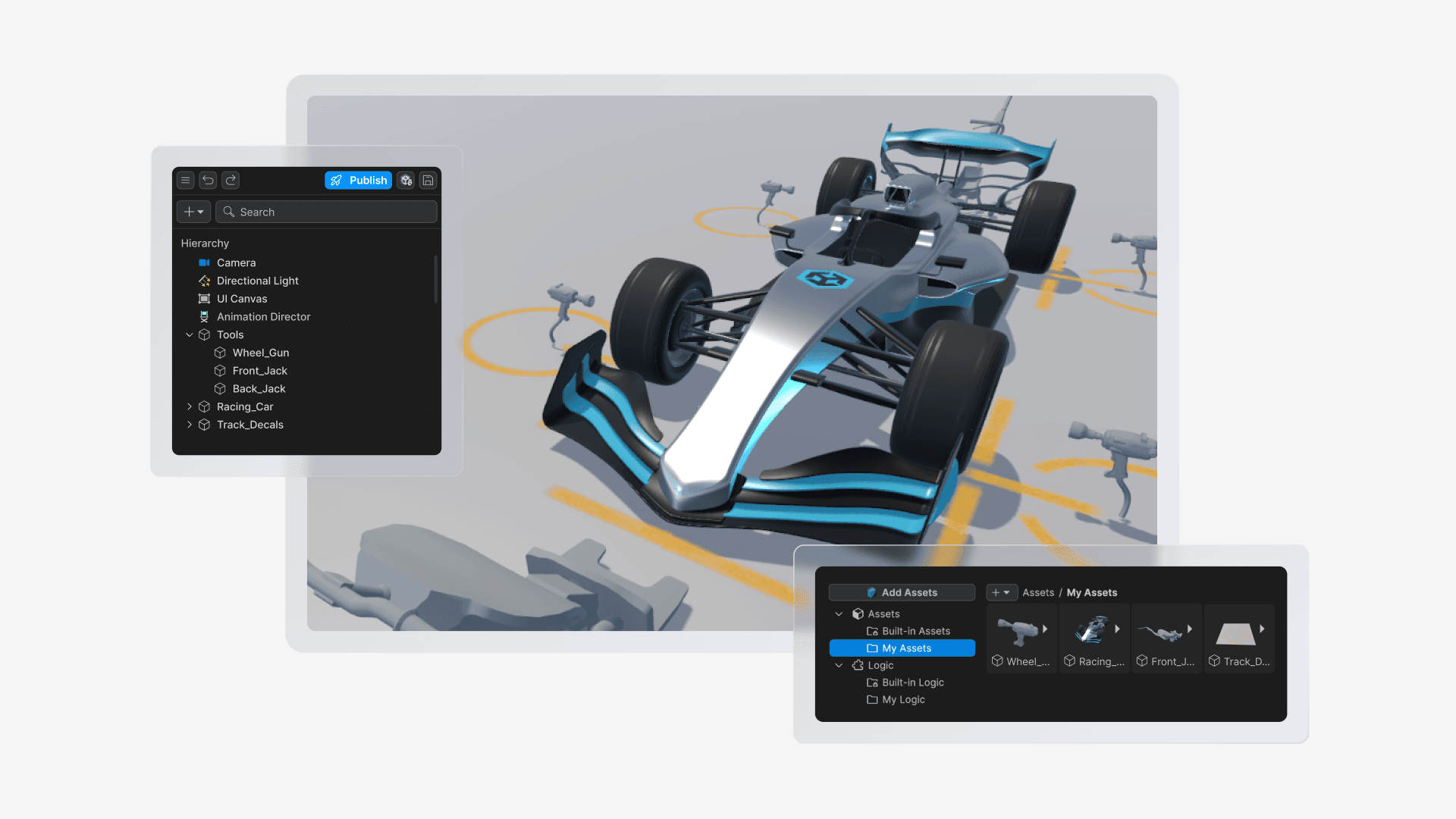
创建交互式 3D 产品和培训体验的快速入门指南

为方便起见,此网页已进行机器翻译。我们无法保证翻译内容的准确性或可靠性。如果您对翻译内容的准确性有疑问,请参阅此网页的官方英文版本。
简介
实时3D工业应用的开发,其核心在于基于您的BIM和CAD数据做出更好的决策。
Unity 提供了一个 工具和服务的生态系统,组织可以利用它将他们的 3D 数据转换为交互式应用程序,例如培训应用、3D 设计、产品配置器和人机界面 (HMI)。
这些是我们的行业客户用来创建令人难以置信的应用数组的强大工具。
但正是这种力量也可能带来挑战。
对于那些希望利用时间 3D Applications的优势,但没有高级编程或技术艺术专业知识的个人和团队来说,该怎么办?
技能壁垒
通常,有些同事被OrganizationStatic 3D Assets库和能够从这些Assets中创建交互式体验的高级工具(和技能)之间的鸿沟所困扰。设计师、培训师和工程师也可以通过他们自己的汽车人机界面原型、商品演示和配置器、Simple的培训互动等来帮助推动更快、更好的决策。
这些挑战听起来熟悉吗?
- 贵组织中是否有同事,如果他们能够实时在 3D 中构建产品、界面和培训的概念原型,就能在推动决策和项目方面发挥更大的作用?您自己是否也处于这样的角色,例如作为CAD/BIM设计师、艺术家、培训师、工程师或Other领域专家?
- 您想在Organization中速度时间 3D Applications的DevelopmentFeedback周期吗?早期获取反馈,或者让所有利益相关者看同一个视图,是否很困难?
- 您是否因为被困在无法提供所需交互功能的工具和您没有技能使用的复杂 3D 开发软件之间,而无法使用您 Organization 的 3D 数字 Assets?
摆脱困境并移除障碍

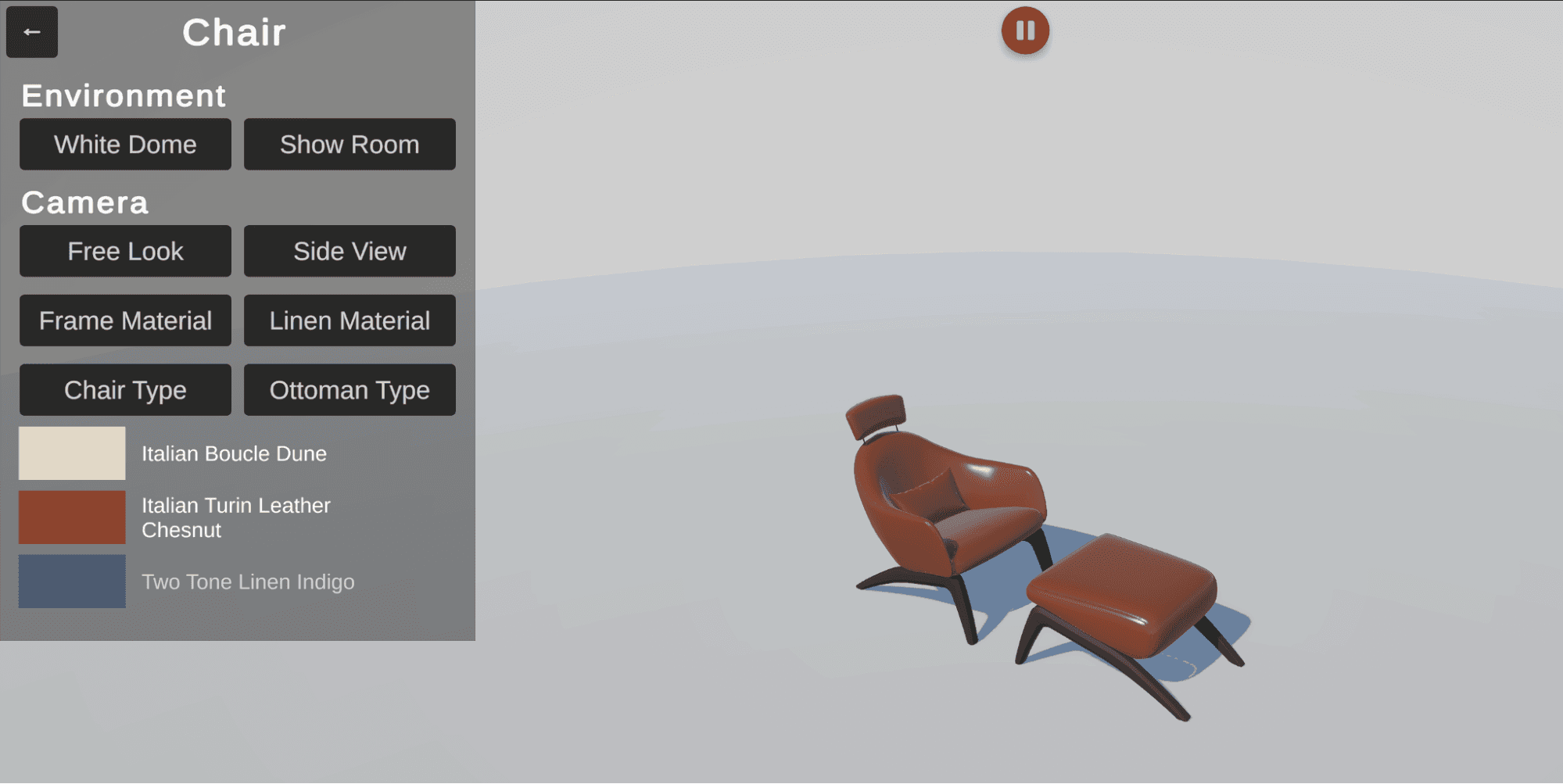
一个用 Unity Studio 制作的椅子商品配置器,带有一个Simple的菜单,允许UsersChange椅子的材质并从不同角度View它
本指南向您介绍 Unity Industry 生态系统中的新成员 Unity Studio。Unity Studio 是一个基于网络的Editor器,帮助团队创建和分享交互式 3D Applications程序。它允许Users从其Organization导入 3D 数据,版本原型,并轻松地在Devices间共享以供审查和迭代。
没有繁重的软件安装,您也不需要是经验丰富的 C# 程序员才能使用它。
使用 Unity Studio,您将获得:
1.轻松互动的3D,没有复杂性
2.更快的反馈循环
3.与您的生态系统无缝集成

Unity Studio 中包含的现成 HMI 模板的屏幕截图
我们将深入探讨 Unity Studio 的 Features,包括 Unity Studio 如何与 Unity Asset Manager 协同工作,这是一个基于云的数字资源管理 (DAM) 解决方案,可使资源导入到 Unity Studio 的过程无缝化。
如果以上挑战听起来很熟悉,请保持阅读。您将了解 Unity Studio 的顶部使用;它如何与资源管理协同工作;其简化的界面;创建第一个(用作动词)构建原型的Key工作流程,以及如何与同事和利益相关者共享您的Projects。
在 Unity Studio 中构建原型和创建的四大应用

一个自行车配置器示例
让我们来看看 Unity Studio 最常见的使用。
1.工业商品 (Products)和系统
工业部件或系统的(用作动词)构建原型交互式演示,例如展示机器的操作流程和KeyFeatures。然后将这些演示使用于演示和评审中,尤其是When访访问商品
2.产品配置器
创建面向客户或客户的、提供更改Materials、颜色和饰面等选项控制的商品配置器。
3.训练应用
为操作机械和Other工业系统的员工创建培训Applications概念。模拟如何结合视觉线索、交互和UI界面Feedback,并轻松地与利益相关者分享您的草稿,以实现更高效的评审周期。
4.人机界面 (HMI)
为汽车仪表盘、工业Control面板和早期人机界面(HMI)概念设计交互式仪表盘和Control界面的原型,以便进行视觉审查和验证。这包括速度、状态或传感器值等实时数据显示、Camera视图图和视觉Feedback,以及与商品或System的UI界面驱动交互。
如何访问 Unity Studio
Login 并打开 Unity Studio
1.每个人都可以获得 30天免费试用 Unity Studio。您需要一个 Unity 帐户才能访问 Unity Studio。在Unity 登录页面上,如果您已有帐户,请选择登录。或者输入您的Email并点击Continue以创建新帐户。

日志 Unity 或创建一个新建帐户以访问 Unity Studio。
2.登录您的 Unity 帐户并下载试用版后,打开 Unity Studio,这将带您进入其 Home 页面。Unity Studio 应用的链接是here。
注意:如果您之前打开过 Unity Studio,您应该可以直接从 Unity Cloud 控制面板访问它。
选择您的Organization并打开您的第一个Draft
您可以在您 Organization 的配置文件中创建草稿,例如,如果您的 Team 或 enterprise 已经拥有 Unity Industry 帐户或 Studio Subscription。在Organization内创建的每一份Draft都对拥有有效席位的OrganizationAll成员可见和可编辑。要设置草稿的 Organization,请在 Unity Studio Home 页面上,选择右上角的 Organization 配置文件。
1.要设置草稿的 Organization,请在 Unity Studio Home 页面上,选择右上角的 Organization 配置文件。
2.要创建新的草稿,请在主页的左上角选择创建草稿 。这将Open“创建Draft”窗口。

在 Unity Studio 中创建新建Draft
3.在Draft窗口中,您现在可以选择从以下内容Start:
- 一个空场景:选择此选项以空白Project开始并从头构版本。
- 模板:模板允许您在典型使用(如 HMI 或商品配置器)的背景下探索 Unity Studio 的Features。请参阅指南中更靠下的成品模板部分。

选择从空SceneStart,还是从针对指定的使用(如商品配置器或培训应用程序)的预制模板开始。
4.将 Name 设置为您草稿的首选名称。
5.将 Project 设置为现有项目或创建新项目:
- 如果不存在 Projects,请添加一个 Name 并选择 Create 来开始一个新的 Project。
- 如果您已有 Projects,请选择您希望 Unity Studio 存储 Draft 的那个 Project。
- 如果已有 Projects,但您想创建新的,请点击 New,添加一个 Name,然后点击 Create。
6.选择 创建。
了解 Unity Studio 界面
Unity Studio 界面是功能齐全的 Unity Editor 的一个更简单的版本。这使得那些没有经验的时间 3D 开发者和技术艺术家更容易上手。
这里有它的不同面板:

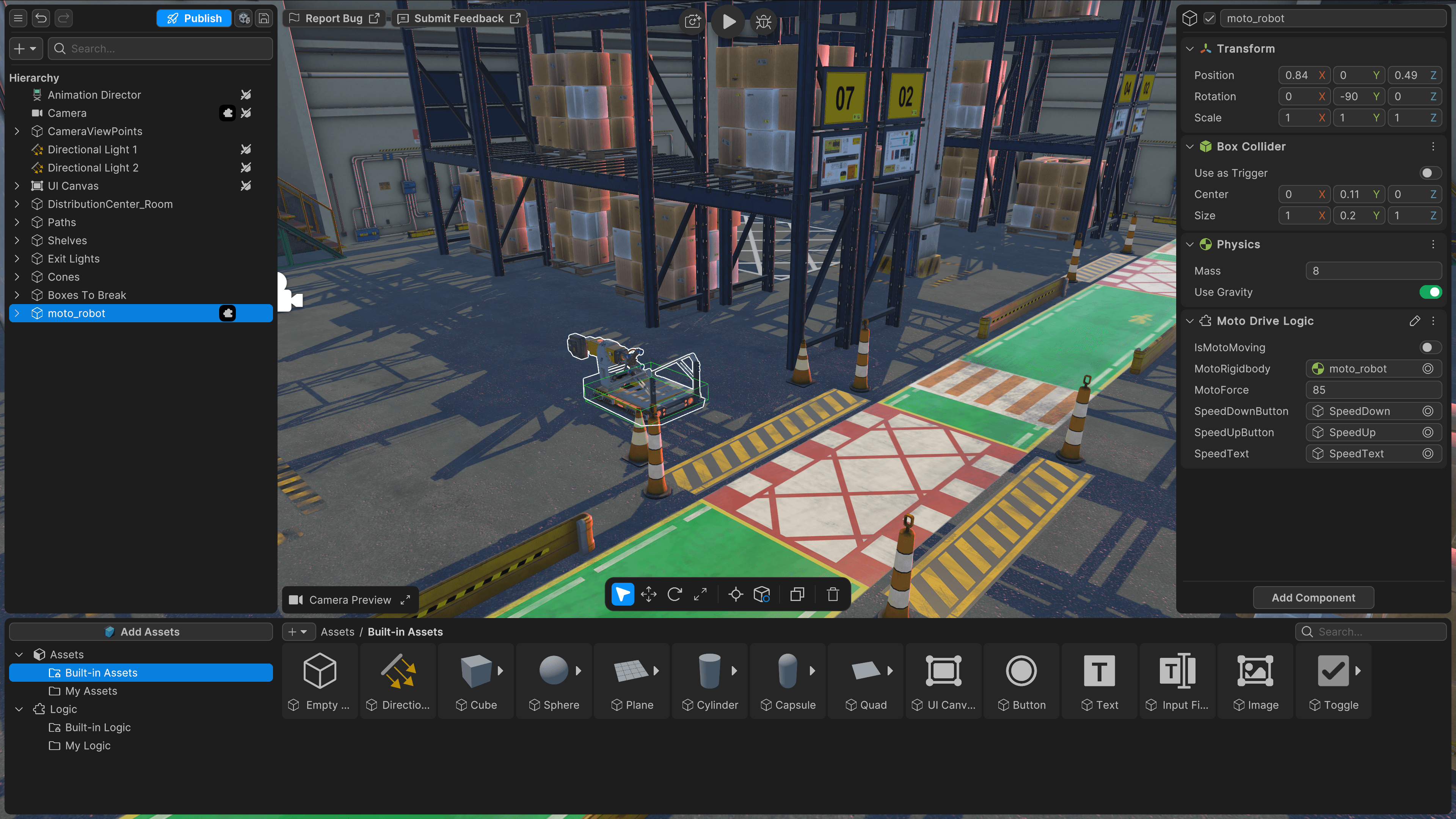
Unity Studio 界面:左侧面板称为“层级”;底部是“Project”面板;右侧是“Inspector”,中间是“Scene”面板。
层级:组织场景中的所有物体
在界面的左侧是层级面板,它列出了您场景中所有的游戏对象(我们稍后会解释这些是什么)(在中心“场景”视图中看到的项目),并帮助您组织它们。

层级面板
层级结构不仅仅是一个对象列表;它还为您提供了一数量Features,包括:
- 主菜单:这位于“层级”面板的左上角(“汉堡”三条水平条纹图标)。从这里您可以查找Publish、导出、Save、上报错误和提交Feedback的选项。查看主菜单设置的完整列表 这里。
- 撤消/重做:撤消或重做最近的操作。
- 发布将您的应用程序程序PublishON网络上。
- 保存草稿:将您Draft的当前状态保存下来,并将其作为Draft版本History中的新建版本添加。
- 添加 (+):点击此图标为您的 Scene 添加新对象。这是在 Scene 中添加对象 的两种方法之一;另一种方法是从 Project 面板拖放 Assets(见下文更多信息)。
- 搜索:使用搜索栏在层级中按Name查找对象。
- 场景设置:选择一个天空盒空盒,更天空盒盒Settings,环境光强度和反射强度:

SceneSettings
层级中包含的OtherKey对象:
- 动画总监:此功能允许您从层级中动画多个游戏对象。
- UI Canvas:这是您可以放置用户界面元素(如按钮和文本)的区域。
了解有关层级面板 here 的更多信息。
Project 面板:将所有内容存储在您的 Project 中
在 Unity Studio 界面的底部水平running的是Project面板。这充当您 Project 的库或“储藏室”。您将在此处Save和存储Any给定Draft中的AllAssets:3D 模型、图像、Materials、逻辑脚本、动画Clips、声音和Textures。

包含可使用于Project中AllAssets的“Project”面板
Project 面板包含一些文件夹来帮助您组织 Assets,包括:
- 内置 Assets:这是一个可直接使用的 Assets 库,包括 UI 元素、原始形状和光线。
- 我的Assets:此Folder包含您自己Upload到Project的AllAssets。
点击 添加 (+) 图标,在 Project 面板中添加以下内容:
- Folder:向您的Project中添加一个新建Folder,您可以使用它来组织您的文件。
- 剧本向您的Project中添加一个新建的逻辑脚本。
- 材质:为您的资源创建新材料以使用。
了解有关 Project 面板 这里 的更多信息。
“场景”视图:把所有东西都全体学员
界面中心是“场景”视图。这是您的主要工作区,您可以在其中版本(用作动词)构建原型、四处Move、与您的3DScene进行交互,并View您的最终应用程序程序可能的样子。

在“场景”视图图中将所有内容整合全体学员。
When你在 Unity Studio 中创建一个新建Draft时,你的Scene会预先设置好一些基本对象:
- 相机使用 Camera 从指定的角度捕获并显示 Scene。
- 平面:这是Scene底部的表面,充当地面。
- 方向光:这光线了整个Scene,就像阳光或月光一样。您可以在 Inspector 面板中更改光源的颜色和强度。
了解更多关于“场景”视图 这里 的信息。
Inspector 面板:调整重要的细节
在界面的右侧是 Inspector 面板。When选择一个Object时,Inspector器允许您调整大小、颜色和行为等细节。
要打开此面板,请在您的 Scene 或 层级 面板中选择一个游戏对象。Inspector 面板将出现在 Unity Studio 工作区的右侧。

汽车评测模板中构成汽车模型对象的Inspector员
了解更多关于 Inspector 面板 这里 的信息。
Camera 预览面板:在分享前看看它是什么样子
Camera Preview 面板显示了您的场景从 Main Camera 的点视图是什么样子。使用此面板make重要物体在View中,并在Publish或分享之前让您的Scene看起来像您想要的那样。

使用Camera预览面板确保您的应用程序程序是从您预期的角度展示的,并且View中包含All必要的对象。
此Camera预览面板在场“场景”视图图中始终可见。您可以将Camera预览调整大小、Expand并Move到场“场景”视图图中的任何位置。这可确保面板不会代码块您对Other面板的View,并让您可以自定义工作区Layout。
你可以像Move游戏对象对象一样MoveScene中的Camera。然而,Camera 组件还包含两个Alignment操作,可以帮助您快速将Camera的View与场景视图Match,以及将场场景视图图与Camera的变换匹配。这些可以帮助你精确地位置和帧镜头。阅读更多关于 Camera Alignment 选项 这里 的信息。
当 Camera 的 View 被最小化时,点击 Expand 箭头以打开它。要最小化面板,请选择 最小化 (-)。
将 Assets 导入到您的 Unity Studio Draft 中
在 Unity Studio 中导入 Assets 非常简单和方便,整个过程都可以通过 Unity Studio 的基于 Web 的界面访问。
Unity Studio 中资源导入的骨干是完全集成的 Unity Asset Manager。所以在介绍将 Assets 添加到您的 Draft 的第一步之前,让我们简要了解一下 Unity Asset Manager。

在 Asset Manager 的网页界面中操作 Assets。
Upload、管理、共享和访问您Organization的 3D Assets
Unity Asset Manager 是一个基于云的数字资产管理 (DAM) 解决方案,它简化了团队上传、管理、变换、共享和访问其复杂实时 3D Assets 的方式。
它使您能够:
- 更快、更直观地查查找您的Assets。
- 根据您的和您的团队的工作流程定制其功能。
- 优化您的 3D Assets,ON适应移动端设备、桌面设备和 XR Devices。
- 安全Control您Organization的数据。
本指南没有提供 Unity Asset Manager 所有工作流程和功能的详尽、分步操作手册(有关更多信息,请参阅本节末尾列出的资源)。现在,让我们来看看 Unity Studio 中资源导入工作流程流程的几个KeyFeatures。

Unity Studio 中的 Unity Asset Manager 界面
Unity Studio + Unity Asset Manager:顶部Features
1.将您的 Assets 无缝导入 Unity Studio:将您上传到组织 Asset Manager 的 任何支持的资源 直接导入到您的 Unity Studio 项目中。同样,您可以通过 Unity Studio 从桌面上新建文件到Asset Manager(参见文件转化选项ON的第 3 点)。
2.将您的 Assets 安全地托管在云上:将您通过 Unity Studio Upload的AllAssets存储In The Cloud。您的文件是Safe的,可以从任何地方访问,并且在Organization内部更容易共享。
3.优化您的行业文件:Unity Asset Manager 通过 Unity Asset Transformer 将复杂的行业文件(如 CAD)转换为优化格式,使其可用于您的 Unity Studio Projects。这可以通过描述在这里的优化和转换选项获得。您的行业文件已转换为支持的资源格式,使您能够在网络浏览器中可视化和交互这些资源。
4.通过轻松安全地分享草稿来提高团队效率:您的 Unity Studio 草稿和Projects也托管ON Unity Asset Manager 上,使任何具有适用权限的人都可以轻松访问和编辑这些草稿。
5.获取草稿的版本控制:Asset Manager 跟踪您 Unity Studio 草稿的不同版本。视图版本History记录,如有需要,删除最新版本本以恢复到之前的冻结状态。
现在我们将逐步步骤如何将Assets导入入到 Unity Studio Draft中。
1.在您的草稿的 Project 面板中,点击 添加 Assets。这会打开 Asset Manager 窗口。ON左,您将看到Organization内的AllProjects。如果需要切换Organizations,只需使用右顶部的下拉选单拉菜单即可。
默认情况下下,您始终可以访问Filled质量量Assets的 Studio Assets 和 Unity Industry 库,以帮助您入门。When选择一个Project时,AllAssets都会显示出来。如果文件不受 Unity Studio 支持,您会在资源上看到一个通知,并且它将无法导入。Unity Studio 原生支持 FBX、OBJ 和 GLB 文件,但也支持包括 CAD Format在内的Other列表文件。

Unity Industry 库中包含的 Assets
2.要添加新的 Assets,请点击主窗口左上角的蓝色 Add 按钮。您可以一次Upload单一个资源或多个个Assets。
3.点击 Upload 将您的 Assets 导入。上传后,检查您想要导入的每个资源Next的复选Box。您的选择将显示在右侧的面板中。
4.当您准备好时,请点击右上角的Import按钮,并给它一点时间来处理您的Assets。
5.您导入的所有 Assets 都存储在 Project 面板中的 My Assets 文件夹中,便于查找和整理。

您导入的AllAssets都存储在Project面板的“我的Assets”Folder。
如果你想深入了解 Unity Asset Manager 的工作细节,请检查看这些最新资源:
在“场景”视图图中导航
现在我们将了解如何在“场景”视图图中Move、与对象交互以及使用您最常需要的工具。
每当你Open一个Draft时,都会弹出一个显示Scene导航基本信息的小窗口。您可以在弹出窗口中取消勾选 Show on startup 复选框,这样它每次打开项目时就不会显示了。

Unity Studio 中的欢迎屏幕
当您在 Editor 中时,要再次打开它,请点击左上角的菜单图标,然后从下拉列表中选择 Open controls guide。
练习Camera控制
1.使用键盘上的 W、A、S、D 密钥分别进行正向、左、后向和右向移动,在“场景”视图中移动 Camera。
2.使用 Q 和 E 向下和向上移动 Camera。
3.按住鼠标按钮并Drag以RotateCameraView。
4.按住滚轮(或鼠标按钮)并Drag即可在Scene中平移Camera。注意:如果您使用的是触控板摸板,此Action可能不可行。
5.使用滚轮缩放和Scene中的Camera。
6.左键单击选择单个游戏对象,或按住并拖动左键以一次选择多个游戏对象。
7.选中一个游戏对象后,按下 F 键即可将 Scene 视图摄像机聚焦到它上。
使用工具栏与对象互动
1.在“场景”视图图中选择一个 游戏对象,底部会出现一个工具栏。

场“场景”视图图中用于移动和操作Scene中对象工具栏栏
2.使用工具栏栏按钮(从Left To Right)或相应的键盘快捷键(1、2、3、4、Z、X)在变换工具之间切换:
- 自由变换组件工具:在表面上同时沿多个轴自由移动物体。
- 移动工具:使用 辅助图标 精确地指定的定轴Move 游戏对象。
- 旋转工具:Rotate游戏对象对象以Change其方向。
- 缩放工具:调整游戏对象大小;使用在“场景”视图中出现的辅助图标中心灰色的 Box 来均匀地在所有方向上缩放。
- 切换手柄位置:在从其中心或其轴心点移动游戏对象之间切换。
- 切换手柄旋转:在全局(世界坐标系)和本地(基于游戏对象)Rotation控制之间切换。
- 复制:复制选定的游戏对象对象。
- 删除:从您的 Scene 中移除选定的游戏对象。
“场景”视图快速操作
1.选择场景视图顶部的播放按钮来运行您的场景并测试您的工作,然后点击停止返回编辑模式。
2.选择播放按钮旁边的 Bug 通知图标,以查看项目中的任何警告或错误的细节,然后选择“显示”以定位它们的来源。
了解更多关于 Unity Studio 中的Scene导航信息:
了解您Project的构建模块
Unity Studio 使用与功能齐全的 Unity Editor器相同的构建,但方式要简单得多。要充分利用 Unity Studio,值得对这些基础概念和工作流程进行良好的介绍。
游戏对象、组件和Properties
游戏对象 代表场景中的所有事物,包括角色、道具和场景。Scene中的All对象都是游戏对象。
Components 是你可以添加到游戏对象上的 Features,以赋予它们特定的功能或行为。组件包含 Properties;这些 Properties 出现在选定游戏对象的 Inspector 面板中,您可以编辑这些 Properties 来定义游戏对象的行为。
Unity 中的 camera 只是一个带有 Camera 组件的游戏对象。光源是一个带有光源组件的游戏对象。这个基于组件的System是Simple、灵活且高度可扩展的。
相比之下,project assets 是您添加到场景的源文件,例如您从 Asset Manager 导入到 Project 面板中 My Assets 文件夹中的 3D 模型,以及逻辑脚本和材质。
有两种方法可以将游戏对象对象添加到场“场景”视图图中:
通过层级面板
1.转到 层级面板。
2.选择 添加 (+),或在层级面板中右键单击。出现一个菜单,其中列表了您可以添加到Scene中的对象类型。
3.从菜单中选择您想要添加的 Object 类型。
4.新建的 游戏对象 出现在你的Scene和层级面板中。
通过Project panel
1.转到 Project panel。
2.将Project面板中的资源Drag到场“场景”视图图中。
3.从项面板通过拖放添加到场“场景”视图图中的Any游戏对象对象现在都会出现在层级面板中。
要选择一个游戏对象:
1.转到 层级面板 或在“场景”视图中选择该 Object。
2.在层级中选择您的ObjectName。
Unity Studio 中可用的组件

Unity Studio 中的组件
让我们来看看 Unity Studio 中包含的组件。
- 变换:每个 游戏对象 默认情况下有一个 变换组件。使用变换来ChangeObject的位置、Rotation或大小。
- 碰撞体:碰撞体定义了Object进行物理交互和检测碰撞、点击或触摸的形状。对于不同的形状,请参阅碰撞体类型。
- Physics:调整物体Move和与重力的交互方式。您可以设置Object的Mass并选择它是否受重力影响。
- 动画:添加Animationsmake体Move或随时间Change。当您添加此组件时,动画工具 会自动打开,这样您就可以为同一个 Object 创建和管理多个动画。欲了解更多信息,请参阅Animation。
- 逻辑:附加逻辑以赋予您的对象行为和交互性。例如,make一个对Object应用户输入或触发器事件。欲了解更多信息,请参阅Logic。
- 音频源使用此组件在您的 Scene 中播放 Audio Clip 并调整其播放行为。
- 光将任何游戏对象变成光源。在不同光源类型(定向、聚光灯、点光源)中进行选择,并调整颜色、强度、阴影、范围和角度等Settings。在文档的光线部分了解更多信息。
- 网格渲染器:网格是一个 3D 数据结构,它定义了 Object 的形状,充当 3D 游戏对象的“骨架”。一个网格渲染器组件及其用于 Materials 的设置将其变成可见的图形。网格对于渲染、动画(带骨蒙皮网格)和Physics(网格碰撞体)至关重要。
- Skinned Mesh Renderer:使用此项来渲染一个可变形的网格。可变形网格包括蒙皮网格(具有骨骼和绑定姿势的网格)、具有 Blend Shapes 的网格,以及运行 Cloth 模拟的网格。

动画组件与所挂的到汽车模型门上的逻辑脚本结合,使其可以Open和关闭
资源
您可以将各种类型的资源导入 Unity Studio,包括图像和 3D 模型。此外,Asset Manager 可以将更多文件格式转换为支持的格式。它能转换的格式取决于您的 Unity 帐户等级:如果您拥有 Unity Pro Subscription、Unity Enterprise 或 Industry 许可证证,或者拥有 Unity Cloud Pro 或 enterprise 的独立平台席位,您可以转换更多文件类型。请参阅 Unity Studio 文档中的 支持的资源文件格式 和 资源介绍 部分以获取更多信息。
让我们快速看一下自由Users支持的文件格式。
图像格式
Unity Studio 支持导入以下类型的图像文件:
- .png
- .jpg
- .jpeg
支持的3D模型文件格式
您可以将以下 3D 资源文件格式导入 Unity Studio,无需转换:
- .glb
- .obj
- .fbx
Unity Asset Manager 文件转化
Unity Asset Manager 可以将更多文件格式转换为支持的格式。如上所述,您的 Unity 帐户等级决定了它可以转换的格式。All Users(自由套餐)都可以通过 Unity Asset Manager 将以下格式导入 Unity Studio:
- .fbx
- .glb
- .gltf
- .obj
- .pxz
- .step
- .stepx
- .stepz
- .stp
- .stpx
- .stpxz
- .stpz
- .usd
- .usda
- .usdc
- .usdz
音频格式
- .wav
- .mp3
- .aiff
- .aif
- .ogg
Materials和着着色器
在 Unity Studio 中,您可以使用一范围控制来调整模型的外观。
材质定义了3D Object的表面外观。它控制着颜色、光泽度、透明度度以及表面如何与光源相互作用等Properties。

通过材质组件更改汽车部件的透明度
着色器
着着色器是一设置指令,告诉 Unity Studio 如何ON你的Object上绘制材质。它控制着 Object 对光源的反应,它看起来是闪亮还是暗淡,以及它是否发光或保持黑暗。
Unity Studio 不Support自定义着着色器。相反,您可以从四个内置着色器中进行选择,每个着色器都有自己的选项。有关更多信息,请参阅着色器选项。
在 Unity Studio 中处理 Materials

您可以通过附加到 chair_base Object 的 Mesh Renderer 组件,使用拾色器轮来编辑椅子材质的颜色。
Unity Studio 为Any用户提供了直观的控制,可将他们选择的Materials添加到Object上并修改其外观。您可以编辑 材质属性 来定义您的对象的表面外观,例如,模仿砖块、玻璃、木材等表面。
Unity Studio 文档中的 Materials section 提供了您创建新材质、将其分配给 Object 以及修改其外观所需的所有步骤。简而言之,在使用 Unity Studio 中的MaterialsWhen,以下是需要了解的顶部功能:
1.创建您自己的Materials 以达到您想要的外观,而无需修改现有Materials。您将通过“Project”面板创建新建Materials。请参阅文档中的创建材质部分以获取更多信息。
2.将材质分配给您想要的任何 Object,只要该 Object 具有分配的 Mesh 组件(这很容易做到)。获取将材质分配给 here Object 的所有步骤。
3.编辑材质,可以从 Project 面板中的 My Assets Folder 中编辑,也可以从 Object 的 Inspector 面板中可编辑的 Object 的 Mesh Renderer 或 Skinned Mesh Renderer 组件中编辑。了解更多关于编辑 Materials here 的信息。
动画

训练模板中的动画Timeline线
Unity Studio 提供以下方法来帮助您创建 Animations:
两种方法都会打开动画工具窗口,您可以在其中使用keyframes为游戏对象创建和编辑动画。
关键帧帧就像是对Propertiesoperties(如位置、颜色或可可见性性)在指定的时间点的快照。When你创建动画时,你会ONTimeline轴上设置不同时间点的关关键帧。Unity Studio 然后自动在这些关键帧之间插值以创建平滑的 Transitions。
查看此教程 以了解更多关于如何在 Unity Studio 中进行动画的知识。
UI
使用 Unity Studio 中的 UI Creator 为您的Applications程序构版本互式 2D 用户界面 UI。您可以添加交互式元素,如按钮、文本、图像或输入字段。您还可以设计跨不同Devices和屏幕尺寸工作的界面。

场“场景”视图图中的 UI Canvas元素
让我们来看看您可以在 Unity Studio 中(用作动词)构建原型设计的不同 UI 元素:
画布
画布是您放置AllUI 元素的底部区域。把它想象成一个空白的纹理层,你可以在上面放置你的按钮、文本、图像和其他控制。你可以在一个 Project 中创建多个画布,以便在不同时间显示不同的 UI 布局。每个 UI 元件都必须属于一个画布。
创建画布:
1.在层级中,点击 + 按钮以打开 创建 菜单。
2.选择 UI > UI Canvas。一个新建的画布出现在层级面板和“场景”视图中。
画布如何定位UI元素
每个 UI 元件都使用 UI 变换组件而不是常规的变换组件。UI 变换是为 2D 元素设计的矩形变换。
UI 变换功能允许您:
- 操作 UI 元素:使用 UI 变换Move、调整大小和Rotate UI 元素。你可以在“场景”视图中直接进行此操作,或在Inspector器中进入指定的值。
- 设置 Anchor:Anchor是元件相对于父区域(画布或其他 UI 元件)保持位置的地方。您可以将 Anchor 设置为不同的位置,例如顶部、底部、中心或角落。
- 锚点确保了您的 UI 元素(如按钮、文本和图像)ON不同屏幕尺寸或窗口大小改变When保持在正确的位置并看起来美观。
文本
使用 文本 元件ON屏幕上书写和显示文本。您可以自定义文本的样式、大小、Alignment方式和颜色。
按钮
按钮是一个交互式元件,Users可以点击它来执行Action,例如Start动画或与Scene中的Object进行交互。一个按钮包含一个父按钮对象和一个子 Text 对象(您在此设置按钮的标签)。
图像
使用 图像 元件将图片或Simple的矩形添加到您的 UI 中,作为背景或视觉元件。您可以调整大小、颜色以及图像在区域内的显示方式。
输入字段
输入字段元件是一个接受用户文本的空Field。例如,您可以要求用户将他们的名字输入到字段中,并在应用程序中用他们的名字来称呼他们。
切换
切换Control允许您的应用程序UsersON或OFF一个选项。
滑动条
添加一个滑动条条,允许用户调整亮度等Settings。您可以添加水平和垂直滑块。
逻辑可视化编程

Unity Studio 中的逻辑接口
Logic 是 Unity Studio 的Visual ScriptingSystem。它允许您使用节点来设计应用程序程序的逻辑,因此您无需从头开始编写 C# 脚本。您可以使用节点来创建交互式场景、设置对用户操作的反应以及Control您的对象如何表现。
有了逻辑,你可以:
- 根据事件触发操作(例如,当用户点击按钮或选择对象时)。
- Start、暂停或停止Animations。
- 启用或禁用游戏对象对象(在Scene中显示或隐藏对象)。
- 创建条件(例如,如果发生这种情况,则执行那件事)。
- 组合多个动作以创建更复杂的行为。
你可以从Inspector器面板和Project面板创建逻辑脚本。
从 Inspector 面板:
一个方便地将逻辑组件添加到游戏对象对象的方法是通过该Object的Inspector器,因为逻辑脚本会自动附加到它上。
1.在Scene中选择一个游戏对象对象。Inspector 面板显示。
2.选择 添加组件。
3.在 NEW LOGIC 部分,输入您新建的 Logic 脚本的名称。
4.选择创建和编辑,或按Enter键。
要从 Project 面板添加 Logic 脚本:
1.在 Project 面板中,选择 My Logic Folder。
2.选择 添加 (+)。
3.选择 New Script。Unity Studio 在文件Folder中创建了一个新建的逻辑脚本。
4.为您的脚本输入一个名称并按 Enter。
5.双击新脚本以打开逻辑编辑器。
了解有关 Logic 文档 中逻辑脚本的更多信息。

Project面板中的逻辑脚本
AI 截图增强

在Distribution中心模板中的AI截图增强
一个方便的功能是 AI 截图增强,它可以帮助您添加最后的一位亮色,make的(用作动词)构建原型或应用演示准备就绪。
此功能在您已有坚实的点When效果最佳:一个光源、互动性和整体氛围都定义明确的Project。
有了良好的基础 Project,AI 截图增强选项可以对光线和 Materials 进行微调,帮助您清晰有效地传达您的 Intent。
在 Unity Studio AI 增强 文档 中了解更多信息。
分享和Publish您的原型
分享您的工作以供审查和获取 Feedback 是高效的,无论它是进行中的工作还是准备在内部发布或移交给您 Organization 的 3D 开发 Team 的完善原型。
分享一个Draft
您可以与同一 Unity Organization内的同事共享 Unity Studio DraftLink接。您需要make接收Link的人:
- 属于您创建Draft的同一Organization
- 如果您的Organization是 Unity Industry Organization,则拥有 Unity Industry 席位位
- 拥有访问Draft的正确权限:
- Organization 或 Project 所有者/管理员自动拥有广泛的草稿访问权限。
- 非所有者/管理员的 Users 需要由所有者或管理员授予权限。有关说明,请参阅向您组织中的成员授予草稿访问权限。
如何将您的草稿在内部与您的组织共享:
1.请make您在Organization的工作区内创建了Draft。您不能分享来自您的Personal Organization的草稿。
2.将您的Draft的 URL 链接接从浏览器地址复制。
3.与您Organization中的Others人分享此Link。
PublishDraft

在 Unity Studio 中PublishDraft。
Publish您的应用程序程序:
1.在层级面板中,选择Publish。
2.在 Publish 窗口中,选择您想要发布的平台(目前仅提供 Web)。
3.为您的Project进入一个Title。
4.(可选)进入密码以限制对您Project的访问。
5.选择 Publish。
6.如果您想公开分享您的应用程序,请复制 Project Web URL 并与他人分享。
了解更多关于编辑已发布的 Project 和取消发布 Project 的信息 这里。
使用 Unity Studio 模板提速
不要从头开始构建每一个交互,你可以利用 Unity Studio 中包含的模板。这些预配置场景已经包含了常见工业使用的逻辑、动画和Layout。

从“创建Draft”窗口中选择一个模板。
从“创建Draft”窗口中可用的模板如下:
- Distribution中心
- 汽车评测
- 配置器
- 油泵堵塞演示
- 训练应用程序
- HMI 模型
- 即将推出:户外演讲
开始使用模板的几个提示
1.就像你在 Unity Studio 中创建的AnyOtherProject一样,你应该给你的模板Draft起一个合乎逻辑且描述性的Name。随着您的原型库的增长,“涡轮训练阶段 1”这样的Name比Generic的“Draft 1”更容易找到。
2.在此步骤中,您还将需要选择一个Project来存储您的Draft。Organizations的一个最佳实践是为您的 Unity Studio 草稿创建一个专门的Project,例如“工作室原型”。
- 这使得Asset Manager器中的实验性的性工作与可投入生产的引擎数据分离,使Team成员更容易查找指定的的原型。
3.Start像结束用户那样探索模板:点击场场景视图顶部部的播放按钮,测试 UI 按钮,MoveCamera,并使用视觉提示触发器AnyAnimations。这向您展示了在您开始进行更改之前,哪些交互性已经已烘焙了。
4.花一些时间研究层级面板,以了解逻辑是如何构建的。要导入您自己的数据,请在 Project 面板中使用 Add Assets 按钮,直接从 Asset Manager 中用您自己的 CAD 或 3D 文件替换占位符。
让我们快速看一下每个模板。
Distribution中心

Distribution中心基ON高级的逻辑脚本和UI界面驱动的控制系统构建。它展示了现实世界的交互模式,例如Robot人Control、Camera管理和动态Environment导航。
主要特性
- 机器人导航和控制:使用 WASD 输入Control移动端Robot人,并可调节移动速度和Rotation行为。
- 相机和视图管理:在多个 Camera 视图之间切换,从不同角度探索 Environment。
- 交互式环境逻辑:了解如何处理由逻辑驱动的可移动部件和Scene元素。
- UI驱动的控制:使用UI选选项来Control相机、运动Parameters和交互模式。
了解模板
- Start使用 WASD 控制导航Robot人。调整速度Settings,看看运动Parameters如何影响响应性和Control行为。
- 使用可用的Camera机视图探索Environment,并观察UI控制如何用于切换视角和引导导航。
- 与Scene中的可移动部件互动,以了解逻辑是如何被用来Control超越SimpleAnimations的动态元素的。
- 检查 Camera 逻辑、输入处理和 Robot 运动是如何作为一个单一 System 而不是孤立的 Features 协同工作的。
- 审查 UI 如何与Scene逻辑连接,并记录如何使用相同的Control模式来管理您自己的Applications程序中的相机、对象或系统。这种模块化设置使得易于用额外的机器人、工具或交互模式扩展模板。
汽车评测

Car Review 是一个工具,供需要用各种Lighting场景和控制来展示 3D 模型的设计师使用。
主要特性
- 预设导航:包括一设置用于从不同角度展示Assets和Enable模型周围移动的已修复相机机和位置设置
- 交互式门逻辑脚本:包含用于打开和关闭门的专用脚本和 Animations,可通过 UI 触发
了解模板
- 首先,循环切换预设的轨道和固定相机,观察它们如何从不同角度展示该资源。
- 点击门以观察开合动画逻辑和脚本的运行情况。
检查 U Car 游戏对象中的层级;您将在这里找到附加到每个移动部件上的门脚本。请注意,相同的点击动画模式被重用于All交互组件中。这种模块化方法意味着您可以使用自己的 Assets 重用此交互结构。

来自汽车评测模板的逻辑脚本
HMI 模型

使用 HMI 模型来构建汽车仪表盘、工业控制面板或任何基于屏幕的界面的原型。
主要特性
- 界面元素:用于展示仪表的图片
- 屏幕导航:展示不同可能Animations的StaticScene
了解模板
- 在 Editor 中,打开 Animation Director 来检查轮子是如何动画化的,为如何处理旋转或移动的机械指示器提供一个模板。
- 检查 UI Canvas,看看图像是如何被用来展示仪表盘的;你可以用你自己的自定义义设计来替换这些图像,从而快速地为界面进行品牌化。使用 Add Assets 按钮导入您自己的 3D 仪表板或 3D 模型。

HMI 模型模板中的动画Timeline线
产品配置器
Unity Studio 中的商品配置器模板
商品配置器提供了一个展示商品模型的设置,具有诸如材质替换和组件切换等交互式配置选项。此模板提供:
主要特性
- 变体管理:在不同材质集之间切换或切换特定部件可见性的逻辑
- 商品展示:提供专注ON中央资源的Camera和Lighting预设,以突出饰面和细节
- 选项菜单:用于选择不同颜色、Materials或配置的 UI System
了解模板
- 在 Project 面板的 My Logic Folder 中,您会找到 Room Manager 逻辑脚本。这控制了Scene中不同环境或“房间”的显示方式。
- 交互由UIMaterialTypeManager驱动,它将UI按钮连接到层级中显示不同的对象。此逻辑根据用户的选择来设置哪些对象为 Active 或 Inactive,从而允许实时配置更改。

来自椅子配置器的展厅管理员逻辑脚本
训练应用程序

Unity Studio 中的训练应用程序模板
使用“培训应用程序”模板来构建机械操作或装配任务的分步操作指南原型。
主要特性
- 序列逻辑:一个引导Users按照指定的Order完成任务或操作的流程System
- 部分高亮显示:指示用户需要交互的组件的视觉效果和Outlines
- 进度反馈:跟踪和显示整个训练会话中步骤完成情况的逻辑脚本
了解模板
- 在层级中打开 训练菜单画布 UI,并试用不同的按钮。
- 查看 Project 面板中 My Logic Folder里的 Step 0 逻辑脚本,它定义了第一步的开始。序列中的All后续步骤都可以在层级结构中找到。
每个单独的步骤都由一个逻辑脚本定义,该脚本控制流程通过指定的的Animations,并通过激活或停用Scene中的对象来引导用户。 - 步骤 0 脚本还定义了训练序列的Start。检查逻辑步骤骤以了解它是如何触发初始机械ARM动画并级联到每个后续步骤的。序列中的All步骤都可以在此层级中找到。
- 看看对象在整个训练流程中是如何激活和失活的。请注意,UI 元素、高亮显示和交互式组件被设置为出现和消失,以引导用户的注意力到当前任务。

训练应用程序模板在 Unity Studio 中打Open
油泵堵塞演示

Unity Studio 中的油泵阻块演示
油泵阻断器演示展示了机械程序集、内部组件关系和流体动力学。
主要特性
- 透明度控制:显示管道内部发生了什么
- 流可视化:动画箭头Sequences展示了流体在System中的流动方向
- 动画控制:使用动画导演组件来检查油泵和箭头Animations
- 动画流程 脚本显示了点击驱动的序列:点击焦点点;它播放 Move 动画来爆炸零件;隐藏焦点点以获得清晰的视图;等待 2.5 秒;播放 Back 动画来重新组装;再次显示焦点点以进行重复交互。
了解模板
- 此模板中的逻辑是围绕一个简单的交互模式构建的:focus point 定义了摄像机移动到的位置,点击该点会启动高亮显示特定阀门的动画序列,然后可以直接与之交互。
- 在层级中打开动画总监以检查与模板捆绑的动画;您会找到控制流体可视化和机械运动的箭头流和油泵动画序列。
- 在 My Logic 文件夹中打开 Animation Flow 逻辑脚本,查看点击动画模式是如何设置的。请注意,点击一个焦点点会触发Camera机移动并开始机械动画序列。

油泵阻断演示中的箭头流动动画Timeline线
您在 Unity Studio 中的Next一步
我们希望本指南对您了解在 Unity Studio 中启动一个 Project 的关键步骤有所帮助。
要了解更多关于Unity Studio的信息,请访问Unity Studio文档。
如有问题或需要直接帮助,请发送电子邮件至 unitystudio-support@unity3d.com。您也可以请求进行后续调用,以获得更个性化的Support。
Unity Industry 生态系统
Unity Industry包括创建、管理和缩放多平台Applications程序所需的商品 (Products)和Support。专为行业创作者设计,涵盖从数据集成到Deployment的各个阶段。
加入制造业、汽车业、零售业等使用时间3D技术以获得竞争边缘、加速上市时间和优化资源的顶部公司。从商品可视化到模拟,Unity Industry 赋能沉浸式体验。