インタラクティブな3D製品およびトレーニング体験を作成するためのクイックスタートガイド

このウェブページは、お客様の便宜のために機械翻訳されたものです。翻訳されたコンテンツの正確性や信頼性は保証いたしかねます。翻訳されたコンテンツの正確性について疑問をお持ちの場合は、ウェブページの公式な英語版をご覧ください。
導入
リアルタイム3DD産業アプリケーションの開発は、本質的に、ビルディング インフォメーション モデリング (BIM)およびCADデータに基づいたより良い意思決定を行うことに関わるものです。
Unityは、組織がその3Dデータをトレーニングアプリ、3Dデザイン、製品コンフィギュレーター、ヒューマン・マシン・インターフェース(HMI)のような対話するアプリケーションに変換するために使用できるツールとサービスのエコシステムを提供します。
これらは、当社の業界のお客様が素晴らしいアプリケーションの配列を作成するために頼りにしている強力なツールです。
しかし、まさにその力が課題となることもあります。
リアルタイム3Dアプリケーションの恩恵を享受したいが、上級者向けのプログラミングやテクニカルアートの専門知識がない個人やチームについてはどうでしょうか?
スキルセットの障壁
しばしば、同僚の中には、組織が持つ静的な3DDアセットのライブラリと、それらのアセットから対話するな体験を創出できる上級者向けなツール(およびスキル)との間で立ち往生している人がいます。デザイナー、トレーナー、エンジニアは、自動車のHMIの自作プロトタイプ、製品デモ、コンフィギュレーター、簡単なトレーニングインタラクションなどによって、より速く、より良い意思決定を推進するのにもヘルプます。
これらの課題は聞き覚えがありますか?
- もし同僚が製品、インターフェース、トレーニングのコンセプトをリアルタイム3DDでフォワードタイプ化できれば、意思決定やプロジェクトを推進する上でより大きな役割を再生ことができるでしょうか?あなた自身も、例えばビルディビルディング インフォメーション モデリング (BIM)インフォメーション モデリング (BIM)専門家いますか?専門家
- 組織におけるリアルタイム3Dアプリケーション開発中のフィードバックサイクルをスピードアップしたいですか?初期段階でフィードバックを得るのが難しいのか、それともすべてのステークホルダーに同じビューを見てもらうのが難しいのでしょうか?
- 必要な対話する機能を提供しないツールと、使いこなすスキルがない複雑な3DD開発ソフトウェアの間に挟まって、組織の3DDデジタルアセットの使用が妨げられていますか?
行き詰まりを解消し、障壁を取り除く

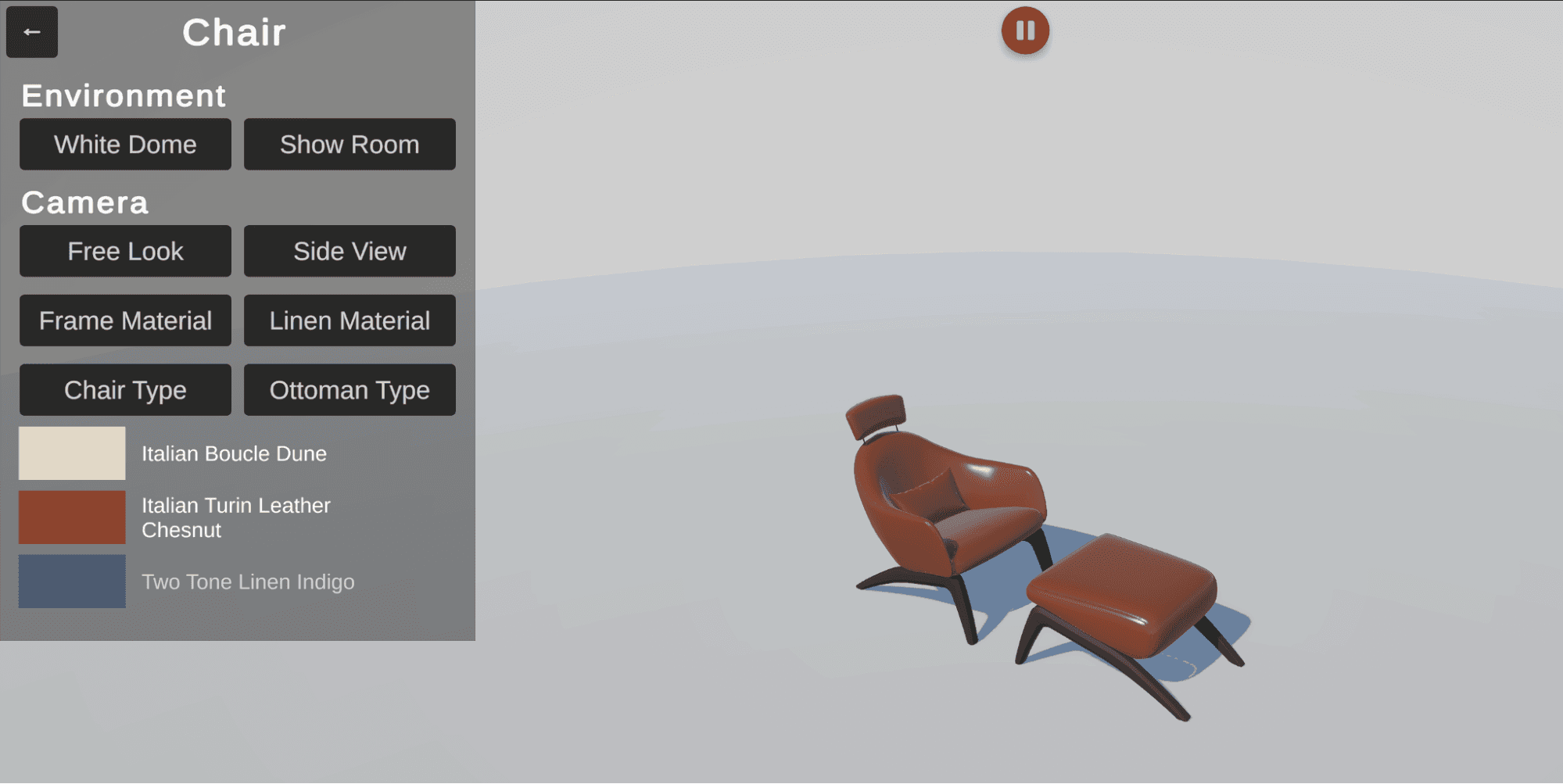
Unity Studioで作成された椅子の製品コンフィギュレーターで、ユーザーが椅子のマテリアルを変更し、異なる角度から表示できるシンプルなメニューを備えています
このガイドでは、Unity Industryエコシステムに加わった新しいメンバー、Unity Studioを紹介します。Unity Studioは、チームが対話する3Dアプリケーションを作成し共有するのに役立つウェブベースのエディタです。ユーザーが組織から3DDデータをインポートし、プロトタイプをビルドし、レビューや反復のためにデバイス間で簡単に共有できるようにします。
重いソフトウェアのインストールはなく、C#の経験豊富なプログラマーである必要もありません。
Unity Studioを使用すると、次のものが得られます。
1.簡単で対話的な3D、複雑さなし
2.フィードバックループの高速化
3.エコシステムとのシームレスなインテグレーション

Unity Studioに含まれる既製HMIテンプレートのスクリーンショット
Unity Studioの機能について、Unity Asset Managerとの連携方法を含め、より深く掘り下げます。これは、Unity Studioへのアセットインポートプロセスをシームレスにするクラウドベースのデジタルアセット管理(DAM)ソリューションです。
上記の課題が身に覚えがある場合は、読み続けてください。Unity Studioの主要なユースケース、アセット管理との連携方法、簡素化されたインターフェース、最初のプロトタイプを作成するためのキーなワークフロー、そしてプロジェクトを同僚やステークホルダーと共有する方法について学びます。
Unity Studioでプロトタイプを作成し、作成するためのトップ4のアプリ

バイクコンフィギュレーターの例
Unity Studioの最も一般的なユースケースを外観てみましょう。
1.産業製品およびシステム
産業部品やシステムのプロトタイプ対話するデモンストレーション、例えば、動作フローや機械のキー機能を説明するもの。それから、特に製品への物理的アクセスが限られている場合に、これらのデモをプレゼンテーションやレビューで使用してください。
2.製品のコンフィギュレーター
素材、色、仕上げなどのオプションを変更するためのコントロールを提供する、顧客またはクライアント向けの製品コンフィギュレーターを作成する。
3.トレーニングアプリ
機械やその他の産業システムを操作する従業員向けのトレーニングアプリケーションのコンセプトを作成する。視覚的キュー、インタラクション、UIフィードバックを組み合わせ、ドラフトをステークホルダーと簡単に共有して、より効率的なレビューサイクルを実現する方法をモックアップします。
4.ヒューマン・マシン・インターフェース(HMI)
自動車ダッシュボード、産業用コントロールパネル、および初期HMIコンセプトのための対話するダッシュボードとコントロールインターフェースのプロトタイプを設計し、視覚的にレビューおよび検証を行う。これには、スピード、状態、センサー値などのライブデータ表示、カメラビューと視覚的フィードバック、および製品やシステムとのUI駆動型のインタラクションが含まれます。
Unity Studioにアクセスする方法
ログインしてUnity Studioを開く
1.Unity Studioの30日間無料トライアルが誰でも利用できます。Unity Studioにアクセスするには、まずUnityアカウントが必要です。Unityログインページで、アカウントをお持ちの場合はサインインを選択してください。またはメールアドレスを入力してContinueをクリックして新しいアカウントを作成してください。

Unityにログインするか、新しいアカウントを作成してUnity Studioにアクセスしてください。
2.Unityアカウントにログインし、トライアルをダウンロードした後、Unity Studioを開くと、Homeページに移動します。Unity Studioアプリへのリンクはhereです。
注: Unity Studioを以前に開いている場合は、Unity Cloudダッシュボードから直接アクセスできます。
組織を選択し、最初のドラフトを開いてください
例えば、あなたのチームやエンタープライズがすでにUnity IndustryアカウントやStudioサブスクリプションを持っている場合、組織のプロフィールで下書きを作成できます。組織内で作成されたすべてのドラフトは、有効なシートを持つ組織の全メンバーから閲覧および編集可能です。下書きの組織を設定するには、Unity StudioのHomeページで、右上隅にある組織のプロフィールを選択してください。
1.下書きの組織を設定するには、Unity StudioのHomeページで、右上隅にある組織のプロフィールを選択してください。
2.新しい下書きを作成するには、ホームページの左上隅にあるCreate Draft を選択してください。これにより、下書き作成ウィンドウが開きます。

Unity Studioで新しいドラフトを作成する
3.下書きウィンドウでは、開始を以下から選択できます。
- 空のシーン:このオプションを選択して、空白のプロジェクトから始め、ゼロからビルドしてください。
- テンプレート:テンプレートを使用すると、HMIや製品コンフィギュレーターのような典型的なユースケースの文脈でUnity Studioの機能を探ることができます。ガイドのさらに下にある既製テンプレートのセクションをご覧ください。

空のシーンから開始するか、製品コンフィギュレーターやトレーニングアプリケーションなどの特定のユースケースに対応する既製テンプレートから開始することを選択してください。
4.Nameをドラフトの希望名に設定してください。
5.Projectを既存のプロジェクトに設定するか、新しいプロジェクトを作成してください。
- プロジェクトが存在しない場合は、名前を追加して作成を選択し、新しいプロジェクトを開始してください。
- プロジェクトが既にある場合は、Unity Studioに下書きを保存したいプロジェクトを選択してください。
- 既存のプロジェクトがある場合でも、新しいプロジェクトを作成したい場合は、Newをクリックし、名前を追加して作成をクリックしてください。
6.作成を選択してください。
Unity Studioのインターフェースを理解する
Unity Studioインターフェースフェースは、フル機能のUnity エディターよりもはるかにシンプルなバージョンです。これにより、リアルタイム3D開発者やテクニカルアーティストの経験がない人にとっても、より親しみやすくなります。
ここにその異なるパネルがあります。

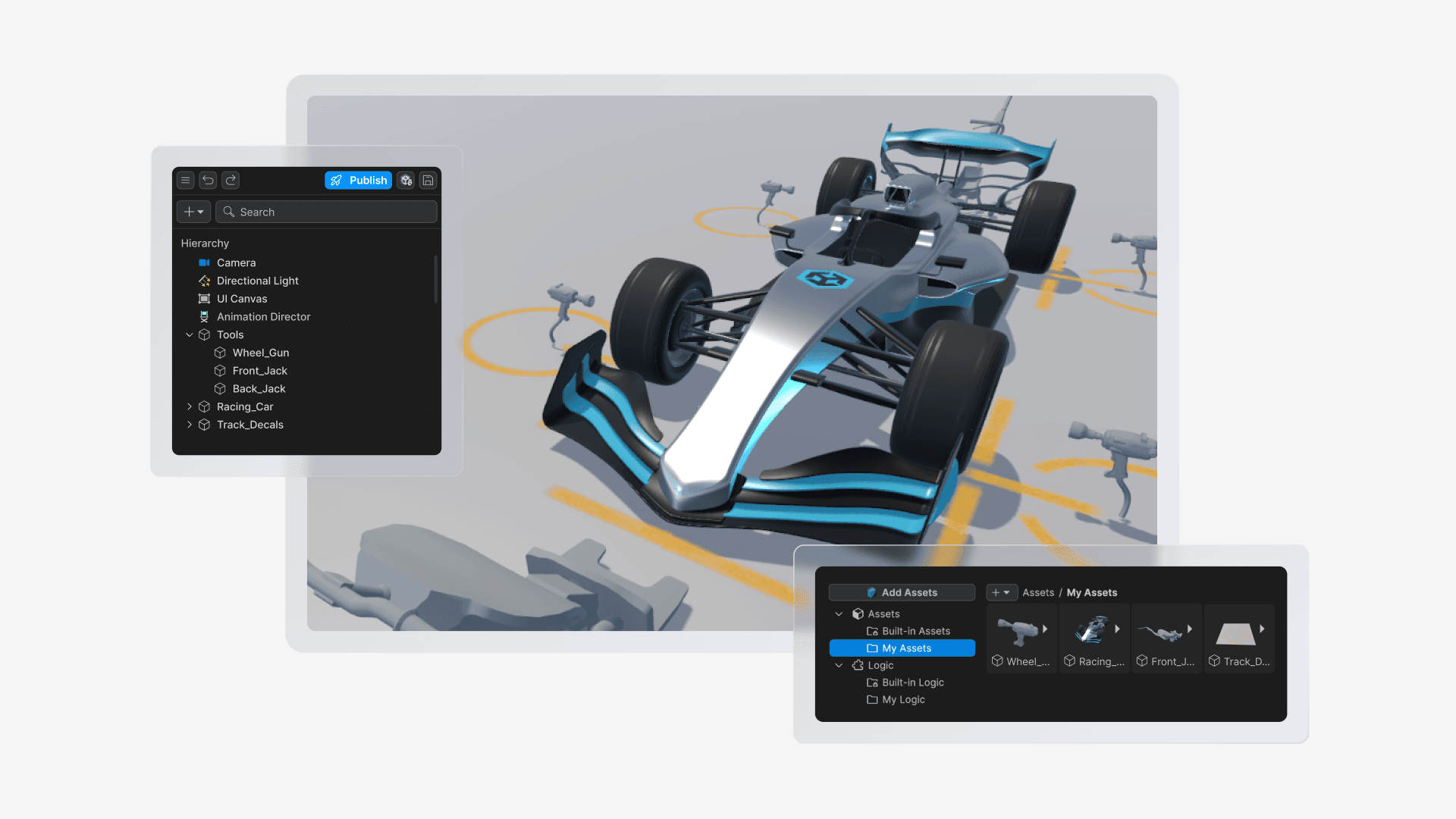
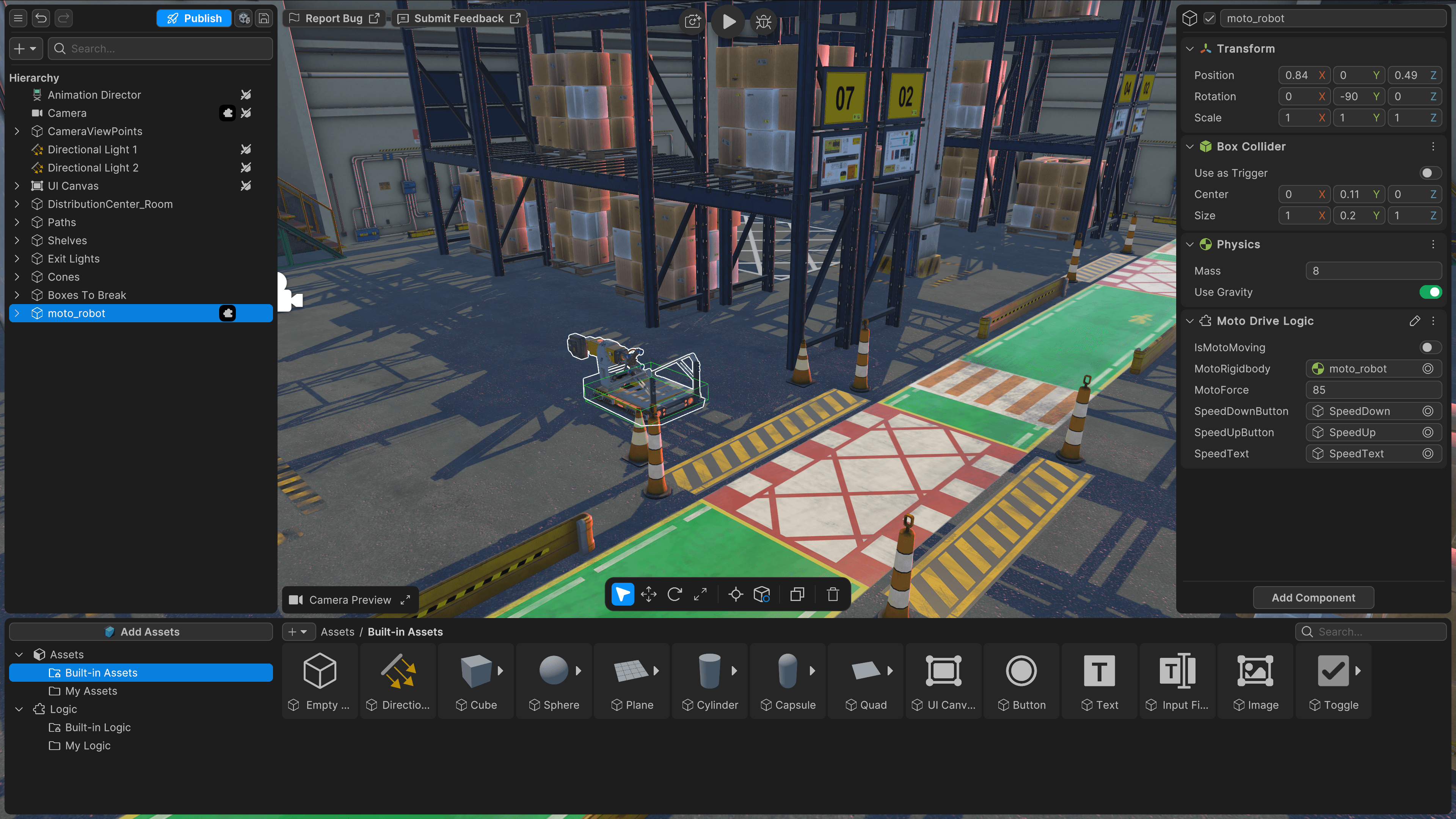
Unity Studioのインターフェース左側のパネルは階層と呼ばれ、下部がプロジェクトパネル、右側がInspector、中央がシーンパネルです。
階層:シーン内のすべてのオブジェクトを整理してください
インターフェースの左側には、Hierarchyパネルがあり、シーン内のすべてのGameObjects(後ほど説明します)をリスト表示し、それらを整理するのに役立ちます(中央のシーンビューで表示されるプロジェクトです)。

階層パネル
階層は単なるオブジェクトのリストではなく、以下のような多くの機能も提供します。
- メインメニュー:これは階層パネルの左上隅(「ハンバーガー」の3本の水平線アイコン)にあります。ここから、公開、エクスポート、保存、バグレポート、フィードバック送信のオプションを見つけることができます。メインメニュー設定の完全なリストはこちらをご覧ください。
- 元に戻す/やり直し:最近の操作を元に戻すかやり直し。
- 公開:アプリケーションをウェブに公開してください。
- 下書きを保存:ドラフトの現在のステートを保存し、バージョン履歴にドラフトの新しいバージョンとして追加してください。
- 加算 するこのアイコンをクリックして、シーンに新しいオブジェクトを追加してください。これはシーンにオブジェクトを追加する方法の2つのうちの1つです。もう一つの方法は、Project パネルからアセットをドラッグアンドドロップすることです(詳細は以下を参照)。
- 検索検索バーを使用して、階層内の名前でオブジェクトを検索します。
- シーン設定:スカイボックスを選択し、スカイボックス設定、環境光の強さ、リフレクションの強度を更新してください。

シーン設定
階層に含まれるその他のキーなオブジェクト:
- アニメーションディレクター:この特徴により、階層から複数のGameObjectsをアニメーション化できます。
- UI Canvas:ここは、ボタンやテキストなどのユーザーインターフェース要素を配置できる領域です。
階層パネルについてもっと詳しく知るには、こちらをご覧ください。
プロジェクトパネルすべてをプロジェクトに保存する
Unity Studioのインターフェースの下部を水平に走っているのがProjectパネルです。これはプロジェクトのライブラリまたは「ストレージ室」として機能します。ここに、任意のドラフト内のすべてのアセットを保存および格納します。3Dモデル、画像、マテリアル、ロジックスクリプト、アニメーションクリップ、サウンド、テクスチャ。

プロジェクトパネルは、プロジェクトで使用できるすべてのアセットを保持しています
プロジェクトパネルには、アセットを整理するためのいくつかのフォルダが含まれています。これには以下が含まれます。
- ビルトインアセット:これは、UI要素、プリミティブシェイプ、ライトを含む、すぐに使えるアセットのライライブラリです。
- マイアセット:このフォルダーには、ご自身でプロジェクトにアップロードしたすべてのアセットが含まれています。
プロジェクトパネルに以下を追加するには、Add (+) アイコンをクリックしてください。
- フォルダー:ファイルを整理するために使用できる新しいフォルダーをプロジェクトに追加してください。
- スクリプト:プロジェクトに新しいロジックスクリプトを追加します。
- 素材アセットに使用する新しいマテリアルを作成してください。
プロジェクトパネルについてこちらで詳しくご覧ください。
シーンビュー:すべてをまとめなさい
インターフェースの中央にシーンビューがあります。ここは、プロトタイプをビルドし、移動し、3DDシーンと対話するし、最終的なアプリケーションがどのように外観かを確認できるメインの作業スペースです。

すべてをシーンビューにまとめます。
Unity Studioで新しいドラフトを作成すると、シーンにはいくつかの必須オブジェクトがすでに配置されています。
- カメラ:カメラを使って特定の角度からシーンをキャプチャし、ディスプレイしてください。
- 平面:これはシーンの底にある平らなサーフェスで、地面として機能します。
- ディレクショナルライト:これは、太陽光や月光のように、シーン全体を明るく照らします。Inspectorパネルでライトの色と強度を変更できます。
シーンビューについてこちらで詳しく学ぶ。
Inspectorパネル:重要な詳細を調整する
インターフェースの右側がInspectorパネルです。オブジェクトを選択すると、Inspectorでサイズ、色、動作などの詳細を調整できます。
このパネルを開くには、シーン内のゲームオブジェクト、またはHierarchy パネルを選択してください。Inspector パネルがUnity Studioのワークスペースの右側に表示されます。

Car テンプレートの車のモデルを構成するオブジェクトのInspector
Inspectorパネルについてこちらで詳しくご覧ください。
カメラププレビュー共有する前にどのように見えるか見てください
Camera Preview パネルは、メインカメラの視点からシーンがどのように見えるかを示します。このパネルを使用して、重要なオブジェクトがビューに入っていること、そして公開または共有する前にシーンが希望通りに見えることを確認してください。

カメラププレビューパネルを使用して、アプリケーションが意図した角度から表示されており、必要なすべてのオブジェクトがビューに含まれていることを確認してください。
このカメラププレビューパネルは、シーンビュー内で常に表示されます。カメラププレビューは、シーンビュー内のどこにでもサイズ変更、拡大、移動できます。これにより、パネルが他のパネルの表示を妨げず、ワークスペースのレイアウトをカスタマイズできます。
カメラをGameObjectsオブジェクトを動かすのと同じ方法でシーン内を移動できます。しかし、Cameraコンポーネントには、カメラのビューをシーンビューに、シーンビューをカメラのTransformフォームに素早く一致のにヘルプつ2つの整列アクションも含まれています。これらはショットを正確に配置し、フレーミングするのにヘルプます。カメラの整列オプションについてもっと読む here。
カメラの表示が最小化されている場合は、Expandの矢印をクリックして開いてください。パネルを最小化するには、Minimize (-) を選択してください。
アセットをUnity Studioのドラフトにインポートしてください
Unity Studioでのアセットのインポートは簡単で便利で、プロセス全体がUnity Studioのウェブベースのインターフェースからアクセスできます。
Unity Studioにおけるアセットインポートの背骨は、完全に統合されたUnity Asset Managerです。それでは、ドラフトにアセットを追加する最初の手順に入る前に、Unity Asset Managerについて簡単に外観ていきましょう。

Asset Managerのウェブインターフェースでアセットを操作してください。
組織の3Dアセットをアップロード、管理、共有、アクセスします
Unity Asset Managerは、チームが複雑なリアルタイム3DDアセットをアップロード、管理、Transform、共有、アクセスする方法を合理化するクラウドベースのデジタルアセット管理(DAM)ソリューションです。
これにより、次のことができます:
- 資産をより速く、より直感的に見つけましょう。
- お客様とチームのワークフローに合わせて機能をカスタマイズします。
- モバイル、デスクトップ、XRデバイスで3Dアセットを最適化する。
- 組織のデータを安全にコントロールしてください。
このガイドでは、Unity Asset Managerのすべてのワークフローと機能について、網羅的でステップバイステップの手順書を提供するものではありません(詳細については、このセクションの最後に記載されているリソースを参照してください)。ひとまず、Unity Studioのアセットインポートワークフローのいくつかのキーな機能を外観てみましょう。

Unity Studio の Unity Asset Manager インターフェース
Unity Studio + Unity Asset Manager:知っておくべき主な機能
1.アセットをUnity Studioにシームレスにインポートしてください:アップロードしたany supported assetを、組織のAsset ManagerからUnity Studioプロジェクトに直接インポートします。同様に、Unity Studio経由でデスクトップからAsset Managerに新しいファイルをアップロードできます(ファイル変換オプションの3点目を参照)。
2.アセットをクラウド上に安全にホストする:Unity Studio を通じてアップロードしたすべてのアセットをクラウドに保存します。ファイルは安全で、どこからでもアクセスでき、組織内での共有が容易になります。
3.業界ファイルを最適化する:Unity Asset Managerは、Unity Asset Transformerを介してCADのような複雑な業界ファイルを変換および最適化し、Unity Studioプロジェクトで利用できるようにします。これは最適化と変換オプションを通じてこちらで利用可能です。業界ファイルはサポートされているアセット形式に変換され、ウェブブラウザーでアセットを可視化および対話できるようになります。
4.ドラフトを簡単に安全に共有してチームの効率を向上させましょう:Unity StudioのドラフトとプロジェクトはUnity Asset Managerにもホストされているため、適切な権限を持つ誰もがこれらのドラフトにアクセスし、編集することが容易になります。
5.下書きのVersion Controlを取得する:Asset Managerは、Unity Studioのドラフトの異なるバージョンを追跡します。バージョン履歴を表示し、必要に応じて最新バージョンを削除して以前のフリーズされたステートに戻します。
次に、アセットをUnity Studioのドラフトにインポートする手順をステップバイステップで説明します。
1.ドラフトのプロジェクトパネルで、Add Assetsをクリックします。これはAsset Managerウィンドウを開きます。左側には、組織内のすべてのプロジェクトが表示されます。組織を切り替えたい場合は、右上にあるドロップダウンを使用してください。
デフォルトでは、高品質なアセットが詰まったスタジオアセットとUnity Industryブラリに常にアクセスでき、開始をヘルプします。プロジェクトを選択すると、すべてのアセットが表示されます。ファイルがUnity Studioでサポートされていない場合、アセットに通知が表示され、インポートできなくなります。Unity StudioはFBX、OBJ、GLBファイルをネイティブでサポートしていますが、CAD形式を含む多くの他のファイルもサポートしています。

Unity Industryライブラリに含まれるアセット
2.新しいアセットを追加するには、メインウィンドウの左上隅にある青いAddボタンをクリックしてください。単一のアセット、または複数のアセットを一度にアップロードできます。
3.Upload をクリックしてアセットを取り込んでください。アップロードしたら、インポートしたいアセットの横にあるボックスにチェックを入れてください。選択した項目は右側のパネルに表示されます。
4.準備ができたら、右上隅のImportボタンをクリックし、アセットの処理にしばらくお時間をください。
5.インポートしたすべてのアセットは、プロジェクトパネルのMy Assetsフォルダーに保存され、見つけやすく整理しやすくなっています。

インポートしたすべてのアセットは、プロジェクトパネルのマイアセットフォルダーに保存されます。
Unity Asset Managerの仕組みについて深く掘り下げたい場合は、これらの最新のリソースをご覧ください。
- Asset Manager を活用したエンジニアリングの未来:複雑な 3D ファイルを簡単に検証、操作、注釈付け
- Unity Asset ManagerとVirtual Private Cloudで、インフラストラクチャ内での安全でスケーラブルな3Dアセット管理を実現
シーンビューでのナビゲーション
次に、シーンビューでの移動方法、オブジェクトとの対話する方法、そして最も頻繁に使用するツールについて外観ていきましょう。
下書きを開くたびに、シーンナビナビゲーションの基本を示すポップアップウィンドウが表示されます。ポップアップウィンドウでShow on startupボックスのチェックを外すことで、プロジェクトを開くたびに表示されなくなります。

Unity Studioのウェルカム画面
エディターにいるときに再度開くには、左上隅のメニューアイコンをクリックし、ドロップダウンリストからOpen controls guideを選択してください。
カメラの操作を練習する
1.キーボードのW、A、S、Dキーを使用して、シーンビューでフォワード、左、バック、右の移動を行ってください。
2.カメラを下に動かすにはQを、上に動かすにはEを使用してください。
3.右マウスボタンを押したままドラッグすると、カメラの視点を回転させることができます。
4.スクロールホイール(またはマウスの中ボタンを押したままドラッグして、シーン全体をパンしてください。注: このアクションは、タッチパッドを使用している場合、実行できない可能性があります。
5.スクロールホイールを使ってカメラをシーン内に入れたり出したり(ズームイン・ズームアウト)してください。
6.左クリックで個別のゲームオブジェクトを選択するか、左マウスボタンをドラッグして複数のGameObjectsを一度に選択します。
7.ゲームオブジェクトを選択した状態で、Fキーを押すと、シーンビューのカメラがそれにフォーカスします。
ツールバーを使ってオブジェクトと対話する
1.シーンビューでゲームオブジェクトを選択すると、下部にツールバーが表示されます。

シーンビューのツールバーは、シーン内のオブジェクトを移動および操作するためのものです
2.ツールバーボタンを左から右へ、または対応するキーボードショートカット(1、2、3、4、Z、X)を使用して、変換ツール間を切り替えてください。
- Free Transform ツール:サーフェスに沿って複数の軸にわたってオブジェクトを自由に移動させる。
- 移動ツール:ギズモを使用して、GameObjectsオブジェクトを特定の軸に沿って正確に移動させます。
- 回転ツール:GameObjectsを回転させて向きを変更します。
- スケール ツール:GameObjectsのサイズサイズ変更:シーンビューに表示されるギズモの中央にあるグレーのボックスを使用して、すべての方向に均等にスケールします。
- トグルハンドル位置:GameObjectsオブジェクトをその中心から移動するか、ピボットポイントから移動するかを切り替える。
- トグルハンドル回転:グローバル(ワールド空間)とローカル(ゲームオブジェクトベース)の回転制御を切り替える。
- 複製:選択したゲームオブジェクトのコピーを作成します。
- 削除:選択したゲームオブジェクトをシーンから削除します。
シーンビューアクション
1.シーンビュー上部の再生ボタンを選択してシーンを実行し、作業をテストしてから、停止をクリックして編集モードに戻ります。
2.再生ボタンの隣にあるBug通知アイコンを選択して、プロジェクト内の警告やエラーの詳細を表示し、表示を選択してそのソースを特定してください。
Unity Studioでのシーンナビナビゲーションについて詳しく学ぶ:
プロジェクトの構成要素を理解する
Unity Studioは、フル機能のUnity エディターと同じビルディングブロックを使用していますが、よりシンプルな方法で提供されています。Unity Studioを最大限に活用するには、これらの基礎的な概念とワークフローについて良い入門知識を得ることが価値があります。
GameObjectsオブジェクト、コンポーネント、プロパティ
GameObjects は、キャラクター、小道具、背景を含め、シーン内のすべてを表します。シーン内のすべてのオブジェクトはGameObjectsです。
Components は、GameObjects に特定の機能や動作を与えるために追加できる機能です。コンポーネントにはプロパティが含まれており、これらのプロパティは選択したゲームオブジェクトのInspectorパネルに表示され、それを編集することでゲームオブジェクトの動作を定義できます。
Unityにおけるcameraは、Cameraコンポーネントを持つ単なるゲームオブジェクトです。ライトとは、ライトコンポーネントを持つゲームオブジェクトのことです。このコンポーネントベースのシステムは、シンプルで柔軟性があり、高いスケーラブルなビリティを持っています。
対照的に、project assets は、Asset ManagerからMy Assetsフォルダーにインポートした3Dモデルや、ロジックスクリプト、マテリアルなど、シーンに追加するソースファイルです。
シーンビューにGameObjectsを追加する方法は2つあります。
階層パネル経由で
1.階層パネルに移動してください。
2.「 追加 」(+)を選択するか、階層パネルを右クリックしてください。シーンに追加できるオブジェクトの種類のリストが表示されたメニューが現れます。
3.メニューから追加したいオブジェクトの種類を選択してください。
4.新しいゲームオブジェクトがシーンと階層パネルに表示されます。
プロジェクトパネル経由で
1.プロジェクトパネルに移動してください。
2.プロジェクトパネルからアセットをシーンビューにドラッグします。
3.プロジェクトパネルからドラッグアンドドロップでシーンビューに追加したゲームオブジェクトは、階層パネルに表示されるようになります。
ゲームオブジェクトを選択するには:
1.階層パネルに移動するか、シーンビューでオブジェクトを選択してください。
2.階層でオブジェクトの名前を選択してください。
Unity Studioで利用可能なコンポーネント

Unity Studioに含まれるコンポーネント
Unity Studioに含まれるコンポーネントを外観てみましょう。
- 変換すべてのゲームオブジェクトにはデフォルトでTransformコンポーネントがあります。Transformを使用して、オブジェクトの位置、回転、またはサイズを変更します。
- コライダー:コライダーは、物理的な相互作用や衝突、クリック、タッチを検出するためのオブジェクトの形状を定義します。異なる形状については、Collider typesを参照してください。
- 物理演算:オブジェクトの動きと重力との対話するを調整する。オブジェクトの質量を設定し、重力の影響を受けるかどうかを選択できます。
- アニメーション:オブジェクトを動かしたり、時間とともに変化させたりするためにアニメーションを追加します。このコンポーネントを追加すると、Animation Toolが自動的に開き、同じオブジェクトに対して複数のアニメーションを作成および管理できます。詳細については、Animationを参照してください。
- 論理:オブジェクトに振る舞いや対話性を与えるためにロジックをアタッチ、設定、添付します。例えば、オブジェクトがユーザーの入力やイベントをトリガーするようにします。詳細については、Logicを参照してください。
- AudioSource:このコンポーネントを使用して、シーンでAudio Clipを再生し、その再生動作を調整してください。
- 光任意のゲームオブジェクトをライトソースに変換します。異なるライトタイプ(指向性、スポット、ポイント)から選択し、色、強度、シャドウ、範囲、角度などの設定を調整します。ドキュメントのLightsセクションで詳細を学ぶ。
- Mesh Renderer:メッシュは、3DDGameObjectsオブジェクトの「骨格」として機能する、オブジェクトの形状を定義する3DDデータ構造体です。メッシュレンダラーコンポーネントとそのMaterialsの設定を可視のグラフィックスにします。メッシュは、レンダリング、アニメーション(スキンドメッシュ)、および物理演算(メッシュコライダー)に不可欠です。
- スキンメッシュレンダラー:これを使って可変メッシュをレンダリングしてください。変形可能なメッシュには、スキニングメッシュ(ボーンとバインドポーズを持つメッシュ)、ブレンドシェイプを持つメッシュ、およびクロスシミュレーションを実行するメッシュが含まれます。

アニメーションコンポーネントをロジックスクリプトと組み合わせて、車のモデルのドアにアタッチすることで、開閉できるようにする
アセット
Unity Studioには、画像や3Dモデルなど、さまざまな種類のアセットをインポートできます。さらに、Asset Managerはより多くのファイル形式をサポートされている形式に変換できます。変換できる形式は、お客様のUnityアカウントのティアによって異なります。Unity Proサブスクリプション、Unity EnterpriseeまたはIndustryライセンスをお持ちの場合、またはUnity Cloud ProまたはEnterpriseのスタンドアロンシートをお持ちの場合、より多くのファイルタイプに変換できます。Unity Studioのドキュメントのsupported asset file formatsおよびintroduction to assetsセクションで詳細をご確認ください。
無料ユーザーが利用できるサポートされているファイル形式を簡単に外観てみましょう。
画像形式
Unity Studioは以下の種類の画像ファイルをインポートできます。
- .png
- .jpg
- .jpeg
サポートされている3Dモデルファイル形式
以下の3Dアセットファイル形式は、変換なしでUnity Studioにインポートできます。
- .glb
- .obj
- .fbx
Unity Asset Manager ファイル変換
Unity Asset Managerは、より多くのファイル形式をサポートされている形式に変換できます。上記で述べたように、お客様のUnityアカウントのティアが変換できる形式を決定します。すべてのユーザー(無料プラン)は、Unity Asset Managerを介して以下の形式をUnity Studioにインポートできます。
- .fbx
- .glb
- .gltf
- .obj
- .pxz
- .step
- .stepx
- .stepz
- .stp
- .stpx
- .stpxz
- .stpz
- .usd
- .usda
- .usdc
- .usdz
オーディオ形式
- .wav
- .mp3
- .aiff
- .aif
- .ogg
マテリアルとシェーダー
Unity Studioでは、モデルの外観を調整するために範囲なコントロールを使用できます。
マテリアルは3Dオブジェクトのサーフェス外観を定義します。色、光沢、透明度、サーフェスがライトとどのように相互作用するかといったプロパティを制御します。

マテリアルコンポーネントを介して車の部分の透明度を変更する
シェーダー
シェーダーとは、Unity Studioに対して、オブジェクト上のマテリアルをどのように描画するかを指示する一連の命令です。それは、オブジェクトがライトにどう反応するか、どれだけ光沢があるかまたは鈍いか、そして光るか暗いままかを制御します。
Unity Studioはカスタムシェーダーをサポートしていません。代わりに、それぞれ独自のオプションを持つ4つビルトインシェーダーから選択できます。詳細については、Shader optionsを参照してください。
Unity Studioでマテリアルを扱う

椅子ベースオブジェクトにアタッチされているMesh Rendererコンポーネントを介して、色ホイールで椅子のマテリアルの色を編集できます。
Unity Studioは、あらゆるユーザーが好きなマテリアルをオブジェクトに追加し、その外観を変更するための直感的なコントロールを提供します。Material propertiesを編集することで、オブジェクトのサーフェスがどのように見えるかを定義できます。例えば、レンガ、ガラス、木材などのサーフェスを模倣することができます。
Unity StudioドキュメントのMaterials sectionでは、新しいマテリアルを作成し、それをオブジェクトに割り当て、その外観を変更するために必要なすべての手順が提供されています。簡単に言うと、Unity Studioでマテリアルを扱う際に知っておくべき主要な機能は以下の通りです。
1.既存の素材を変更することなく、望む外観を実現するために独自の素材を作成してください。プロジェクトパネルから新しいマテリアルを作成します。詳細については、ドキュメントのcreate a material sectionを参照してください。
2.メッシュコンポーネントが割り当てられている任意のオブジェクトにマテリアルを割り当てます(これは簡単です)。hereにマテリアルを割り当てる手順をすべて取得してください。
3.プロジェクトパネルのMy Assetsフォルダーから、またはオブジェクトのInspectorパネルで編集可能なオブジェクトのMesh RendererコンポーネントやSkinned Mesh Rendererコンポーネントからマテリアルを編集します。}編集資料についてもっと詳しく知るには、こちらをご覧ください。
アニメーション

トレーニングテンプレートのアニメーションTimelineライン
Unity Studioは、アニメーションを作成するのにヘルプ以下のメソッドを提供します。
- アニメーションコンポーネント:単一のゲームオブジェクトとその子をアニメーション化する。
- アニメーションディレクター:複雑または映画的なシーンのために、共有Timelineライン上で複数のGameObjectsを座標指定し、アニメーション化する。
どちらの方法でもアニメーションツールウィンドウが開きます。そこからkeyframesを使用してGameObjectsのアニメーションを作成および編集できます。
キーフレームは、特定の時点におけるオブジェクトのプロパティ(位置、色、または可視性など)のスナップショットのようなものです。アニメーションを作成するときは、Timeline上の異なる時間にキーフレームを設定します。Unity Studioは、それらのキーフレーム間の値を自動的に補間して滑らかなな遷移を作成します。
Unity Studioでアニメーションの方法についてもっと知るには、このチュートリアルを見る。
UI
Unity StudioのUI Creatorを使用して、アプリケーション用の対話するな2DDユーザーインターフェイス(UI)をビルドします。ボタン、テキスト、画像、入力フィールドなどの対話するな要素を追加できます。異なるデバイスや画面サイズで動作するインターフェースを設計することもできます。

シーンビューのUIキャンバス要素
Unity StudioでプロトタイプできるさまざまなUI要素を外観てみましょう。
キャンバス
キャンバスは、すべてのUI要素を配置するベースエリアです。それを、ボタン、テキスト、画像、その他のコントロールを配置できる空白のシートと考えることです。一つのプロジェクト内で複数のキャンバスを作成し、異なるタイミングで異なるUIレイアウトを表示できます。すべてのUI要素はキャンバスに属さなければならない。
キャンバスを作成するには:
1.階層で、+ ボタンをクリックして Create メニューを開きます。
2.UI > UI Canvasを選択してください。階層パネルとシーンビューに新しいキャンバスが表示されます。
キャンバスがUI要素をどのように配置するか
各UI要素は、通常のTransformコンポーネントの代わりにUI Transformコンポーネントを使用します。UI Transformは、2D要素用に設計された長方形のTransformです。
UI Transformにより、次のことができます。
- UI要素を操作する:UI Transformを使用して、UI要素を移動、サイズ変更、回転させます。これはシーンビューで直接行うか、Inspectorに特定の値を入力することでできます。
- アンカーを設定:アンカーは、要素が親領域(キャンバスまたは別のUI要素)に対して留まる場所です。アンカーをトップ、ボトム、センター、コーナーなどの異なる位置に設定できます。
- アンカーは、ボタン、テキスト、画像などのUI要素が、異なる画面サイズやウィンドウのリサイズ時に正しい位置に留まり、外観ことを保証します。
テキスト
テキスト要素を使用して、画面にテキストを記述しディスプレイします。テキストのスタイル、サイズ、整列、色をカスタマイズできます。
ボタン
ボタンは、アニメーションを開始したり、シーン内のオブジェクトと対話したりするなど、ユーザーがクリックしてアクションを実行できる対話する要素です。ボタンは、親ボタンオブジェクトと子Textオブジェクト(ボタンのラベルを設定する場所)を含みます。
画像
Image要素を使用して、背景またはビジュアル要素として画像やシンプルな矩形を追加します。サイズ、色、および画像がその領域にどのように収まるかを調整できます。
入力フィールド
入力フィールド要素は、ユーザーからのテキストを受け付ける空のフィールドです。例えば、ユーザーにフィールドに名前を入力するように求め、その回答を使ってアプリケーション内で名前で呼びかけることができます。
トグル
トグルコントコントロールを使用すると、アプリのユーザーはオプションをオンまたはオフに切り替えることができます。
スライダー
ユーザーが明度などの設定を調整できるようにスライダーバーを追加してください。水平スライダーと垂直スライダーの両方を追加できます。
ロジックビジュアルスクリプティング

Unity Studio のロジックインターフェース
LogicはUnity StudioのVisual Scriptingシステムです。これにより、ノードを使用してアプリケーションのロジックを設計できるため、C#スクリプトをゼロから記述する必要がありません。ノードを使用すると、対話するなシーンを作成し、ユーザーのアクションに対する反応を設定し、オブジェクトの動作をコントロールできます。
ロジックを使うと、次のことができます。
- イベントに基づいてアクションをトリガーする(例えば、ユーザーがボタンをクリックしたり、オブジェクトを選択したりした場合)。
- アニメーションの開始、一時停止、または停止。
- GameObjectsオブジェクトを有効または使用不可にする(シーン内のオブジェクトを表示または非表示にする)。
- 条件を作成する(例えば、これが起こったら、あれをする)。
- 複数のアクションを組み合わせて、より複雑な動作を作成する。
Logicスクリプトは、InspectorパネルとProjectパネルの両方から作成できます。
Inspectorパネルから:
ゲームオブジェクトにLogicコンポーネントを追加する便利な方法は、オブジェクトのInspectorを経由することです。なぜなら、Logicスクリプトが自動的にそれにアタッチされるからです。
1.シーン内のゲームオブジェクトを選択してください。Inspectorパネルが表示されます。
2. コンポーネントを追加を選択します。
3.NEW LOGICセクションに、新しいロジックスクリプトの名前を入力してください。
4.作成と編集を選択するか、Enterキーを押してください。
プロジェクトパネルからロジックスクリプトを追加するには:
1.Project パネルで、My Logic フォルダーを選択します。
2.Add (+)を選択してください。
3.新しいスクリプトを選択してください。Unity Studio はフォルダー内に新しいロジックスクリプトを作成します。
4.スクリプト名を入力してEnterを押してください。
5.新しいスクリプトをダブルクリックしてロジックエディタを開きます。
Logic documentationでロジックスクリプトについて詳しく学ぶ。

プロジェクトパネル内のロジックスクリプト
AI スクリーンショットの強化

流通センターテンプレートにおけるAIスクリーンショット強化
便利な特徴として、AIスクリーンショット強化機能があり、プロトタイプやアプリのプレゼンテーションを完璧にするための最後の仕上げを施すのに役立ちます。
この特徴は、すでにしっかりとした出発点がある場合に最も効果的です。ライト、対話性、全体的なムードが明確に定義されているプロジェクト。
しっかりとした基盤となるプロジェクトが整っていれば、AIスクリーンショット強化オプションでライトやマテリアルを微調整でき、意図を明確かつ効果的に伝えることができます。
Unity Studio AI Enhancement ドキュメントで詳細を学ぶ。
プロトタイプを共有し、公開してください
作業の途中段階のものであれ、社内公開や組織の3DD開発チームへの引き渡しが可能な完成度の高いプロトタイプであれ、レビューとフィードバックのために作業オフ共有することは効率的です。
下書きを共有する
同じUnity組織内の同僚とUnity Studioのドラフトへのリンクを共有できます。リンクを受け取る人が以下のことを確認する必要があります。
- ドラフトを作成したのと同じ組織に属しています
- 組織がUnity Industry組織である場合、Unity Industryのシートがあります
- 下書きにアクセスするための正しい権限があります:
- 組織またはプロジェクトの所有者/管理者は、下書きに自動的に広範なアクセス権を持っています。
- 非所有者/管理者ユーザーは、所有者または管理者によって権限を付与される必要があります。手順については、組織のメンバーにドラフトアクセスを付与するを参照してください。
下書きを組織内で共有する方法:
1.ドラフトを組織のワークスペース内で作成したことを確認してください。個人組織からの下書きを共有することはできません。
2.ブラウザーのアドレスバーからドラフトのURLリンクをコピーしてください。
3.組織内の他の人にリンクを共有してください。
下書きを公開する

Unity Studioにドラフトを公開する。
アプリケーションを公開するには:
1.階層パネルでPublishを選択してください。
2.Publish ウィンドウで、公開したいプラットフォームを選択してください(現在利用可能なのはウェブのみです)。
3.プロジェクトのタイトルを入力してください。
4.(任意)プロジェクトへのアクセスを制限するためにパスワードを入力してください。
5.公開を選択してください。
6.アプリケーションを公開で共有したい場合は、Project Web URLをコピーして他の人と共有してください。
公開されたプロジェクトの編集やプロジェクトの非公開化について詳しくはこちらをご覧ください here。
Unity Studioテンプレートでより速く進めましょう
すべてのインタラクションをゼロから構築する代わりに、Unity Studioに含まれているテンプレートを活用できます。これらの事前設定されたシーンには、一般的な産業ユースケースのためのロジック、アニメーション、レイアウトがすでに含まれています。

作成ウィンドウからテンプレートを選択してください。
以下のテンプレートは「下書きを作成」ウィンドウから利用可能です。
- 分布センター
- カーレビュー
- コンフィギュレーター
- オイルポンプブロッカーデモ
- トレーニングアプリケーション
- HMIモックアップ
- 近日公開: 屋外プレゼンテーション
テンプレートを始めるためのいくつかのヒント
1.Unity Studioで作成する他のプロジェクトと同様に、テンプレートドラフトに論理的で説明的な名前を付けるべきです。プロトタイプのライブラリが増えるにつれて、「ドラフト 1」のようなジェネリックな名前よりも「タービン トレーニング フェーズ 1」のような名前の方が見つけやすくなります。
2.このステップでは、下書きを保存するプロジェクトを選択するように求められます。組織にとってのベストプラクティスは、Unity Studioのドラフト専用の「Studio Prototypes」のような専用プロジェクトを作成することです。
- これにより、Asset Manager内で実験的的な作業と本番環境のエンジンデータを分離でき、チームメンバーが特定のプロトタイプを見つけやすくなります。
3.終了ユーザーがする方法でテンプレートを探求することから開始ます。シーンビュー上部の再生ボタンを押して、UIボタンをテストし、カメラを動かし、視覚的な合図を使って任意のアニメーションをトリガーしてください。これは、変更を始める前にすでに組み込まれている対話性を示しています。
4.階層パネルをよく見て、ロジックがどのように構築されているかを理解する時間を取ってください。ご自身のデータをインポートするには、ProjectパネルのAdd Assetsボタンを使用して、Asset Managerから直接ご自身のCADまたは3Dファイルを置き換えてください。
各テンプレートをざっと外観てみましょう。
分布センター

ディスト分布センターは、上級者向けなロジックスクリプトとUI駆動型コントロールに基づいて構築されています。ロボットコントロール、カメラ管理、動的環境ナビゲーションなどのワールドの相互インタラクションパターンを示しています。
主な機能
- ロボットのナビゲーションとコントロール:WASD入力でモバイルロボットをコントロールし、移動スピードと回転動作を調整可能にする。
- カメラとビュー管理:複数のカメラビューを切り替えて、異なる視点から環境を探る。
- 対話する環境ロジック:ロジックによって駆動される可動部品やシーン要素の扱い方を見てください。
- UI駆動のコントロール:UIオプションを使用して、カメラ、移動パラメーター、およびインタラクションモードをコントロールします。
テンプレートを知る
- WASDキーでロボットを操作して開始してください。スピード設定を調整して、移動パラメーターが応答性とコントロール動作にどのように影響するかを確認してください。
- 利用可能なカメラビューを使って環境を探り、UIコントロールがどのように視点を切り替え、ナビゲーションを誘導するために使用されているかを観察してください。
- シーン内の可動部品と対話して、単純なアニメーションを超えてロジックが動的要素をどのようにコントロールしているかを理解してください。
- カメラロジック、入力処理、ロボットの動作が孤立した機能としてではなく、単一のシステムとしてどのように連携して機能しているかを調査する。
- UIがシーンロジックにどのように配線されているかを確認し、同じコントロールパターンをカメラ、オブジェクト、または独自のアプリケーションのシステムを管理するために再利用できる点に注目してください。このモジュラーな設定により、テンプレートに他のロボット、ツール、またはインタラクションモードを追加することが容易になります。
カーレビュー

Car Reviewは、様々なライティングシナリオとコントロールで3Dモデルを提示する必要があるデザイナーのためのツールです。
主な機能
- プリセットナビゲーション:様々な角度からアセットを紹介し、モデルの周りを移動できるように設計された一連のポジショニングと固定カメラが含まれています。
- 対話するドアロジックスクリプト:UI経由でトリガーできる、ドアの開閉用の特殊なスクリプトとアニメーションが含まれています。
テンプレートを知る
- 開始、プリセットされた環状のカメラと固定カメラを切り替えながら、それらがアセットを異なる角度からどのように見せるかを観察してください。
- ドアをクリックして、開閉アニメーションロジックとスクリプトがアクションしているのを確認してください。
U Car ゲームオブジェクトの階層を検査してください。ドアスクリプトが各可動部品にアタッチされているのはここです。すべての対話するコンポーネントで同じクリックしてアニメーションさせるパターンが再利用されていることに注目してください。このモジュラーアプローチにより、このインタラクション構造体を独自の資産で再利用できます。

テンプレートからのロジックスクリプト
HMIモックアップ

HMIモックアップを使用して、自動車ダッシュボード、産業用コントロールパネル、またはあらゆる画面ベースのインターフェースをプロトタイプ化します。
主要な機能
- インターフェース要素:ゲージの表示に使用される画像
- 画面ナビゲーション:異なる可能なアニメーションを示す静的シーン
テンプレートを知る
- エディターでアニメーションディレクターを開き、車輪がどのようにアニメーション化されているかを確認し、回転または移動する機械的なインジケーターを処理する方法のテンプレートを提供します。
- UIキャンバスを確認して、ゲージの表示に画像がどのように利用されているかを見てください。これらの画像を独自のカスタムデザインに置き換えることで、インターフェースを素早くブランディングできます。Add Assets ボタンを使用して、独自の3Dダッシュボードや3Dモデルを取り込みます。

HMIモックアップテンプレートのアニメーションTimelineライン
製品コンフィギュレーター
Unity Studioの製品テンプレート
プロダクトコンフィギュレーターは、マテリアルの交換やコンポーネントの切り替えといった対話するな設定オプションを備えた、製品モデルの提示のための設定アップを提供します。このテンプレートは提供します:
主な機能
- バリアント管理:異なるマテリアルセット間の切り替えロジック、または特定のパーツの可視性を切り替えるロジック
- 製品ディスプレイ:仕上げとディテールを際立たせるための中心的なアセットに焦点を当てたカメラとライティングプリセットを提供します
- オプションメニュー:異なる色、素材、または構成を選択するためのUIシステム
テンプレートを知る
- プロジェクトパネルのMy Logicフォルダー内にRoom Managerロジックスクリプトがあります。これは、シーン内で異なる環境や「部屋」がどのように表示されるかを制御します。
- インタラクションは、UIボタンを階層内の異なるオブジェクトに接続するUIMaterialTypeManagerによって駆動されます。このロジックは、ユーザーの選択に基づいてどのオブジェクトをアクティブまたは非アクティブにするかを決定し、リアルタイムでの設定変更を可能にします。

チェア設定ツールからのショールームマネージャーロジックスクリプト
トレーニングアプリケーション

Unity Studioのトレーニングテンプレート
機械操作または組み立てタスクの段階的な手順書をプロトタイプ化するために、トレーニングアプリケーションのテンプレートを使用してください。
主な機能
- シーケンスロジック:ユーザーを特定の順序のタスクや操作へと導くフローシステム
- 部分強調:ユーザーが対話するする必要があるコンポーネントを示す視覚効果 (VFX)とアウトライン
- 進捗フィードバック:トレーニングセッション全体を通してステップの完了を追跡し表示するロジックスクリプト
テンプレートを知る
- 階層でTraining Menu Canvas UIを開き、さまざまなボタンを試してみてください。
- ProjectパネルのMy LogicフォルダーにあるStep 0ロジックスクリプトを見てください。これは最初のステップの開始を定義しています。シーケンスのすべての後続のステップは階層内で見つけることができます。
各個別のステップは、特定のアニメーションを制御し、シーン内のオブジェクトをアクティブ化または非アクティブ化してユーザーを誘導するロジックスクリプトによって定義されています。 - ステップ0のスクリプトは、トレーニングシーケンスの開始も定義しています。ロジックステップを検証し、それがどのように初期のロボットARMアニメーションをトリガーし、各後続ステップへとカスケードしていくかを理解してください。シーケンスのすべてのステップはこの階層内で見つけることができます。
- トレーニングフロー全体を通して、オブジェクトがどのようにアクティブ化され、非アクティブ化されるかを外観てください。UI要素、ハイライト、対話するコンポーネントが、ユーザーの注意を現在のタスクに誘導するために表示されたり消えたりする様子に注目してください。

トレーニングアプリケーションのテンプレートをUnity Studioで開く
オイルポンプブロッカーデモ

Unity Studioでのオイルポンプブロッカーデモ
オイルポンプブロッカーデモは、機械的なアセンブリ、内部コンポーネントの関係、および流体力学を示します。
主な機能
- 透明度コントロール:パイプ内部で何が起こっているかを示すために
- 流れの可視化:アニメーション化された矢印のSequencesは、ポンプシステムを通る流体の向きを示しています
- アニメーションコントロール:オイルポンプと矢印の流れのアニメーションを検査するために、アニメーションディレクターコンポーネントを使用します
- Animation flow スクリプトはクリック駆動のシーケンスを示します:フォーカスポイントをクリックすると、パーツを爆発させるためにMoveアニメーションが再生され、フォーカスポイントが消えてクリアな表示になり、2.5秒待機した後、Backアニメーションが再生されて再組み立てされ、繰り返し操作のためにフォーカスポイントが再び表示されます。
テンプレートを知る
- このテンプレートのロジックは、単純なインタラクションパターンに基づいています。focus point がカメラが移動する場所を定義し、その点をクリックすると、特定のバルブをハイライトするアニメーションシーケンスが開始され、その後直接操作できるようになります。
- 階層で Animation Directorを開き、テンプレートにバンドルされているアニメーションを検査してください。流体の可視化と機械的な動きを制御するArrow FlowとOil Pumpのアニメーションシーケンスが見つかります。
- My LogicフォルダーでAnimation Flowロジックスクリプトを開き、クリックしてアニメーションさせるパターンがどのように設定されているか確認してください。フォーカスポイントをクリックすると、カメラの動きがトリガーされ、機械的なアニメーションシーケンスが開始されることに注目してください。

オイルポンプブロッカーデモのアローフローアニメーションTimeline
Unity Studioでの次のステップ
このガイドが、Unity Studioでプロジェクトを立ち上げるためのキーな手順を理解するのに役立ったことを願っています。
Unity Studioについて詳しく知るには、Unity Studio documentationをご覧ください。
ご質問や直接のサポートについては、unitystudio-support@unity3d.comまでメールしてください。よりパーソナライズされたサポートのために、フォローアップコールをリクエストすることもできます。
Unity Industryのエコシステム
Unity Industryは、マルチプラットフォームアプリケーションを作成、管理、スケールするために必要な製品とサポートを含みます。産業界のクリエイター向けに設計されており、データインテグレーションからDeploymentまでのあらゆる段階を網羅しています。
リアルタイム3D技術を活用して競争優位性を獲得し、市場投入までの時間を短縮し、リソースを最適化している製造、自動車、小売などのトップ企業に参加しましょう。製品の可視化からシミュレーションまで、Unity Industryが没入型体験をパワーアップさせます。