Краткое руководство по созданию интерактивных 3D-презентаций продуктов и обучающих материалов

Эта веб-страница была переведена с помощью машинного перевода для вашего удобства. Мы не можем гарантировать точность или надежность переведенного контента. Если у вас есть вопросы о точности переведенного контента, обращайтесь к официальной английской версии веб-страницы.
Введение
Разработка промышленных 3D в реальном времени по своей сути заключается в принятии более обоснованных решений на основе ваших данных BIM и CAD.
Unity предоставляет экосистему инструментов и сервисов, которую организации могут использовать для преобразования своих 3D-данных в интерактивные приложения, такие как обучающие приложения, 3D-дизайны, конфигураторы продуктов и человеко-машинные интерфейсы (HMI).
Это мощные инструменты, на которые наши клиенты из отрасли полагаются для создания невероятного набора приложений.
Но именно эта сила может также представлять собой вызов.
А как насчет частных лиц и команд, которые хотят воспользоваться преимуществами приложений 3D в реальном времени, но не обладают продвинутыми навыками программирования или технического арта?
Барьер навыков
Часто коллеги оказываются в ситуации, когда у них есть библиотека статических 3D-ассетов организации, но им не хватает продвинутых инструментов (и навыков) для создания интерактивных впечатлений на основе этих ассетов. Дизайнеры, тренеры и инженеры также могут помочь принимать более быстрые и качественные решения с помощью собственных прототипов автомобильных HMI, демонстраций продуктов и конфигураторов, простых обучающих взаимодействий и многого другого.
Эти вызовы кажутся знакомыми?
- Есть ли в вашей организации коллеги, которые могли бы сыграть более значительную роль в продвижении решений и проектов вперед, если бы они могли прототипировать концепции продуктов, интерфейсов и обучения в реальном времени в 3D? Вы сами находитесь в такой роли, например, в качестве дизайнера CAD/BIM, художника, тренера, инженера или другого эксперта в предметной области?
- Хотите ускорить циклы обратной связи при разработке приложений в реальном времени с использованием 3D в вашей организации? Сложно ли получить обратную связь на раннем этапе или заставить всех заинтересованных сторон смотреть на один и тот же взгляд?
- Вы заблокированы в использовании 3D-цифровых активов вашей организации, потому что застряли между инструментами, которые не предоставляют вам необходимых интерактивных функций, и сложным 3D-разработческим программным обеспечением, которым у вас нет навыков для использования?
Выйди из тупика и устрани барьеры

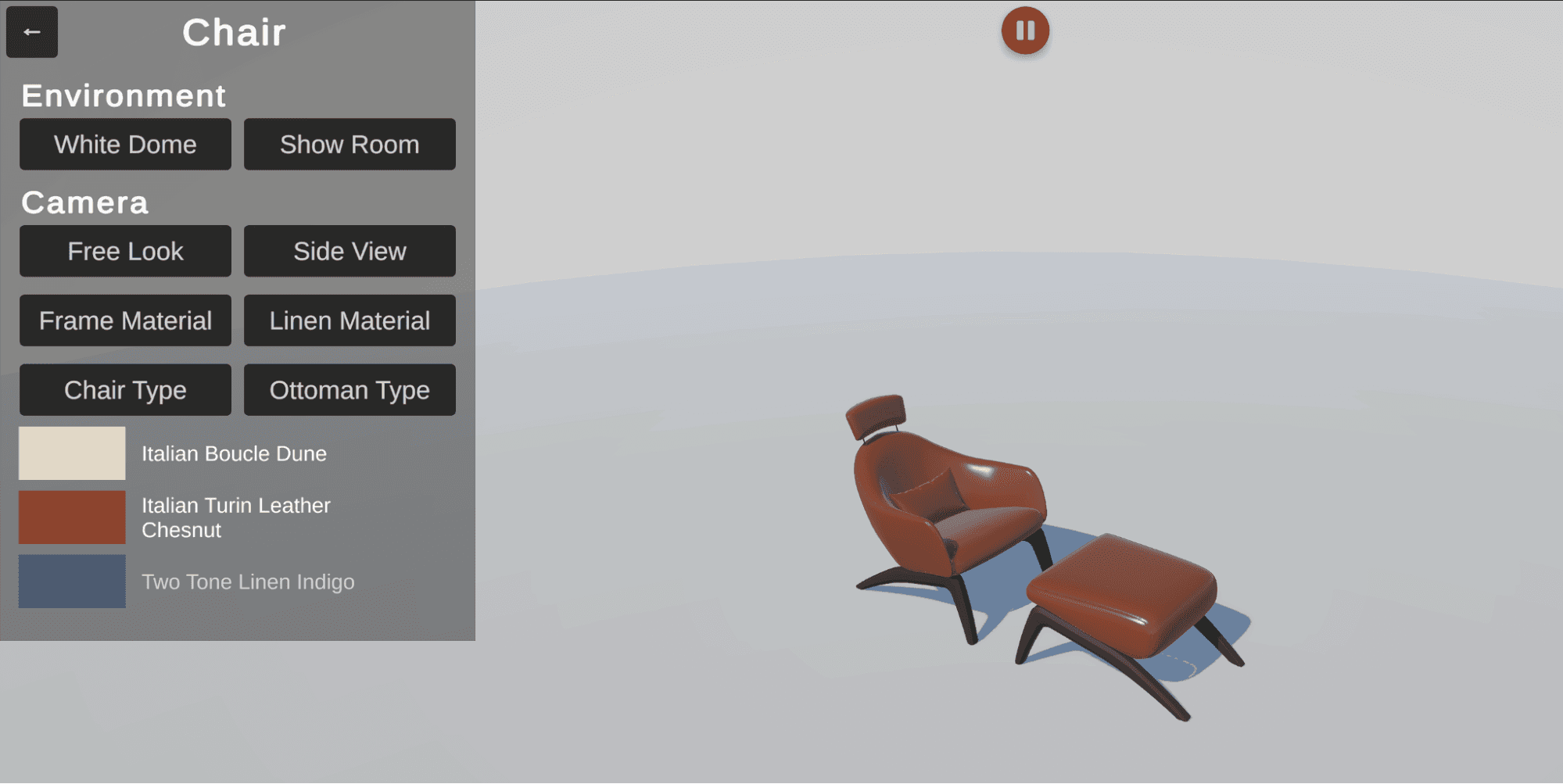
Конфигуратор продукта для стула, созданный в Unity Studio, с простым меню, которое позволяет пользователям изменять материал стула и просматривать его с разных ракурсов
Это руководство знакомит вас с новым участником экосистемы Unity Industry, Unity Studio. Unity Studio — это веб-редактор, который помогает командам создавать и делиться интерактивными 3D-приложениями. Он позволяет пользователям импортировать 3D-данные из своей организации, создавать прототипы и легко делиться ими между устройствами для обзоров и итераций.
Нет тяжелых программных установок, и вам не нужно быть опытным программистом на C#, чтобы им пользоваться.
С Unity Studio вы получаете:
1. Простой интерактивный 3D, без сложности
2. Более быстрые циклы обратной связи
3. Бесшовная интеграция с вашей экосистемой

Снимок экрана из готового шаблона HMI, включенного в Unity Studio
Мы более подробно рассмотрим функции Unity Studio, включая то, как Unity Studio работает с Unity Asset Manager, облачным решением для управления цифровыми активами (DAM), которое делает процесс импорта активов в Unity Studio бесшовным.
Если вышеуказанные проблемы кажутся знакомыми, продолжайте читать. Вы узнаете о наиболее распространенных сценариях использования Unity Studio; о том, как он работает с управлением активами; о его упрощенном интерфейсе; о ключевых рабочих процессах для создания вашего первого прототипа и о том, как делиться своими проектами с коллегами и заинтересованными сторонами.
Четыре лучших приложения для прототипирования и создания в Unity Studio

Пример конфигуратора велосипедов
Давайте рассмотрим наиболее распространенные сценарии использования Unity Studio.
1. Промышленные продукты и системы
Прототипы интерактивных демонстраций промышленных компонентов или систем, например, для демонстрации рабочего процесса и ключевых функций машины. Затем используйте эти демонстрации в презентациях и обзорах, особенно когда физический доступ к продукту ограничен.
2. Конфигураторы продуктов
Создайте конфигураторы продуктов для клиентов или заказчиков, которые предоставляют элементы управления для таких опций, как смена материалов, цветов и отделок.
3. Учебные приложения
Создайте концепции обучающих приложений для сотрудников, работающих с машинами и другими промышленными системами. Сделайте макет того, как объединить визуальные подсказки, взаимодействие и обратную связь интерфейса, и легко поделитесь своими черновиками с заинтересованными сторонами для более эффективных циклов обзора.
4. Интерфейсы «человек-машина» (HMI)
Разработать прототипы интерактивных панелей управления и интерфейсов управления для автомобильных приборных панелей, промышленных панелей управления и ранних концепций HMI, которые необходимо визуально просмотреть и валидировать. Это включает отображение данных в реальном времени, таких как скорость, статус или значения датчиков, виды с камер и визуальную обратную связь, а также взаимодействие с продуктом или системой, управляемое пользовательским интерфейсом.
Как получить доступ к Unity Studio
Войдите в систему и откройте Unity Studio
1. Для всех доступен 30-дневный бесплатный пробный период Unity Studio. Вам сначала понадобится учетная запись Unity для доступа к Unity Studio. На странице входа в Unity выберите Войти, если у вас уже есть учетная запись. Или введите свой адрес электронной почты и нажмите Продолжить, чтобы создать новый аккаунт.

Войдите в Unity или создайте новую учетную запись, чтобы получить доступ к Unity Studio.
2. После входа в свою учетную запись Unity и загрузки пробной версии откройте Unity Studio, которая перенаправит вас на страницу Home. Ссылка на приложение Unity Studio здесь.
Примечание. Если вы открывали Unity Studio ранее, у вас должен быть прямой доступ к ней из панели управления Unity Cloud.
Выберите вашу организацию и откройте ваш первый черновик
Вы можете создавать черновики в профиле вашей организации, например, если ваша команда или предприятие уже имеет учетную запись Unity Industry или подписку Studio. Любой черновик, созданный в организации, виден и может редактироваться всеми членами организации с действующим доступом. Чтобы установить организацию для вашего черновика, на странице Home Unity Studio выберите профиль вашей организации в правом верхнем углу.
1. Чтобы установить организацию для вашего черновика, на странице Home Unity Studio выберите профиль вашей организации в правом верхнем углу.
2. Чтобы создать новый черновик, выберите Создать черновик в левом верхнем углу страницы «Главная». Это откроет окно «Создать черновик».

Создание нового черновика в Unity Studio
3. В окне черновика вы теперь можете выбрать начало с:
- Пустая сцена: Выберите этот вариант, чтобы начать с пустого проекта и создать с нуля.
- Шаблон: Шаблон позволяет изучить возможности Unity Studio в контексте типичного сценария использования, например, HMI или конфигуратора продуктов. Посмотрите раздел ниже в руководстве о готовых шаблонах.

Выберите, начать с пустого холста или с готовых шаблонов для конкретных сценариев использования, таких как конфигуратор продуктов или учебное приложение.
4. Установите Name на ваше предпочтительное имя для черновика.
5. Установите Project в существующий проект или создайте новый:
- Если проекты не существуют, добавьте имя и выберите Создать, чтобы начать новый проект.
- Если у вас уже есть проекты, выберите проект, в котором вы хотите, чтобы Unity Studio сохранил ваш черновик.
- Если существуют существующие проекты, но вы хотите создать новый, нажмите на New, введите имя и нажмите Создать.
6. Выбрать Создать.
Понять интерфейс Unity Studio
Интерфейс Unity Studio — это гораздо более простая версия полнофункционального редактора Unity. Это делает его более доступным для людей, которые не являются опытными разработчиками в области 3D в реальном времени и техническими художниками.
Вот его разные панели:

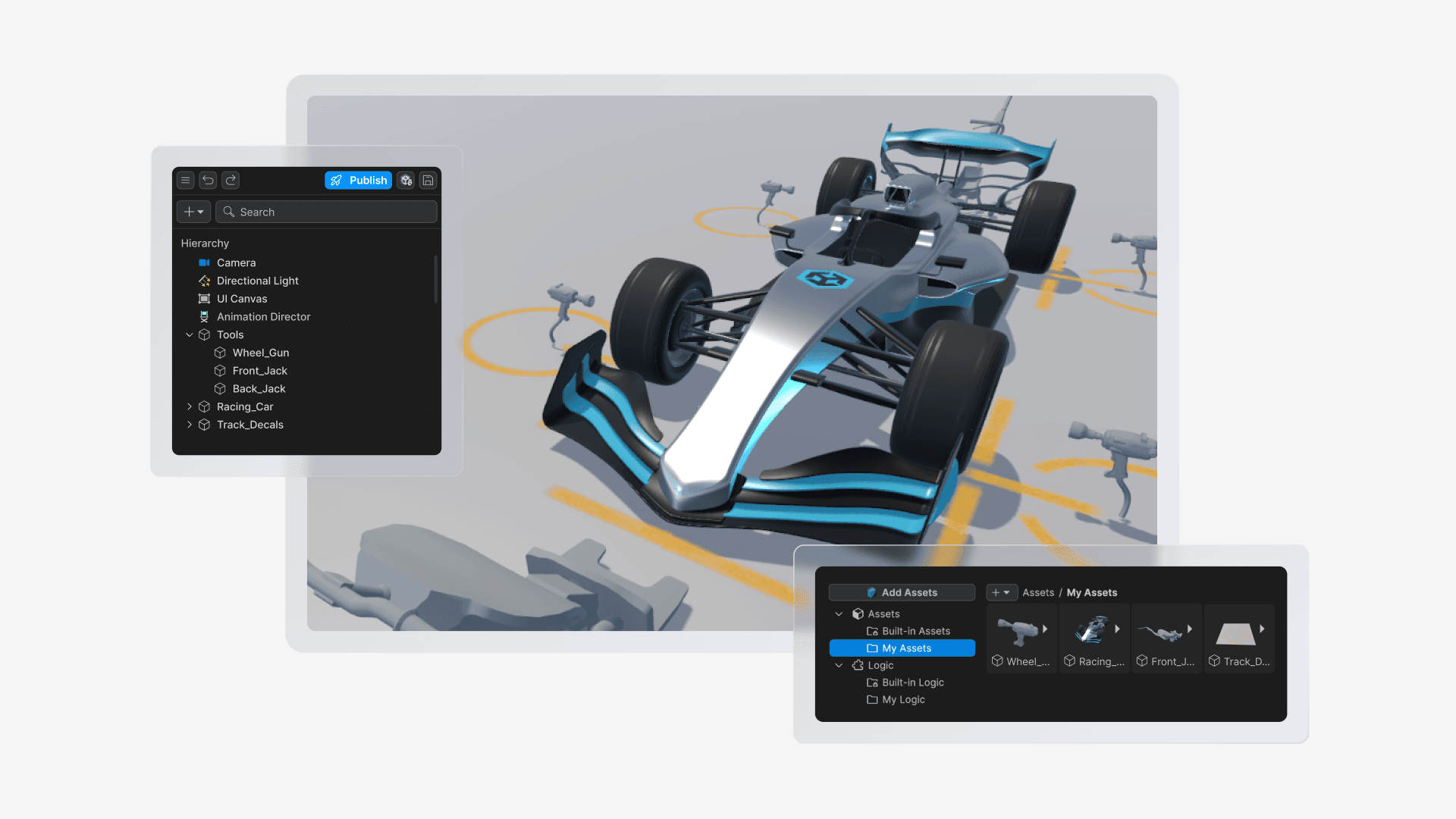
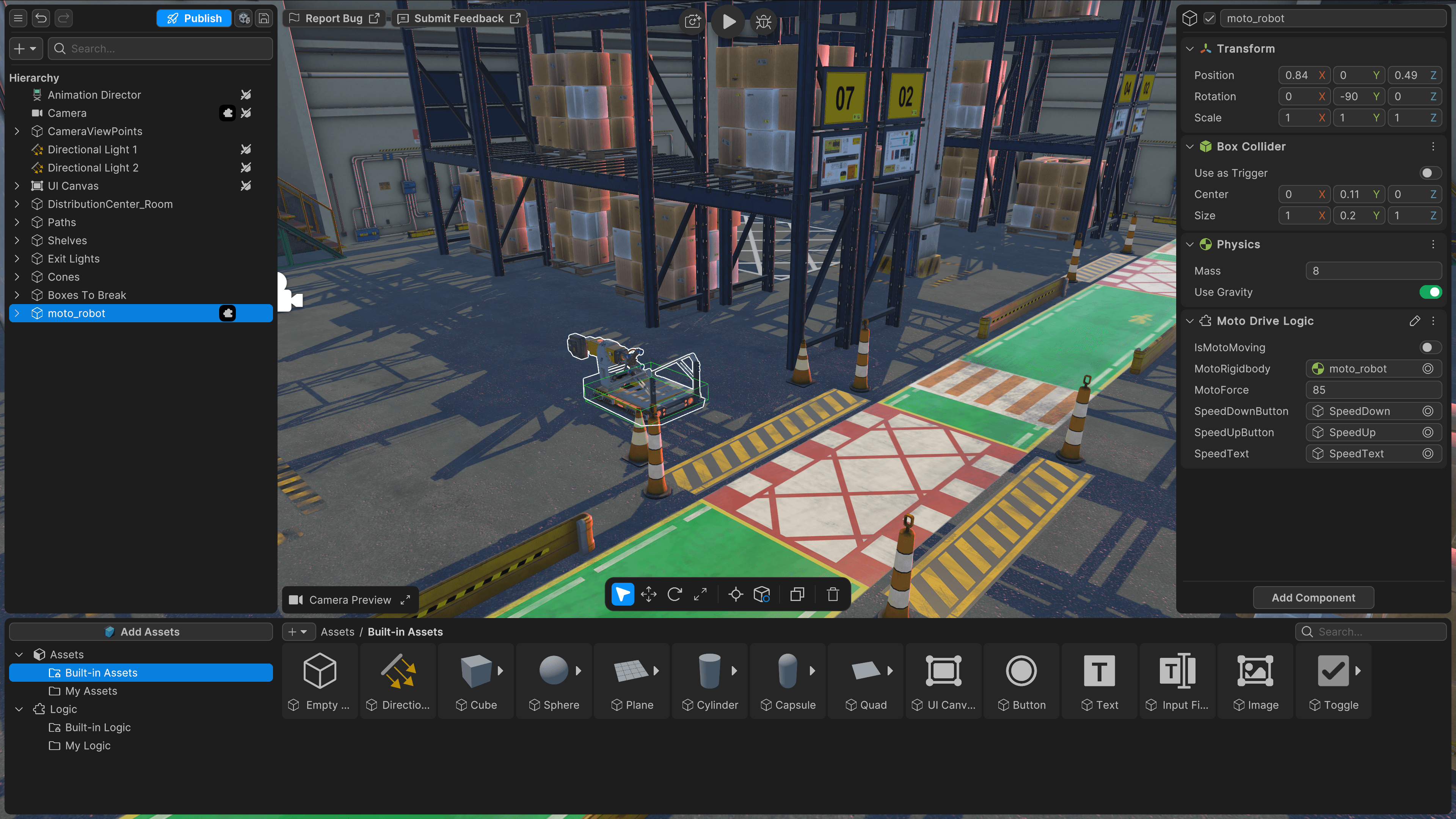
Интерфейс Unity Studio: Левая боковая панель называется Иерархия; внизу находится панель Проекта; справа — Инспектор, а в центре — панель Сцены.
Иерархия: Организуй все объекты в своей сцене
В левой части интерфейса находится панель иерархии, которая перечисляет все GameObjects (мы объясним, что это такое, ниже) в вашей сцене (проект, отображаемый в окне Сцены в центре) и помогает вам их организовать.

Панель иерархии
Иерархия — это не просто список объектов; она также предоставляет вам ряд функций, включая:
- Главное меню: Это находится в левом верхнем углу панели «Иерархия» (иконка из трех горизонтальных полос «гамбургер»). Здесь вы найдете варианты публикации, экспорта, сохранения, сообщения об ошибке и отправки отзывов. См. полный список настроек главного меню здесь.
- Отменить/Повторить: Отменить или повторить недавние действия.
- Опубликовать: Опубликуйте ваше приложение в вебе.
- Сохранить черновик: Сохраните текущее состояние вашего черновика и добавьте его как новую версию вашего черновика в истории версий.
- Добавить (+) Нажмите на эту иконку, чтобы добавить новые объекты в свою сцену. Это один из двух способов добавления объектов в сцену; другой способ — перетаскивание ассетов из панели Project (см. дополнительную информацию ниже).
- Поиск: Используйте строку поиска, чтобы найти объекты по имени в Иерархии.
- Настройки сцены: Выберите небобокс, обновите настройки небобокса, интенсивность окружения и интенсивность отражения:

Сценические декорации
Другие ключевые объекты, включенные в Иерархию:
- Директор по анимации: Эта функция позволяет анимировать несколько GameObjects из Иерархии.
- UI Canvas: Это область, где вы можете разместить элементы пользовательского интерфейса, такие как кнопки и текст.
Узнайте больше о панели здесь.
Панель проекта: Храните всё в своем проекте
Горизонтально вдоль нижней части интерфейса Unity Studio расположена панель проекта. Это служит библиотекой или «складской комнатой» для вашего проекта. Здесь вы будете сохранять и хранить все ресурсы в любом черновике: 3D-модели, изображения, материалы, логические скрипты, анимационные клипы, звуки и текстуры.

Панель проекта, содержащая все доступные для использования в проекте ресурсы
Панель проекта включает некоторые папки для организации ваших ресурсов, включая:
- Встроенные ресурсы: Это библиотека готовых ресурсов, включая элементы пользовательского интерфейса, примитивные фигуры и источники света.
- Мои Активы: Эта папка содержит все ресурсы, которые вы загружаете самостоятельно в свой проект.
Нажмите на значок Добавить (+) в панели Проекта, чтобы добавить следующее:
- Папка: Добавьте новую папку в свой проект, которую вы сможете использовать для организации файлов.
- Сценарий: Добавьте новый скрипт логики в свой проект.
- Материал: Создайте новый материал для использования на вашем ассете.
Узнайте больше о панели проекта здесь.
Вид сцены: Собрать всё вместе
В центре интерфейса находится вид сцены. Это ваше основное рабочее пространство, где вы можете создавать свой прототип, перемещаться, взаимодействовать со своей 3D-сценой и просматривать, как может выглядеть ваше окончательное приложение.

Соберите всё вместе в окне сцены.
Когда вы создаете новый черновик в Unity Studio, ваша сцена начинается с нескольких основных объектов, уже находящихся на месте:
- Камера: Используйте камеру, чтобы захватить и отобразить сцену с определенного угла.
- Самолет: Это плоская поверхность внизу вашей сцены, которая служит землей.
- Направленный свет: Это освещает всю сцену, как солнечный или лунный свет. Вы можете изменить цвет и интенсивность света в панели Inspector.
Узнайте больше о представлении сцены здесь.
Панель инспектора: Отрегулируйте важные детали
Справа от интерфейса расположена панель Инспектора. Когда вы выбираете объект, Инспектор позволяет вам настроить такие детали, как размер, цвет и поведение.
Чтобы открыть эту панель, выберите GameObject в вашей сцене или в панели Hierarchy. Панель Inspector появится в правой части рабочего пространства Unity Studio.

Инспектор одного из объектов, составляющих модель автомобиля в шаблоне обзора автомобиля
Узнайте больше о панели Инспектора здесь.
Панель предварительного просмотра камеры: Посмотрите, как это выглядит, прежде чем делиться
Панель Camera Preview показывает, как выглядит ваша сцена с точки зрения основной камеры. Используйте эту панель, чтобы убедиться, что важные объекты видны, и ваша сцена выглядит так, как вы хотите, прежде чем публиковать или делиться ею.

Используйте панель предварительного просмотра камеры, чтобы убедиться, что ваше приложение отображается под желаемым углом и включает во в поле зрения все необходимые объекты.
Эта панель предварительного просмотра камеры всегда видна в окне сцены. Вы можете изменять размер, расширять и перемещать предварительный просмотр камеры в любое место в окне сцены. Это гарантирует, что панель не будет перекрывать обзор других панелей и позволит вам настроить макет рабочего пространства.
Вы можете перемещать камеру по сцене так же, как перемещаете GameObjects. Однако компонент Камеры также включает два действия по выравниванию, которые помогают вам быстро сопоставить вид камеры с видом Сцены, а вид Сцены — с трансформацией камеры. Они помогают точно позиционировать и кадрировать кадры. Узнайте больше о вариантах выравнивания камеры здесь.
Когда вид камеры минимизирован, нажмите на стрелки Expand, чтобы открыть его. Чтобы минимизировать панель, выберите Minimize (-).
Импортируйте ресурсы в черновик вашей Unity Studio
Импорт ассетов в Unity Studio прост и удобен, при этом весь процесс доступен через веб-интерфейс Unity Studio.
Основой импорта ассетов в Unity Studio является полностью интегрированный Unity Asset Manager. Итак, прежде чем перейти к первым шагам по добавлению ассетов в ваш черновик, давайте кратко рассмотрим Unity Asset Manager.

Работайте с активами в веб-интерфейсе Asset Manager.
Загружайте, управляйте, делитесь и получайте доступ к 3D-ресурсам вашей организации
Unity Asset Manager — это облачное решение для управления цифровыми активами (DAM), которое оптимизирует процесс загрузки, управления, преобразования, обмена и доступа команд к их сложным 3D-ассетам в реальном времени.
Это позволяет вам:
- Находите свои активы быстрее и интуитивнее.
- Адаптируйте его функции под рабочие процессы вас и вашей команды.
- Оптимизируйте свои 3D-ассеты на устройствах для мобильных, настольных и XR.
- Безопасно управляйте данными вашей организации.
Это руководство не содержит исчерпывающего пошагового руководства по всем рабочим процессам и возможностям Unity Asset Manager (см. ресурсы, перечисленные в конце этого раздела, для получения дополнительной информации). Для начала давайте рассмотрим несколько ключевых функций рабочего процесса импорта ассетов в Unity Studio.

Интерфейс Unity Asset Manager в Unity Studio
Unity Studio + Unity Asset Manager: Основные функции, которые нужно знать
1. Бесшовно импортируйте свои ассеты в Unity Studio: Импортируйте любой поддерживаемый актив, который вы загружаете в Asset Manager вашей организации, непосредственно в свои проекты Unity Studio. Аналогично, вы можете загружать новые файлы с рабочего стола в Asset Manager через Unity Studio (см. пункт 3 о вариантах преобразования файлов).
2. Хостинг ваших активов в облаке в безопасности: Храните все загруженные через Unity Studio ресурсы в облаке. Ваши файлы в безопасности, доступны из любого места и легче обмениваются внутри вашей организации.
3. Оптимизируйте ваши отраслевые файлы: Unity Asset Manager преобразует и оптимизирует сложные промышленные файлы, такие как CAD, с помощью Unity Asset Transformer, чтобы они были готовы к использованию в ваших проектах Unity Studio. Это доступно через опцию Оптимизировать и преобразовать, описанную здесь. Ваши отраслевые файлы преобразуются в поддерживаемые форматы ресурсов, что позволяет вам просматривать и взаимодействовать с ресурсами в вашем веб-браузере.
4. Повышайте эффективность команды, легко и безопасно делясь своими черновиками: Ваши черновики и проекты в Unity Studio также размещены в Unity Asset Manager, что позволяет любому, у кого есть соответствующие разрешения, получать к ним доступ и редактировать их.
5. Получите Version Control для ваших черновиков: Asset Manager отслеживает различные версии ваших черновиков Unity Studio. Просмотреть историю версий и, при необходимости, удалить последнюю версию, чтобы вернуться к предыдущему замороженному состоянию.
Теперь мы рассмотрим, как импортировать ассеты в черновик Unity Studio.
1. В панели Проекта вашего черновика нажмите на Add Assets. Это открывает окно Asset Manager. Слева вы увидите все проекты в вашей организации. Если вам нужно сменить организацию, просто используйте выпадающее меню в правом верхнем углу.
По умолчанию у вас всегда будет доступ к библиотекам Studio Assets и Unity Industry, заполненным высококачественными ресурсами, которые помогут вам начать. Когда вы выбираете проект, отображаются все его ресурсы. Если файл не поддерживается Unity Studio, вы увидите уведомление на ассете, и он не будет доступен для импорта. Unity Studio нативно поддерживает файлы FBX, OBJ и GLB, но также поддерживает длинный список других файлов, включая формат CAD.

Активы, включенные в библиотеку Unity Industry
2. Чтобы добавить новые ресурсы, нажмите синюю кнопку Добавить в левом верхнем углу основного окна. Вы можете загрузить один актив или несколько активов одновременно.
3. Нажмите Upload, чтобы загрузить ваши ресурсы. После загрузки отметьте галочкой рядом с каждым ресурсом, который вы хотите импортировать. Ваши выборы появятся в панели справа.
4. Когда будете готовы, нажмите кнопку Import в правом верхнем углу и дайте ей немного времени, чтобы обработать ваши ресурсы.
5. Все импортированные вами ресурсы хранятся в папке Мои ресурсы в панели Проекта, что позволяет легко их находить и организовывать.

Все импортированные вами ресурсы хранятся в папке "Мои ресурсы" в вашей панели проекта.
Если вы хотите глубоко погрузиться в детали того, как работает Unity Asset Manager, ознакомьтесь с этими недавними ресурсами:
- Будущее инженерии с Asset Manager: Легко проверяйте, навигируйте и аннотируйте сложные 3D-файлы
- Безопасное, масштабируемое управление 3D-ассетами в вашей инфраструктуре с Unity Asset Manager и Виртуальным частным облаком
Навигация в режиме сцены
Теперь мы рассмотрим, как перемещаться в окне сцены, взаимодействовать с объектами и использовать инструменты, которые вам понадобятся чаще всего.
Всякий раз, когда вы открываете черновик, появляется всплывающее окно, показывающее основы навигации по сценам. Вы можете снять отметку с поля Show on startup в всплывающем окне, чтобы оно не появлялось при каждом открытии проекта.

Экран приветствия в Unity Studio
Чтобы открыть его снова, находясь в Редакторе, нажмите на значок меню в левом верхнем углу и выберите Открыть руководство по элементам управления из выпадающего списка.
Практика управления камерой
1. Перемещайте камеру в окне Scene, используя клавиши W, A, S, D на клавиатуре для движения вперед, влево, назад и вправо соответственно.
2. Используйте Q и E для движения камеры вниз и вверх.
3. Удерживайте правую кнопку мыши и перетаскивайте, чтобы вращать вид камеры.
4. Удерживайте колесико прокрутки (или среднюю кнопку мыши) и перетаскивайте, чтобы панорамировать камеру по сцене. Примечание. Это действие может быть невозможно, если вы используете сенсорную панель.
5. Используйте колесико прокрутки, чтобы приближать и отдалять камеру от сцены.
6. Нажмите левую кнопку мыши, чтобы выбрать отдельный GameObject, или удерживайте и перетаскивайте левую кнопку мыши, чтобы выбрать несколько GameObjects одновременно.
7. Выбрав GameObject, нажмите клавишу F, чтобы сфокусировать камеру в окне Scene на нем.
Взаимодействуйте с объектами с помощью панели инструментов
1. Выберите GameObject в окне Scene, и внизу появится панель инструментов.

Панель инструментов в окне сцены для перемещения и манипулирования объектами в сцене
2. Используйте кнопки на панели инструментов слева направо или соответствующие сочетания клавиш (1, 2, 3, 4, Z, X) для переключения между инструментами трансформации:
- Инструмент свободного преобразования: Свободно перемещайте объекты по нескольким осям одновременно вдоль поверхности.
- Переместить инструмент: Перемещайте GameObjects точно вдоль определенных осей, используя гизмо.
- Повернуть инструмент: Поворачивайте GameObjects, чтобы изменить их ориентацию.
- Инструмент масштабирования: Измените размер GameObjects; используйте серый квадрат в центре гизма, который появляется в окне Scene, чтобы равномерно масштабировать во всех направлениях.
- Переключить положение ручки: Переключайтесь между перемещением GameObjects из его центра или из его точки вращения.
- Поворот ручки: Переключайтесь между глобальным (мировым) и локальным (на основе GameObject) управлением вращением.
- Дубликат: Создать копию выбранного GameObject.
- Удалить: Удалите выбранный GameObject из вашей сцены.
Быстрые действия в режиме просмотра сцены
1. Выберите кнопку Play в верхней части окна Scene, чтобы запустить свою сцену и протестировать свою работу, затем нажмите Stop, чтобы вернуться в режим редактирования.
2. Выберите значок уведомления Bug рядом с кнопкой Воспроизведения, чтобы просмотреть подробную информацию о любых предупреждениях или ошибках в вашем проекте, и выберите Показать, чтобы найти их источник.
Узнайте больше о навигации по сценам в Unity Studio:
Поймите строительные блоки для вашего проекта
Unity Studio использует те же строительные блоки, что и полнофункциональный Unity Editor, но в гораздо более простом виде. Чтобы получить максимум от Unity Studio, стоит ознакомиться с этими основополагающими концепциями и рабочими процессами.
GameObjects, компоненты и свойства
GameObjects представляют все в вашей сцене, включая персонажей, реквизит и декорации. Все объекты в сцене являются GameObjects.
Components — это функции, которые вы можете добавить к GameObjects, чтобы придать им определенную функциональность или поведение. Компоненты содержат свойства; эти свойства отображаются в панели Инспектора для выбранного GameObject, который вы затем можете отредактировать, чтобы определить поведение GameObject.
камера в Unity — это просто GameObject с компонентом Camera. Свет — это GameObject с компонентом Light. Эта компонентная система проста, гибка и высокомасштабируема.
В отличие от этого, project assets — это исходные файлы, которые вы добавляете в сцены, например, 3D-модели, которые вы импортировали из Asset Manager в папку My Assets в панели Project, а также скрипты Logic и материалы.
Есть два способа добавить GameObjects в ваш вид Сцены:
Через панель иерархии
1. Перейдите в панель иерархии.
2. Выберите Добавить (+) или щелкните правой кнопкой мыши в панели Иерархии. Появляется меню со списком типов объектов, которые вы можете добавить в свою сцену.
3. Выберите тип объекта, который вы хотите добавить, в меню.
4. Новый GameObject появляется в вашей сцене и в панели Иерархия.
Через панель проекта
1. Перейдите в панель проекта.
2. Перетащите ресурс из панели Проекта в вид Сцены.
3. Любой GameObject, который вы перетащите из панели Project в окно Scene, теперь появится в панели Hierarchy.
Чтобы выбрать GameObject:
1. Перейдите в панель иерархии или выберите объект в окне сцены.
2. Выберите имя вашего объекта в Иерархии.
Компоненты, доступные в Unity Studio

Компоненты, включенные в Unity Studio
Давайте рассмотрим компоненты, включенные в Unity Studio.
- Преобразовать: Каждый GameObject по умолчанию имеет компонент Transform. Используйте Трансформирование, чтобы изменить положение, вращение или размер объекта.
- Коллайдеры: Коллайдеры определяют форму объекта для физических взаимодействий и обнаружения столкновений, кликов или касаний. Для различных форм см. Collider types.
- Физика: Измените, как объекты движутся и взаимодействуют с гравитацией. Вы можете установить массу объекта и выбрать, подвержен ли он влиянию гравитации.
- Анимация: Добавьте анимацию, чтобы объекты двигались или менялись со временем. При добавлении этого компонента Animation Tool открывается автоматически, что позволяет создавать и управлять несколькими анимациями для одного и того же объекта. Для получения дополнительной информации, обратитесь к Animation.
- Логика: Прикрепите логику, чтобы придать вашим объектам поведение и интерактивность. Например, заставьте объект реагировать на ввод пользователя или инициировать события. Для получения дополнительной информации, обратитесь к Logic.
- AudioSource: Используйте этот компонент, чтобы воспроизвести Аудио Клип в своей сцене и настроить его поведение воспроизведения.
- Свет: Превратите любой GameObject в источник света. Выберите среди различных типов света (направленный, точечный, фокусный) и настройте параметры, такие как цвет, интенсивность, тени, диапазон и угол. Узнайте больше в разделе «Огни» документации.
- Mesh Renderer: Меш — это 3D-структура данных, которая определяет форму объекта, выступая в роли «скелета» для 3D GameObjects. Компонент Mesh Renderer и его настройки для Materials преобразуют его в видимую графику. Меши необходимы для рендеринга, анимации (скелетные меши) и физики (Mesh Colliders).
- Рендерер скелетной сетки: Используйте это для рендеринга деформируемой сетки. Деформируемые сетки включают скелетные сетки (сетки, имеющие кости и привязанные позы), сетки с бленд-шейпами и сетки, использующие симуляцию ткани.

Компонент анимации в сочетании со скриптом логики, прикрепленным к двери в модели автомобиля, чтобы она могла открываться и закрываться
Ресурсы
Вы можете импортировать в Unity Studio различные типы ассетов, включая изображения и 3D-модели. Кроме того, Asset Manager может конвертировать больше форматов файлов в поддерживаемый формат. Какие форматы он может конвертировать, зависит от уровня вашей учетной записи Unity: Если у вас есть подписка Unity Pro, лицензия Unity Enterprise или Industry, или у вас есть отдельное место Unity Cloud Pro или Enterprise, вы можете конвертировать гораздо больше типов файлов. См. разделы поддерживаемые форматы файлов ассетов и введение в ассеты в документации Unity Studio для получения дополнительной информации.
Давайте быстро рассмотрим поддерживаемые форматы файлов для бесплатных пользователей.
Форматы изображений
Unity Studio поддерживает импорт следующих типов файлов изображений:
- .png
- .jpg
- .jpeg
Поддерживаемые форматы файлов 3D-моделей
Вы можете импортировать следующие форматы 3D-ресурсов в Unity Studio без необходимости их конвертации:
- .glb
- .obj
- .fbx
Конвертация файлов Unity Asset Manager
Unity Asset Manager может конвертировать гораздо больше форматов файлов в поддерживаемый формат. Как упоминалось выше, уровень вашей учетной записи Unity определяет, какие форматы она может конвертировать. Все пользователи (бесплатный уровень) могут импортировать следующие форматы в Unity Studio через Unity Asset Manager:
- .fbx
- .glb
- .gltf
- .obj
- .pxz
- .шаг
- .stepx
- .stepz
- .stp
- .stpx
- .stpxz
- .stpz
- .usd
- .usda
- .usdc
- .usdz
Аудиоформаты
- .wav
- .mp3
- .aiff
- .aif
- .ogg
Материалы и шейдеры
В Unity Studio вы можете использовать ряд элементов управления для настройки внешнего вида ваших моделей.
Материал определяет внешний вид поверхности 3D-объекта. Он контролирует такие свойства, как цвет, блеск, прозрачность и то, как поверхность взаимодействует со светом.

Изменение прозрачности части автомобиля через компонент Материал
Шейдеры
Шейдер — это набор инструкций, который говорит Unity Studio, как отрисовывать материал на вашем объекте. Он контролирует, как объект реагирует на свет, насколько он блестящий или тусклый, и светится ли он или остается темным.
Unity Studio не поддерживает пользовательские шейдеры. Вместо этого вы можете выбрать из четырех встроенных шейдеров, каждый со своими настройками. Для получения дополнительной информации см. Shader options.
Работа с материалами в Unity Studio

Вы можете изменить цвет материала стула с помощью цветового круга, через компонент Mesh Renderer, прикрепленный к объекту chair_base.
Unity Studio предоставляет интуитивно понятные элементы управления для любого пользователя, чтобы добавить материалы по своему выбору к объекту и изменить его внешний вид. Вы можете отредактировать Material properties, чтобы определить, как выглядит поверхность вашего объекта, например, имитировать такие поверхности, как кирпич, стекло, дерево и многое другое.
Раздел Materials section документации Unity Studio содержит все шаги, необходимые для создания нового материала, назначения его объекту и изменения его внешнего вида. Кратко, вот основные возможности, о которых следует знать при работе с материалами в Unity Studio:
1. Создайте собственные материалы, чтобы добиться желаемого вида, не изменяя существующие материалы. Вы будете создавать новые материалы через панель Проекта. См. создание раздела материалов в документации для получения дополнительной информации.
2. Назначьте материал любому объекту, который вы хотите, при условии, что у этого объекта назначен компонент Mesh (что легко сделать). Получите все шаги для назначения материала объекту здесь.
3. Отредактируйте материал, либо из папки My Assets в панели Project, либо из компонентов Mesh Renderer или Skinned Mesh Renderer объекта, которые доступны для редактирования в панели Inspector объекта. Узнайте больше о редактировании материалов здесь.
Анимация

Timeline анимации в шаблоне Обучения
Unity Studio предоставляет следующие методы, чтобы помочь вам создавать анимации:
- Компонент анимации: Анимировать один GameObject и его дочерние элементы.
- Директор по анимации: Координируйте и анимируйте несколько GameObjects на общей Timeline для сложных или кинематографических сцен.
Оба метода откроют окно Инструмента анимации, где вы можете создавать и редактировать анимации для GameObjects, используя ключевые кадры.
Ключевые кадры — это как снимки свойств вашего объекта (таких как положение, цвет или видимость) в определенные моменты времени. Когда вы создаете анимацию, вы устанавливаете ключевые кадры в разное время на Timeline. Unity Studio затем автоматически интерполирует значения между этими ключевыми кадрами, чтобы создать плавные переходы.
Посмотрите это руководство, чтобы узнать больше о том, как анимировать в Unity Studio.
Пользовательский интерфейс
Используйте UI Creator в Unity Studio для создания интерактивных 2D пользовательских интерфейсов (UI) для ваших приложений. Вы можете добавить интерактивные элементы, такие как кнопки, текст, изображения или поля ввода. Вы также можете разрабатывать интерфейсы, которые работают на разных устройствах и размерах экрана.

Элементы UI Canvas в окне Сцены
Давайте рассмотрим различные элементы пользовательского интерфейса, которые вы можете прототипировать в Unity Studio:
Холст
Холст — это базовая область, куда вы размещаете все свои элементы интерфейса. Думайте об этом как о чистом листе, на котором вы можете разместить свои кнопки, текст, изображения и другие элементы управления. Вы можете создавать несколько холстов в одном проекте, чтобы показывать разные макеты пользовательского интерфейса в разное время. Каждый элемент интерфейса должен принадлежать холсту.
Чтобы создать холст:
1. В Иерархии нажмите кнопку +, чтобы открыть меню Создать.
2. Выберите UI > UI Canvas. Новый холст появляется в панели Иерархии и в окне Сцены.
Как Canvas позиционирует элементы UI
Каждый элемент интерфейса использует компонент UI Transform вместо обычного компонента Transform. UI Transform — это прямоугольная трансформация, предназначенная для 2D-элементов.
UI Transform позволяет вам:
- Манипулировать элементами интерфейса: Перемещайте, изменяйте размер и поворачивайте элементы интерфейса с помощью UI Transform. Вы можете сделать это прямо в окне Scene или ввести конкретные значения в Инспекторе.
- Установите якорь: Якорь — это место, где элемент остается относительно своей родительской области (холста или другого элемента интерфейса). Вы можете установить якорь в разные позиции, такие как верх, низ, центр или углы.
- Якоря гарантируют, что ваши элементы интерфейса, такие как кнопки, текст и изображения, остаются в правильном месте и хорошо выглядят на разных размерах экрана или при изменении размера окна.
Текст
Используйте элемент Text для написания и отображения текста на экране. Вы можете настроить стиль, размер, выравнивание и цвет текста.
Кнопка
Кнопка — это интерактивный элемент, который пользователи могут нажать, чтобы выполнить действие, например, запустить анимацию или взаимодействовать с объектом в сцене. Кнопка содержит родительский объект Кнопки и дочерний объект Text (где вы устанавливаете метку кнопки).
Изображение
Используйте элемент Image, чтобы добавить картинки или простой прямоугольник в свой UI в качестве фона или визуального элемента. Вы можете настроить размер, цвет и то, как изображение вписывается в свою область.
Поле ввода
Элемент Input Field — это пустое поле, которое принимает текст от пользователя. Например, вы можете попросить пользователя ввести свое имя в поле и использовать его ответ, чтобы обращаться к нему по имени в приложении.
Переключить
Переключатель позволяет пользователям вашего приложения включать или выключать опцию.
Ползунок
Добавьте ползунок, чтобы позволить пользователю настраивать параметры, такие как яркость. Вы можете добавить как горизонтальные, так и вертикальные ползунки.
Логическое Visual Scripting

Интерфейс логики в Unity Studio
Logic — это система Visual Scripting в Unity Studio. Это позволяет использовать узлы для проектирования логики вашего приложения, поэтому вам не нужно писать скрипты на C# с нуля. Вы можете использовать узлы для создания интерактивных сцен, настройки реакций на действия пользователя и управления поведением ваших объектов.
С помощью логики вы можете:
- Запускать действия на основе событий (например, когда пользователь нажимает кнопку или выбирает объект).
- Запускать, ставить на паузу или останавливать анимацию.
- Включить или отключить GameObjects (показать или скрыть объекты в сцене).
- Создайте условия (например, если это произойдет, то сделайте это).
- Объединяйте несколько действий для создания более сложных поведений.
Вы можете создать скрипт логики как из панели Инспектор, так и из панели Проект.
Из панели Инспектора:
Удобный способ добавить компонент Logic к GameObject — это через Инспектор объекта, потому что скрипт Logic автоматически прикрепляется к нему.
1. Выберите игровой объект в вашей сцене. Панель инспектора показывает.
2. Выберите Добавить компонент.
3. В разделе НОВАЯ ЛОГИКА введите имя вашего нового скрипта Логики.
4. Выберите Создать и отредактировать или нажмите клавишу Enter.
Чтобы добавить скрипт Logic из панели Проекта:
1. В панели Project выберите папку My Logic.
2. Выберите Добавить (+).
3. Выберите Новый сценарий. Unity Studio создает новый скрипт Logic в папке.
4. Введите имя для вашего скрипта и нажмите Enter.
5. Дважды щелкните по новому скрипту, чтобы открыть Logic Editor.
Узнайте больше о скриптах логики в документации по логике.

Логический скрипт в панели проекта
Улучшение скриншотов с помощью ИИ

Улучшение скриншотов ИИ в шаблоне распределительного центра
Удобной функцией является улучшение скриншотов с помощью ИИ, которое может помочь добавить последнюю штрих для придания вашему прототипу или презентации приложения законченного вида.
Эта функция работает лучше всего, когда у вас уже есть прочная отправная точка: Проект, где хорошо определены свет, интерактивность и общее настроение.
При наличии хорошего базового проекта опция улучшения скриншотов с помощью ИИ может доработать освещение и материалы, помогая вам ясно и эффективно донести свою идею.
Узнайте больше в документации Unity Studio AI Enhancement.
Поделитесь и опубликуйте свои прототипы
Эффективно делиться своей работой для обзора и получения обратной связи, будь то работа в процессе или отполированный прототип, готовый к внутреннему опубликованию или передаче вашей команде по 3D-разработке.
Поделитесь черновиком
Вы можете поделиться ссылкой на черновик Unity Studio с коллегами в той же организации Unity, что и вы. Вам нужно убедиться, что получатель(и) ссылки:
- Принадлежит той же организации, где вы создали черновик
- Имеет место в Unity Industry, если ваша организация является организацией Unity Industry
- Имеет правильные разрешения для доступа к черновику:
- Владельцы или менеджеры организации или проекта автоматически имеют широкий доступ к черновикам.
- Пользователям, не являющимся владельцами/менеджерами, требуются разрешения, предоставленные владельцем или менеджером. Для инструкций см. Предоставление черновика доступа членам вашей организации.
Как поделиться вашим черновиком внутри вашей организации:
1. Убедитесь, что вы создали свой черновик в рабочем пространстве вашей организации. Вы не можете делиться черновиками из вашей личной организации.
2. Скопируйте URL-ссылку вашего черновика из адресной строки браузера.
3. Поделитесь ссылкой с другими в вашей организации.
Опубликовать черновик

Опубликовать черновик в Unity Studio.
Чтобы опубликовать ваше приложение:
1. В панели «Иерархия» выберите Опубликовать.
2. В окне Publish выберите платформу, на которую вы хотите опубликовать (в настоящее время доступен только Web).
3. Введите название вашего проекта.
4. (Необязательно) Введите пароль для ограничения доступа к вашему проекту.
5. Выберите Опубликовать.
6. Если вы хотите сделать свое приложение общедоступным, скопируйте URL проекта и поделитесь им с другими.
Узнайте больше о редактировании опубликованного проекта и от публикации проекта здесь.
Ускорьтесь с шаблонами Unity Studio
Вместо того чтобы создавать каждое взаимодействие с нуля, вы можете использовать шаблоны, включенные в Unity Studio. Эти предварительно настроенные сцены уже содержат логику, анимацию и макет для распространенных промышленных сценариев использования.

Выберите шаблон из окна «Создать черновик».
Следующие шаблоны доступны в окне Создание черновика:
- Распределительный центр
- Обзор автомобиля
- Конфигуратор
- Демонстрация блокиратора масляного насоса
- Учебное приложение
- Макет HMI
- Скоро: Уличная презентация
Несколько советов, как начать работу с шаблоном
1. Как и в любом другом проекте, который вы создаете в Unity Studio, вы должны дать черновику вашего шаблона логичное и описательное название. По мере роста вашей библиотеки прототипов, такое название, как «Фаза обучения турбины 1», гораздо легче найти, чем общее «Черновик 1».
2. На этом шаге вам также будет предложено выбрать Проект, в котором вы будете хранить свой черновик. Лучшей практикой для организаций является создание выделенного проекта, такого как "Studio Prototypes", специально для ваших черновиков в Unity Studio.
- Это отделяет вашу экспериментальную работу от данных движка, готовых к производству, в Asset Manager, что облегчает членам команды поиск конкретных прототипов.
3. Начните с изучения шаблона так, как это сделал бы конечный пользователь: Нажмите кнопку «Play» в верхней части вида сцены, протестируйте кнопки пользовательского интерфейса, переместите камеру и используйте визуальные подсказки для запуска любых анимаций. Это показывает вам, что интерактивность уже встроена до того, как вы начнете вносить изменения.
4. Потратьте время, чтобы изучить панель "Иерархия", чтобы понять, как построена логика. Чтобы импортировать собственные данные, используйте кнопку Add Assets в панели Проекта, чтобы заменить заполнители своими файлами CAD или 3D непосредственно из Asset Manager.
Давайте быстро рассмотрим каждый шаблон.
Распределительный центр

Распределительный центр построен на передовых логических скриптах и управляемых интерфейсом элементах управления. Он демонстрирует реальные паттерны взаимодействия, такие как управление роботом, управление камерой и навигация в динамической среде.
Основные преимущества
- Навигация и управление роботом: Управляйте мобильным роботом с помощью ввода WASD, с регулируемой скоростью движения и поведением вращения.
- Управление камерой и видом: Переключайтесь между несколькими видами камеры, чтобы исследовать окружение с разных ракурсов.
- Логика интерактивной среды: Посмотрите, как работать с подвижными частями и элементами сцены, управляемыми логикой.
- Управляемые интерфейсом элементы управления: Используйте элементы управления интерфейса для управления камерами, параметрами движения и режимами взаимодействия.
Ознакомьтесь с шаблоном
- Начните навигацию робота с помощью управления WASD. Настройте параметры скорости, чтобы увидеть, как параметры движения влияют на отзывчивость и поведение управления.
- Изучите окружение, используя доступные виды камеры, и понаблюдайте, как элементы управления интерфейсом используются для переключения ракурсов и навигации.
- Взаимодействуйте с подвижными частями в сцене, чтобы понять, как логика используется для управления динамическими элементами, выходящими за рамки простой анимации.
- Изучите, как логика камеры, обработка ввода и движение робота структурированы для совместной работы как единая система, а не как изолированные функции.
- Проанализируйте, как пользовательский интерфейс связан с логикой сцены, и отметьте, как те же паттерны управления могут быть повторно использованы для управления камерами, объектами или системами в ваших собственных приложениях. Эта модульная конструкция позволяет легко расширять шаблон дополнительными роботами, инструментами или режимами взаимодействия.
Обзор автомобиля

Car Review — это инструмент для дизайнеров, которым необходимо представлять 3D-модели с различными сценариями освещения и управления.
Основные преимущества
- Предварительная навигация: Включает набор позиций и стационарных камер, предназначенных для демонстрации активов с разных ракурсов и обеспечения возможности перемещения вокруг модели
- Скрипт логики интерактивной двери: Включает специализированный скрипт и анимации для открытия и закрытия дверей, которые могут быть активированы через пользовательский интерфейс
Ознакомьтесь с шаблоном
- Начните с переключения между предустановленными орбитальными и стационарными камерами, наблюдая, как они демонстрируют объект с разных ракурсов.
- Нажмите на двери, чтобы наблюдать за логикой и скриптом анимации открытия-закрытия в действии.
Проверьте иерархию внутри GameObject U Car; именно здесь вы найдете скрипты дверей, прикрепленные к каждой движущейся части. Обратите внимание, как один и тот же шаблон "клик для анимации" используется во всех интерактивных компонентах. Этот модульный подход означает, что вы можете повторно использовать эту структуру взаимодействия со своими собственными активами.

Логический скрипт из шаблона обзора автомобиля
Макет HMI

Используйте макет HMI для прототипирования автомобильных приборных панелей, промышленных панелей управления или любого экранного интерфейса.
Ключевые особенности
- Элементы интерфейса: Изображения, используемые для демонстрации приборов
- Навигация по экрану: Статичная сцена, показывающая различные возможные анимации
Ознакомьтесь с шаблоном
- В Редакторе откройте Animation Director, чтобы просмотреть, как анимируются колеса, и получить шаблон для обработки вращающихся или движущихся механических индикаторов.
- Изучите холст пользовательского интерфейса, чтобы увидеть, как используются изображения для демонстрации приборов; вы можете заменить эти изображения своими собственными пользовательскими дизайнами, чтобы быстро брендировать интерфейс. Используйте кнопку Add Assets, чтобы добавить собственную 3D-панель или 3D-модель.

Анимационная Timeline в шаблоне HMI Mockup
Конфигуратор продуктов
Шаблон конфигуратора продукта в Unity Studio
Конфигуратор продуктов предоставляет настройку для представления моделей продуктов с интерактивными опциями конфигурации, такими как замена материалов и переключение компонентов. Этот шаблон предоставляет:
Основные преимущества
- Управление вариантами: Логика переключения между различными наборами материалов или переключения видимости определенных частей
- Витрина продукта: Предоставляет предустановки камеры и освещения, сфокусированные на центральном объекте для выделения отделки и деталей
- Меню опций: Система пользовательского интерфейса для выбора различных цветов, материалов или конфигураций
Ознакомьтесь с шаблоном
- В папке My Logic в панели Project вы найдете скрипт логики Room Manager. Это контролирует, как отображаются различные среды или «комнаты» в сцене.
- Взаимодействие управляется UIMaterialTypeManager, который связывает кнопки интерфейса с отображением различных объектов в Иерархии. Эта логика определяет, какие объекты устанавливаются в активное или неактивное состояние на основе выбора пользователя, что позволяет вносить изменения конфигурации в реальном времени.

Скрипт логики менеджера шоурума из конфигуратора стула
Учебное приложение

Шаблон обучающего приложения в Unity Studio
Используйте шаблон учебного приложения для прототипирования пошаговых инструкций по эксплуатации или сборке оборудования.
Основные преимущества
- Логика последовательности: Система потока, которая направляет пользователей через определенный порядок задач или операций
- Выделение частей: Визуальные эффекты и контуры, указывающие, с какими компонентами пользователю необходимо взаимодействовать
- Обратная связь о ходе работы: Логический скрипт, который отслеживает и отображает выполнение шагов в течение учебной сессии
Ознакомьтесь с шаблоном
- Откройте UI Training Menu Canvas в Иерархии и поиграйте с различными кнопками.
- Посмотрите на скрипт Step 0 в папке My Logic в панели Project, который определяет начало первого шага. Все последующие шаги в последовательности можно найти в Иерархии.
Каждый отдельный шаг определяется логическим скриптом, который контролирует поток через определенные анимации и активирует или деактивирует объекты в сцене, чтобы направлять пользователя. - Скрипт Шаг 0 также определяет начало последовательности обучения. Изучите логический шаг, чтобы понять, как он запускает начальную анимацию роботизированной ARM и каскадом проходит через каждый последующий шаг. Все шаги в последовательности можно найти в этой иерархии.
- Посмотрите, как объекты активируются и деактивируются на протяжении всего процесса обучения. Обратите внимание, как элементы пользовательского интерфейса, выделения и интерактивные компоненты настраиваются на появление и исчезновение, чтобы направить внимание пользователя на текущую задачу.

Шаблон обучающего приложения открывается в Unity Studio
Демонстрация блокиратора масляного насоса

Демонстрация блокировки масляного насоса в Unity Studio
Демонстрация блокиратора масляного насоса демонстрирует механическую сборку, взаимосвязь внутренних компонентов и гидродинамику.
Основные преимущества
- Управление прозрачностью: Чтобы показать, что происходит внутри труб
- Визуализация потоков: Анимированные Sequences стрелок демонстрируют направление движения жидкости через насосную систему
- Управление анимацией: Использует компонент Animation Director для инспекции анимаций насоса масла и потока стрелки
- Поток анимации сценарий показывает последовательность, управляемую кликом: Нажмите на фокусную точку; она воспроизводит анимацию Move, чтобы взорвать детали; скрывает фокусную точку для чистого вида; ждет 2,5 секунды; воспроизводит анимацию Back, чтобы собрать обратно; снова делает фокусную точку видимой для повторных взаимодействий.
Ознакомьтесь с шаблоном
- Логика в этом шаблоне построена на простой схеме взаимодействия: focus point определяет, куда переместится камера, а нажатие на эту точку запускает анимационную последовательность, которая выделяет конкретный клапан, с которым затем можно взаимодействовать напрямую.
- Откройте Animation Director в Иерархии, чтобы просмотреть анимации, включенные в шаблон; вы найдете анимационные Sequences Arrow Flow и Oil Pump, которые управляют визуализацией жидкости и механическими движениями.
- Откройте скрипт логики Animation Flow в папке My Logic, чтобы увидеть, как настроен шаблон "клик для анимации". Обратите внимание, как нажатие на фокусную точку запускает движение камеры и начинает последовательность механической анимации.

Timeline анимации "Arrow Flow" в Демонстрации Блокировщика Маслонасоса
Ваши следующие шаги в Unity Studio
Мы надеемся, что это руководство оказалось полезным для понимания ключевых шагов по запуску проекта в Unity Studio.
Чтобы узнать больше о Unity Studio, посетите документацию Unity Studio.
По вопросам или для получения прямой помощи, пожалуйста, отправляйте электронное письмо по адресу unitystudio-support@unity3d.com. Вы также можете запросить последующий звонок для более персонализированной поддержки.
Экосистема Unity Industry
Unity Industry включает продукты и поддержку, необходимые для создания, управления и масштабирования мультиплатформенных приложений. Разработанный для создателей в индустрии, он охватывает каждый этап от интеграции данных до Deployment.
Присоединяйтесь к ведущим компаниям в сфере производства, автомобилестроения, розничной торговли и других отраслей, которые используют технологию 3D в реальном времени для получения конкурентного преимущества, ускорения вывода продуктов на рынок и оптимизации ресурсов. От визуализации продуктов до симуляций Unity Industry обеспечивает иммерсивный опыт.