Un guide de démarrage rapide pour créer des expériences interactives de produits et de formation en 3D

Cette page a été traduite automatiquement pour faciliter votre expérience. Nous ne pouvons pas garantir l'exactitude ou la fiabilité du contenu traduit. Si vous avez des doutes quant à la qualité de cette traduction, reportez-vous à la version anglaise de la page web.
Introduction
Le développement d'applications industrielles 3D en temps réel consiste, au fond, à prendre de meilleures décisions en se basant sur vos données BIM et CAD.
Unity fournit un écosystème d'outils et de services que les organisations peuvent utiliser pour transformer leurs données 3D en applications interactives telles que des applications de formation, des conceptions 3D, des configurateurs de produits et des interfaces homme-machine (IHM).
Ce sont des outils puissants sur lesquels nos clients de l'industrie comptent pour créer un éventail d'applications incroyable.
Mais c'est ce pouvoir même qui peut aussi présenter un défi.
Qu'en est-il des individus et des équipes qui souhaitent tirer parti des avantages des applications 3D en temps réel mais ne possèdent pas d'expertise avancée en programmation ou en art technique ?
La barrière des compétences
Souvent, il y a des collègues coincés entre la bibliothèque d'actifs 3D statiques d'une organisation et les outils (et les compétences) avancés qui peuvent créer des expériences interactives à partir de ces actifs. Les designers, formateurs et ingénieurs peuvent également aider à prendre des décisions plus rapides et meilleures avec leurs propres prototypes d'IHM automobiles, des démos de produits et des configurateurs, des interactions de formation simples, et plus encore.
Ces défis vous semblent familiers ?
- Y a-t-il des collègues dans votre organisation qui pourraient jouer un rôle plus important dans l'avancement des décisions et des projets s'ils étaient capables de prototyper des concepts pour des produits, des interfaces et des formations en 3D en temps réel ? Êtes-vous vous-même dans un tel rôle, par exemple, en tant que concepteur CAD/BIM, artiste, formateur, ingénieur ou autre expert du domaine ?
- Voulez-vous accélérer les cycles de rétroaction lors du développement d'applications 3D en temps réel dans votre organisation ? Est-ce difficile d'obtenir des commentaires tôt, ou de faire en sorte que toutes les parties prenantes regardent la même vue ?
- Êtes-vous bloqué dans l'utilisation des actifs numériques 3D de votre organisation parce que vous êtes coincé entre des outils qui ne fournissent pas les fonctionnalités interactives dont vous avez besoin et des logiciels de développement 3D complexes que vous ne maîtrisez pas ?
Se débloquer et enlever les barrières

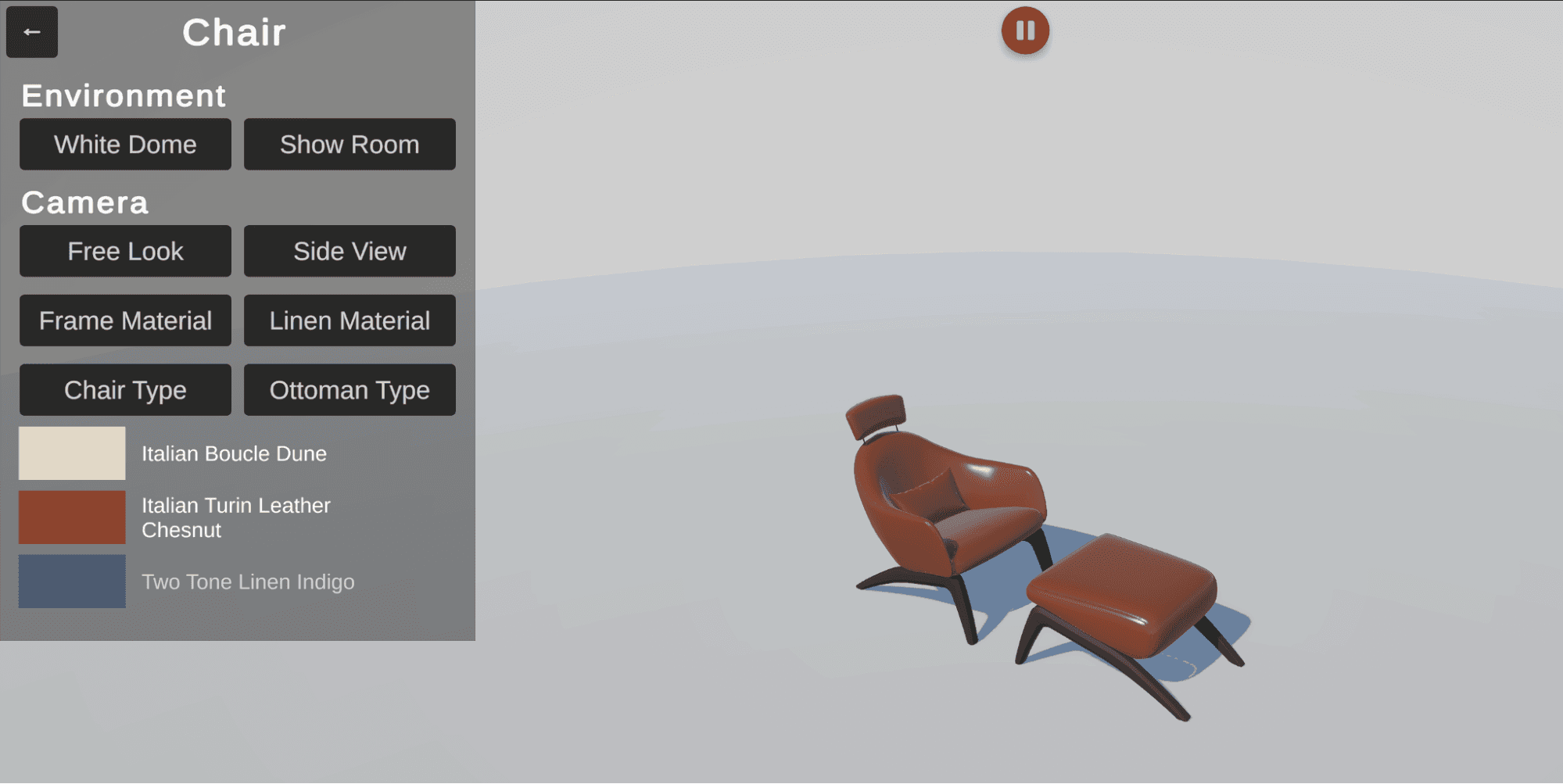
Un configurateur de produit pour une chaise, réalisé dans Unity Studio, avec un menu simple qui permet aux utilisateurs de changer le matériau de la chaise et de la visualiser sous différents angles
Ce guide vous présente un nouveau membre de l'écosystème Unity Industry, Unity Studio. Unity Studio est un éditeur basé sur le web qui aide les équipes à créer et à partager des applications interactives en 3D. Il permet aux utilisateurs d'importer des données 3D de leur organisation, de construire des prototypes et de les partager facilement entre les appareils pour les révisions et les itérations.
Il n'y a pas d'installations logicielles lourdes, et vous n'avez pas besoin d'être un programmeur C# expérimenté pour l'utiliser.
Avec Unity Studio, vous obtenez :
1. 3D interactif facile, sans la complexité
2. Boucles de rétroaction plus rapides
3. Intégration transparente avec votre écosystème

Une capture d'écran du modèle HMI prêt à l'emploi inclus dans Unity Studio
Nous plongerons plus profondément dans les fonctionnalités de Unity Studio, y compris comment Unity Studio fonctionne avec Unity Asset Manager, une solution de gestion d'actifs numériques (DAM) basée sur le cloud qui rend le processus d'importation d'actifs dans Unity Studio fluide.
Si les défis ci-dessus vous semblent familiers, continuez à lire. Vous apprendrez les principaux cas d'utilisation de Unity Studio ; comment il fonctionne avec la gestion des actifs ; son interface simplifiée ; les flux de travail clés pour créer votre premier prototype, et comment partager vos projets avec vos collègues et les parties prenantes.
Quatre meilleures applications pour prototyper et créer dans Unity Studio

Un exemple de configurateur de vélo
Examinons les cas d'utilisation les plus courants pour Unity Studio.
1. Produits et systèmes industriels
Démonstrations interactives prototypes de composants ou de systèmes industriels, par exemple, pour montrer le flux de fonctionnement et les caractéristiques clés d'une machine. Utilisez alors ces démos dans les présentations et les revues, surtout lorsque l'accès physique au produit est limité.
2. Configurateurs de produits
Créer des configurateurs de produits destinés aux clients ou aux clients qui offrent des commandes pour des options telles que le changement de matériaux, de couleurs et de finitions.
3. Applications d'entraînement
Créer des concepts d'applications de formation pour les employés opérant des machines et d'autres systèmes industriels. Simulez comment combiner les indices visuels, l'interaction et le retour d'interface utilisateur, et partager facilement vos brouillons avec les parties prenantes pour des cycles d'examen plus efficaces.
4. Interfaces homme-machine (IHM)
Concevoir des prototypes pour des tableaux de bord interactifs et des interfaces de contrôle pour les tableaux de bord automobiles, les panneaux de contrôle industriels et les premiers concepts d'HMI qui doivent être examinés et validés visuellement. Ceci inclut des affichages de données en direct tels que la vitesse, l'état ou les valeurs des capteurs, des vues par caméra et un retour visuel, ainsi qu'une interaction pilotée par l'interface utilisateur avec un produit ou un système.
Comment accéder à Unity Studio
Se connecter et ouvrir Unity Studio
1. Il y a un essai gratuit de 30 jours d'Unity Studio disponible pour tous. Vous aurez d'abord besoin d'un compte Unity pour accéder à Unity Studio. Sur la page de connexion Unity, sélectionnez Se connecter si vous avez déjà un compte. Ou entrez votre e-mail et cliquez sur Continuer pour créer un nouveau compte.

Connectez-vous à Unity ou créez un nouveau compte pour accéder à Unity Studio.
2. Après vous être connecté à votre compte Unity et avoir téléchargé l'essai, ouvrez Unity Studio, ce qui vous mènera à sa page Accueil. Le lien vers l'application Unity Studio est ici.
Remarque : Si vous avez ouvert Unity Studio auparavant, vous devriez y avoir un accès direct depuis le tableau de bord Unity Cloud.
Sélectionnez votre organisation et ouvrez votre première ébauche
Vous pouvez créer des brouillons dans le profil de votre organisation, par exemple, si votre équipe ou votre entreprise dispose déjà d'un compte Unity Industry ou d'un abonnement Studio. Chaque brouillon créé au sein d'une organisation est visible et modifiable par tous les membres de l'organisation disposant d'un siège valide. Pour définir l'organisation de votre brouillon, sur la page Home de Unity Studio, sélectionnez le profil de votre organisation dans le coin supérieur droit.
1. Pour définir l'organisation de votre brouillon, sur la page Home de Unity Studio, sélectionnez le profil de votre organisation dans le coin supérieur droit.
2. Pour créer un nouveau brouillon, sélectionnez Créer un brouillon dans le coin supérieur gauche de la page d'accueil. Ceci ouvrira la fenêtre Créer un brouillon.

Créer un nouveau brouillon dans Unity Studio
3. Dans la fenêtre Brouillon, vous pouvez maintenant choisir de commencer par :
- Une scène vide: Sélectionnez cette option pour commencer avec un projet vierge et construire à partir de zéro.
- Un modèle: Un modèle vous permet d'explorer les fonctionnalités de Unity Studio dans le contexte d'un cas d'utilisation typique, comme une HMI ou un configurateur de produits. Voir la section plus bas dans le guide sur les modèles prêts à l'emploi.

Choisissez de commencer avec une scène vide ou à partir de modèles prédéfinis pour des cas d'utilisation spécifiques tels qu'un configurateur de produits ou une application de formation.
4. Définissez le Nom avec le nom de votre choix pour votre brouillon.
5. Définir Project sur un projet existant ou en créer un nouveau :
- Si aucun projet n'existe, ajoutez un nom et sélectionnez Créer pour démarrer un nouveau projet.
- Si vous avez déjà des projets, sélectionnez le projet où vous voulez que Unity Studio stocke votre brouillon.
- S'il existe des projets, mais que vous souhaitez en créer un nouveau, cliquez sur Nouveau, ajoutez un nom et cliquez sur Créer.
6. Sélectionner Créer.
Comprendre l'interface de Unity Studio
L'interface Unity Studio est une version beaucoup plus simple de l'éditeur Unity complet. Cela le rend plus accessible aux personnes qui ne sont pas des développeurs 3D en temps réel ou des artistes techniques expérimentés.
Voici ses différents panneaux :

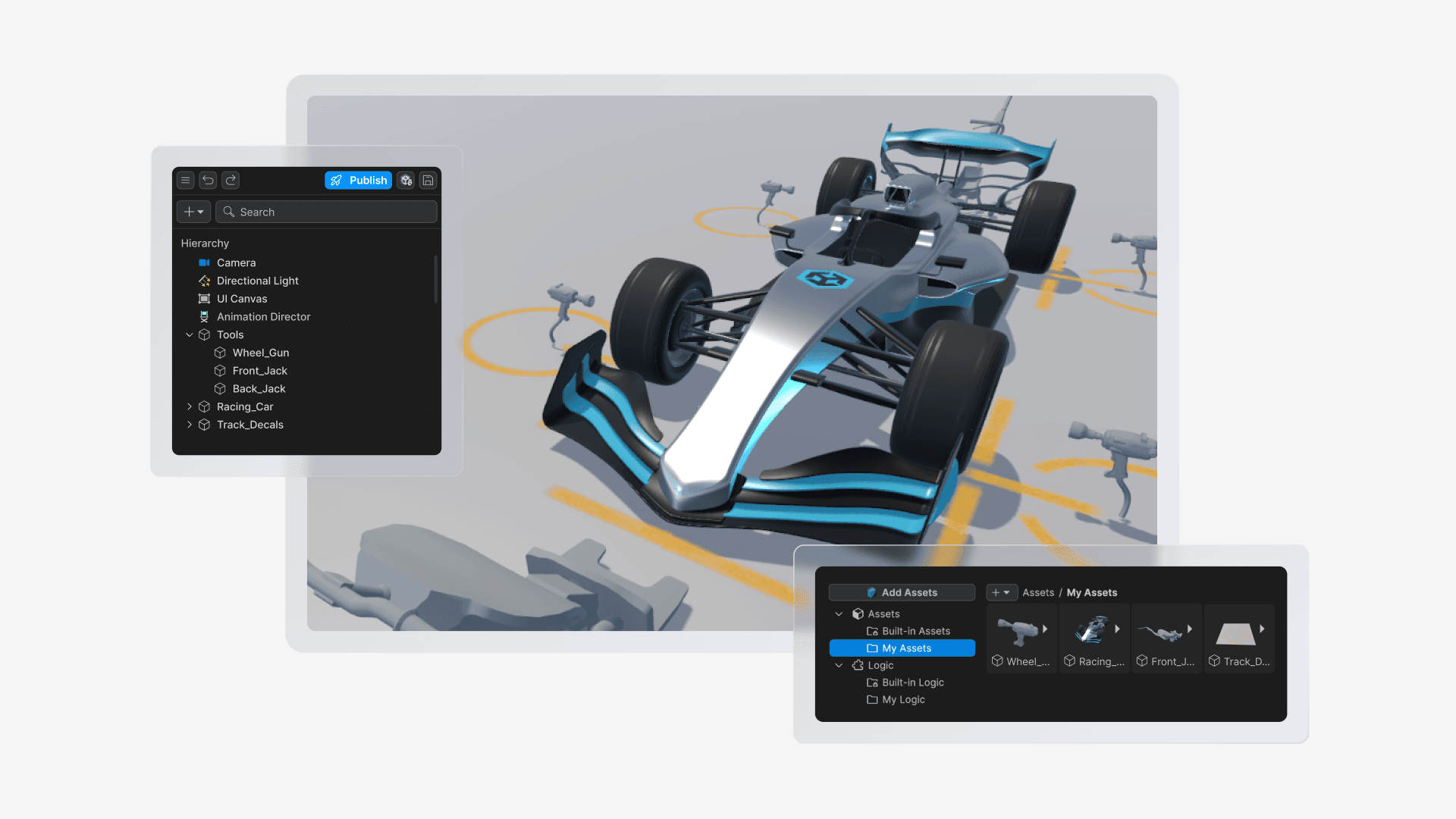
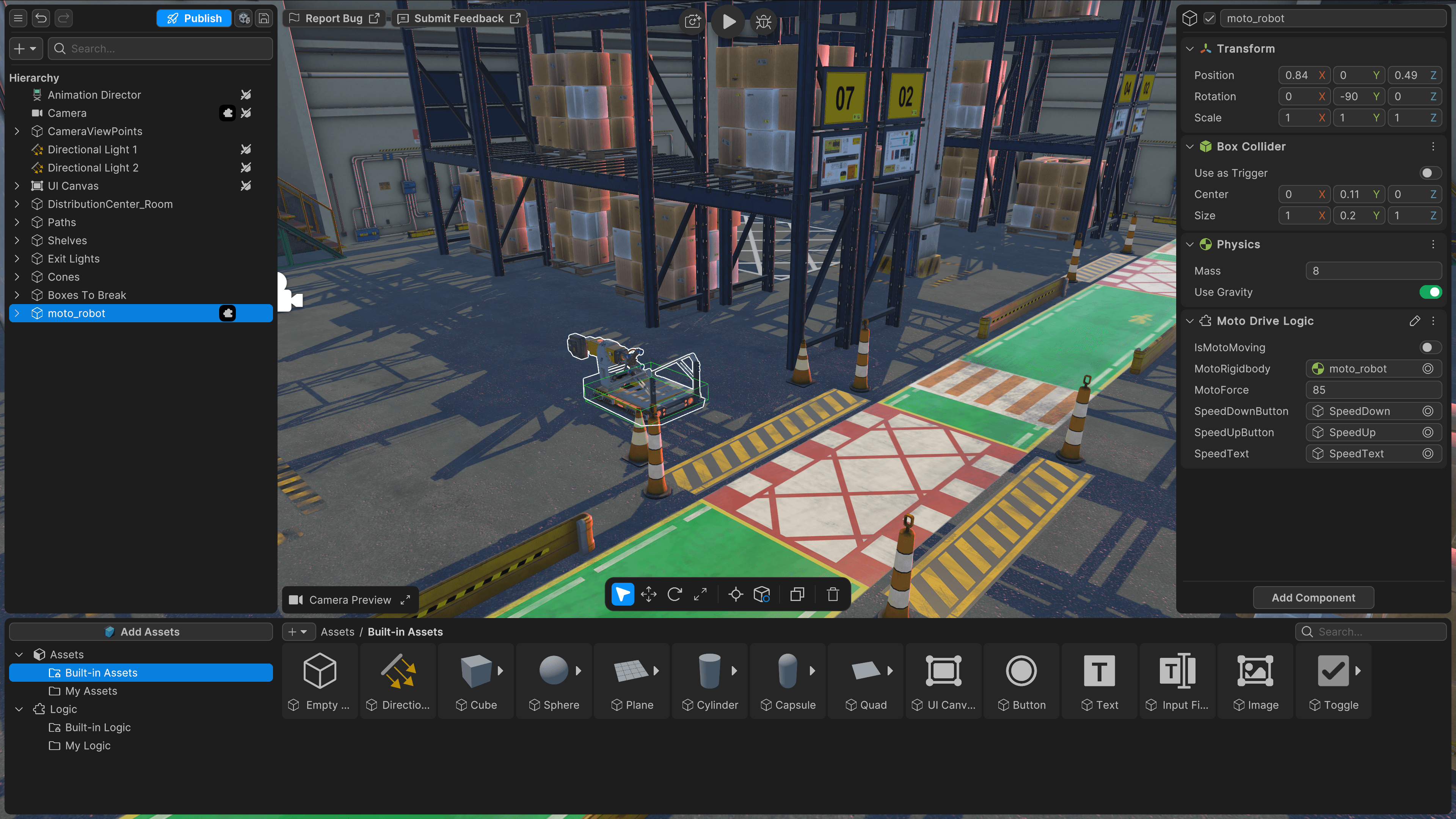
L'interface de Unity Studio : Le panneau de gauche s'appelle la Hiérarchie ; en bas se trouve le panneau Projet ; à droite se trouve l'Inspecteur, et au milieu se trouve le panneau Scène.
La Hiérarchie : Organiser tous les objets de votre scène
Sur le côté gauche de l'interface se trouve le panneau Hiérarchie, qui liste tous les GameObjects (nous expliquerons ce que c'est plus loin) de votre scène (le projet tel qu'il est vu dans la vue Scène au centre) et vous aide à les organiser.

Le panneau de hiérarchie
La hiérarchie n'est pas seulement une liste d'objets ; elle vous fournit également une série de fonctionnalités, notamment :
- Menu principal : Ceci est situé dans le coin supérieur gauche du panneau Hiérarchie (l'icône des trois barres horizontales « hamburger »). D'ici, vous trouverez des options pour publier, exporter, enregistrer, signaler un bug et soumettre des commentaires. Consultez la liste complète des paramètres du menu principal ici.
- Annuler/Rétablir: Annuler ou refaire les actions récentes.
- Publier Publiez votre application sur le web.
- Enregistrer le brouillon: Enregistrer l'état actuel de votre brouillon et l'ajouter comme une nouvelle version de votre brouillon dans l'historique des versions.
- Ajouter (+): Cliquez sur cette icône pour ajouter de nouveaux objets à votre scène. C'est l'une des deux façons d'ajouter des objets dans la scène ; l'autre façon est de faire glisser et déposer des ressources depuis le panneau Projet (voir plus d'informations ci-dessous).
- Rechercher: Utilisez la barre de recherche pour trouver des objets par nom dans la Hiérarchie.
- Décor de la scène: Sélectionner une skybox, mettre à jour les paramètres de la skybox, l'intensité ambiante et l'intensité de réflexion :

Décor de la scène
Autres objets clés inclus dans la Hiérarchie :
- Directeur de l'animation: Cette fonctionnalité vous permet d'animer plusieurs GameObjects de la Hiérarchie.
- Toile de l'interface utilisateur: C'est la zone où vous pouvez placer des éléments d'interface utilisateur tels que des boutons et du texte.
En savoir plus sur le panneau Hiérarchie ici.
Le panneau du projet : Stocker tout dans votre projet
Le panneau Projet, qui court horizontalement le long du bas de l'interface Unity Studio, est le panneau Projet. Ceci sert de bibliothèque ou de « réserve » pour votre projet. C'est ici que vous sauvegarderez et stockerez tous les éléments de tout brouillon donné : Modèles 3D, images, matériaux, scripts logiques, clips d'animation, sons et textures.

Le panneau Projet contenant tous les éléments disponibles pour être utilisés dans un projet
Le panneau Projet comprend des dossiers pour vous aider à organiser vos ressources, notamment :
- Ressources intégrées: Ceci est une bibliothèque d'éléments prêts à l'emploi, incluant des éléments d'interface utilisateur, des formes primitives et des lumières.
- Mes Actifs: Ce dossier contient tous les éléments que vous téléchargez vous-même dans votre projet.
Cliquez sur l'icône Ajouter (+) pour ajouter ce qui suit dans le panneau Projet :
- Dossier: Ajoutez un nouveau dossier à votre projet, que vous pouvez utiliser pour organiser vos fichiers.
- Script: Ajoutez un nouveau script Logique à votre projet.
- Matériau: Créer un nouveau matériau à utiliser sur votre actif.
En savoir plus sur le panneau Projet ici.
La vue scène : Rassembler tout
Au centre de l'interface se trouve la vue de la scène. Ceci est votre espace de travail principal où vous pouvez construire votre prototype, vous déplacer, interagir avec votre scène 3D et voir à quoi pourrait ressembler votre application finale.

Rassemblez tout dans la vue Scène.
Lorsque vous créez un nouveau brouillon dans Unity Studio, votre scène commence avec quelques objets essentiels déjà en place :
- Caméra: Utilisez l'appareil photo pour capturer et afficher la scène d'un angle spécifique.
- Avion C'est la surface plane au fond de votre scène, qui sert de sol.
- Lumière directionnelle: Cela illumine toute la scène, comme la lumière du soleil ou de la lune. Vous pouvez changer la couleur et l'intensité de la lumière dans le panneau Inspector.
En savoir plus sur la vue Scène ici.
Le panneau de l'inspecteur : Ajustez les détails importants
Sur le côté droit de l'interface se trouve le panneau Inspecteur. Lorsque vous sélectionnez un objet, l'Inspecteur vous permet d'ajuster des détails tels que la taille, la couleur et le comportement.
Pour ouvrir ce panneau, sélectionnez un GameObject dans votre scène ou le panneau Hiérarchie. Le panneau Inspector apparaîtra alors sur le côté droit de l'espace de travail de Unity Studio.

L'inspecteur de l'un des objets qui composent le modèle de voiture dans le modèle d'examen de voiture
En savoir plus sur le panneau Inspecteur ici.
Le panneau de prévisualisation de la caméra : Voyez à quoi cela ressemble avant de partager
Le panneau Aperçu de la caméra montre à quoi ressemble votre scène du point de vue de la caméra principale. Utilisez ce panneau pour vous assurer que les objets importants sont visibles et que votre scène ressemble à ce que vous voulez avant de publier ou de partager.

Utilisez le panneau de prévisualisation de la caméra pour vous assurer que votre application est affichée sous l'angle que vous souhaitez et qu'elle inclut tous les objets nécessaires dans le champ de vision.
Ce panneau de prévisualisation de caméra est toujours visible dans la vue Scène. Vous pouvez redimensionner, agrandir et déplacer la prévisualisation de la caméra n'importe où dans la vue Scène. Ceci garantit que le panneau ne bloque pas votre vue des autres panneaux et vous permet de personnaliser la disposition de votre espace de travail.
Vous pouvez déplacer la caméra dans la scène de la même manière que vous déplacez les GameObjects. Cependant, le composant Camera comprend également deux actions d'alignement qui vous aident à faire correspondre rapidement la vue de la caméra à la vue de la scène, et la vue de la scène à la transformation de la caméra. Ceci vous aide à positionner et à cadrer les plans avec précision. En savoir plus sur les options d'alignement de caméra ici.
Lorsque la vue de la caméra est minimisée, cliquez sur les flèches Expand pour l'ouvrir. Pour minimiser le panneau, sélectionnez Minimiser (-).
Importez des ressources dans votre ébauche Unity Studio
L'importation d'assets dans Unity Studio est simple et pratique, le processus entier étant accessible via l'interface web de Unity Studio.
L'épine dorsale de l'importation d'actifs dans Unity Studio est le Unity Asset Manager entièrement intégré. Alors, avant de passer aux premières étapes pour ajouter des assets à votre brouillon, examinons brièvement le Unity Asset Manager.

Travaillez avec les actifs dans l'interface web de l'Asset Manager.
Téléchargez, gérez, partagez et accédez aux actifs 3D de votre organisation
Unity Asset Manager est une solution de gestion d'actifs numériques (DAM) basée sur le cloud qui rationalise la manière dont les équipes peuvent télécharger, gérer, transformer, partager et accéder à leurs actifs 3D complexes en temps réel.
Il vous permet de :
- Trouvez vos actifs plus rapidement et plus intuitivement.
- Adaptez ses fonctionnalités à vos flux de travail et à ceux de votre équipe.
- Optimisez vos actifs 3D sur les appareils mobiles, de bureau et XR.
- Contrôlez les données de votre organisation en toute sécurité.
Ce guide ne fournit pas de manuel exhaustif étape par étape pour tous les flux de travail et capacités de Unity Asset Manager (voir les ressources listées à la fin de cette section pour plus d'informations). Pour l'instant, examinons quelques fonctionnalités clés du flux de travail d'importation d'actifs dans Unity Studio.

L'interface Unity Asset Manager dans Unity Studio
Unity Studio + Unity Asset Manager : Principales fonctionnalités à connaître
1. Importez vos assets en toute simplicité dans Unity Studio: Importez directement dans vos projets Unity Studio les assets pris en charge que vous téléchargez dans l'Asset Manager de votre organisation. De même, vous pouvez télécharger de nouveaux fichiers depuis votre bureau vers Asset Manager via Unity Studio (voir point 3 sur les options de conversion de fichiers).
2. Hébergez vos actifs en toute sécurité dans le cloud: Stockez tous les éléments que vous téléchargez via Unity Studio dans le cloud. Vos fichiers sont en sécurité, accessibles de n'importe où et plus faciles à partager au sein de votre organisation.
3. Optimisez vos fichiers sectoriels: Unity Asset Manager convertit et optimise des fichiers industriels complexes, comme les fichiers CAO, via Unity Asset Transformer, afin qu'ils soient prêts à être utilisés dans vos projets Unity Studio. Ceci est disponible via l'option Optimiser et Convertir décrite ici. Vos fichiers industriels sont convertis en formats d'actifs pris en charge, vous permettant de visualiser et d'interagir avec les actifs dans votre navigateur web.
4. Améliorez l'efficacité de l'équipe en partageant facilement et en toute sécurité vos brouillons: Vos brouillons et projets Unity Studio sont également hébergés sur Unity Asset Manager, ce qui facilite l'accès et la modification de ces brouillons par toute personne disposant des autorisations applicables.
5. Obtenez le contrôle de version pour vos brouillons: L'Asset Manager suit différentes versions de vos brouillons Unity Studio. Voir l'historique des versions, et si nécessaire, supprimer la dernière version pour revenir à un état figé précédent.
Nous allons maintenant passer en revue comment importer des ressources dans un brouillon de Unity Studio.
1. Dans le panneau Projet de votre brouillon, cliquez sur Ajouter des ressources. Ceci ouvre la fenêtre de l'Asset Manager. À gauche, vous verrez tous les projets de votre organisation. Si vous devez changer d'organisation, utilisez simplement le menu déroulant en haut à droite.
Par défaut, vous aurez toujours accès aux bibliothèques Studio Assets et Unity Industry remplies d'actifs de haute qualité pour vous aider à démarrer. Lorsque vous sélectionnez un projet, tous ses éléments apparaissent. Si un fichier n'est pas pris en charge par Unity Studio, vous verrez une notification sur l'asset et il ne sera pas disponible pour l'importation. Unity Studio prend en charge les fichiers FBX, OBJ et GLB nativement, mais prend également en charge une longue liste d'autres fichiers, y compris le format CAO.

Assets inclus dans la bibliothèque Unity Industry
2. Pour ajouter de nouveaux actifs, cliquez sur le bouton bleu Ajouter dans le coin supérieur gauche de la fenêtre principale. Vous pouvez télécharger un seul élément ou plusieurs éléments à la fois.
3. Cliquez sur Télécharger pour importer vos ressources. Une fois téléchargé, cochez la case à côté de chaque élément que vous souhaitez importer. Vos sélections apparaîtront dans un panneau à droite.
4. Lorsque vous êtes prêt, cliquez sur le bouton Importer dans le coin supérieur droit et laissez-lui un instant pour traiter vos ressources.
5. Tous les éléments que vous importez sont stockés dans le dossier Mes éléments de votre panneau Projet, ce qui les rend faciles à trouver et à organiser.

Tous les éléments que vous importez sont stockés dans le dossier Mes éléments dans votre panneau Projet.
Si vous souhaitez approfondir les détails du fonctionnement de Unity Asset Manager, consultez ces ressources récentes :
- L'avenir de l'ingénierie avec Asset Manager : Validez, naviguez et annotez facilement des fichiers 3D complexes
- Gestion d'actifs 3D sécurisée et évolutive dans votre infrastructure avec Unity Asset Manager et Virtual Private Cloud
Naviguer dans la vue Scène
Maintenant, nous allons voir comment se déplacer dans la vue Scène, interagir avec les objets et utiliser les outils dont vous avez le plus souvent besoin.
Chaque fois que vous ouvrez un brouillon, une fenêtre contextuelle apparaît qui affiche les bases de la navigation de la scène. Vous pouvez décocher la case Show on startup dans la fenêtre contextuelle afin qu'elle n'apparaisse pas à chaque fois que vous ouvrez un projet.

L'écran de bienvenue dans Unity Studio
Pour le rouvrir lorsque vous êtes dans l'Éditeur, cliquez sur l'icône de menu dans le coin supérieur gauche et sélectionnez Ouvrir le guide des contrôles dans la liste déroulante.
Pratiquer les commandes de l'appareil photo
1. Déplacez la caméra dans la vue Scène en utilisant les touches W, A, S, D de votre clavier pour les mouvements avant, gauche, arrière et droite, respectivement.
2. Utilisez Q et E pour déplacer la caméra vers le bas et vers le haut.
3. Maintenez le bouton droit de la souris et faites glisser pour faire pivoter la vue de la caméra.
4. Maintenez la molette de défilement (ou le bouton de la souris au milieu) et faites glisser pour faire pivoter la caméra à travers la scène. Remarque : Cette action pourrait ne pas être possible si vous utilisez un pavé tactile.
5. Utilisez la molette de défilement pour zoomer la caméra dans et hors de la scène.
6. Cliquez avec le bouton gauche pour sélectionner un GameObject individuel, ou maintenez et faites glisser le bouton gauche de la souris pour sélectionner plusieurs GameObjects à la fois.
7. Avec un GameObject sélectionné, appuyez sur la touche F pour centrer la caméra de la vue Scène sur celui-ci.
Interagir avec les objets à l'aide de la barre d'outils
1. Sélectionnez un GameObject dans la vue Scène et une barre d'outils apparaît en bas.

La barre d'outils dans la vue Scène pour déplacer et manipuler des objets dans la scène
2. Utilisez les boutons de la barre d'outils, de gauche à droite, ou les raccourcis clavier correspondants (1, 2, 3, 4, Z, X) pour passer entre les outils de transformation :
- Outil de transformation libre: Déplacer librement des objets sur plusieurs axes simultanément le long d'une surface.
- Outil de déplacement: Déplacer les GameObjects précisément le long d'axes spécifiques en utilisant le gizmo.
- Faire pivoter l'outil: Faire pivoter les GameObjects pour changer leur orientation.
- Outil d'échelle: Redimensionner les GameObjects ; utilisez le carré gris au centre du gizmo qui apparaît dans la vue Scène pour mettre à l'échelle uniformément dans toutes les directions.
- Basculer la position de la poignée: Basculer entre le déplacement d'un GameObject à partir de son centre ou de son point de pivot.
- Basculer la rotation de la poignée: Basculer entre les contrôles de rotation globaux (espace monde) et locaux (basés sur GameObject).
- Dupliquer: Créer une copie de l'objet de jeu sélectionné.
- Supprimer: Supprimez l'objet de jeu sélectionné de votre scène.
Actions rapides de vue de scène
1. Sélectionnez le bouton Play en haut de la vue Scène pour exécuter votre scène et tester votre travail, puis cliquez sur Stop pour revenir au mode édition.
2. Sélectionnez l'icône de notification Bug à côté du bouton Lecture pour voir les détails sur les avertissements ou les erreurs de votre projet, et sélectionnez Afficher pour localiser leur source.
En savoir plus sur la navigation de scène dans Unity Studio :
Comprendre les éléments constitutifs de votre projet
Unity Studio utilise les mêmes blocs de construction que le Unity Editor complet, mais de manière beaucoup plus simple. Pour tirer le meilleur parti de Unity Studio, il est utile d'avoir une bonne introduction à ces concepts et flux de travail fondamentaux.
GameObjects, composants et propriétés
GameObjects représente tout dans votre scène, y compris les personnages, les accessoires et le décor. Tous les objets dans une scène sont des GameObjects.
Components sont des fonctionnalités que vous pouvez ajouter aux GameObjects pour leur donner une fonctionnalité ou un comportement spécifique. Les composants contiennent des propriétés ; ces propriétés apparaissent dans le panneau Inspector pour un GameObject sélectionné, que vous pouvez ensuite modifier pour définir le comportement du GameObject.
Une camera dans Unity est simplement un GameObject avec un composant Camera. Une lumière est un GameObject avec un composant Light. Ce système basé sur des composants est simple, flexible et hautement évolutif.
En revanche, project assets sont des fichiers sources que vous ajoutez aux scènes, comme des modèles 3D que vous avez importés de l'Asset Manager dans votre dossier Mes Assets dans le panneau Projet, ainsi que des scripts Logique et des matériaux.
Il y a deux façons d'ajouter des GameObjects à votre vue Scène :
Via le panneau Hiérarchie
1. Allez au panneau Hiérarchie.
2. Sélectionnez Ajouter (+), ou faites un clic droit dans le panneau Hiérarchie. Un menu apparaît avec une liste des types d'objets que vous pouvez ajouter à votre scène.
3. Sélectionnez le type d'objet que vous souhaitez ajouter dans le menu.
4. Le nouveau GameObject apparaît dans votre scène et dans le panneau Hiérarchie.
Via le panneau de projet
1. Allez au panneau Projet.
2. Faites glisser un élément du panneau Projet vers la vue Scène.
3. Tout GameObject que vous ajoutez à la vue Scène depuis le panneau Projet par glisser-déposer apparaîtra maintenant dans le panneau Hiérarchie.
Pour sélectionner un GameObject :
1. Allez au panneau Hiérarchie ou sélectionnez l'objet dans la vue Scène.
2. Sélectionnez le nom de votre objet dans la Hiérarchie.
Composants disponibles dans Unity Studio

Composants inclus dans Unity Studio
Regardons les composants inclus dans Unity Studio.
- Transformer: Chaque GameObject possède par défaut un composant Transform. Utilisez la Transformation pour changer la position, la rotation ou la taille de l'objet.
- Colliders: Les collideurs définissent la forme d'un objet pour les interactions physiques et pour détecter les collisions, les clics ou les contacts. Pour les différentes formes, veuillez vous référer à Collider types.
- Physique: Ajustez la façon dont les objets bougent et interagissent avec la gravité. Vous pouvez définir la masse de l'objet et choisir s'il est affecté par la gravité.
- Animation: Ajouter des animations pour faire bouger des objets ou les faire changer au fil du temps. Lorsque vous ajoutez ce composant, l'Animation Tool s'ouvre automatiquement, ce qui vous permet de créer et de gérer plusieurs animations pour le même objet. Pour plus d'informations, veuillez vous référer à Animation.
- Logique: Ajoutez de la logique à vos objets pour leur donner des comportements et une interactivité. Par exemple, faire en sorte qu'un objet réponde aux entrées de l'utilisateur ou déclenche des événements. Pour plus d'informations, veuillez vous référer à Logic.
- SourceAudio: Utilisez ce composant pour lire un Clip Audio dans votre scène et ajuster son comportement de lecture.
- Lumière Transformer n'importe quel GameObject en source de lumière. Choisissez parmi différents types de lumières (directionnelle, spot, ponctuelle) et ajustez les paramètres tels que la couleur, l'intensité, les ombres, la portée et l'angle. Apprenez-en davantage dans la section Lights de la documentation.
- Rendu de maillage: Un maillage est une structure de données 3D qui définit la forme d'un objet, agissant comme le « squelette » des GameObjects 3D. Un composant Mesh Renderer et ses paramètres pour Materials le transforment en graphismes visibles. Les maillages sont essentiels pour le rendu, l'animation (maillages squelettiques) et la physique (Colliders de maillage).
- Rendu de maillage texturé: Utilisez ceci pour rendre un maillage déformable. Les maillages déformables comprennent les maillages squelettiques (maillages qui ont des os et des poses de liaison), les maillages qui ont des formes de fusion (blend shapes) et les maillages qui exécutent une simulation de tissu.

Le composant Animation, combiné à un script Logique, attaché à une porte du modèle de voiture afin qu'elle puisse s'ouvrir et se fermer
Ressources
Vous pouvez importer une variété de types d'actifs dans Unity Studio, y compris des images et des modèles 3D. De plus, l'Asset Manager peut convertir plus de formats de fichiers dans un format pris en charge. Les formats qu'il peut convertir dépendent du niveau de votre compte Unity : Si vous avez un abonnement Unity Pro, une licence Unity Enterprise ou Industry, ou si vous avez un siège autonome de Unity Cloud Pro ou Enterprise, vous pouvez convertir beaucoup plus de types de fichiers. Consultez les sections formats de fichiers d'assets pris en charge et introduction aux assets de la documentation Unity Studio pour plus d'informations.
Jetons un coup d'œil rapide aux formats de fichiers pris en charge pour les utilisateurs gratuits.
Formats d'image
Unity Studio prend en charge l'importation des types de fichiers image suivants :
- .png
- .jpg
- .jpeg
Formats de fichiers de modèles 3D pris en charge
Vous pouvez importer les formats de fichiers d'actifs 3D suivants dans Unity Studio sans avoir besoin de les convertir :
- .glb
- .obj
- .fbx
Conversion de fichiers Unity Asset Manager
Unity Asset Manager peut convertir beaucoup plus de formats de fichiers dans un format pris en charge. Comme mentionné ci-dessus, le niveau de votre compte Unity détermine les formats qu'il peut convertir. Tous les utilisateurs (niveau gratuit) peuvent importer les formats suivants dans Unity Studio, via Unity Asset Manager :
- .fbx
- .glb
- .gltf
- .obj
- .pxz
- .step
- .stepx
- .stepz
- .stp
- .stpx
- .stpxz
- .stpz
- .usd
- .usda
- .usdc
- .usdz
Formats audio
- .wav
- .mp3
- .aiff
- .aif
- .ogg
Matériaux et shaders
Dans Unity Studio, vous pouvez utiliser une gamme de contrôles pour ajuster l'apparence de vos modèles.
Un matériau définit l'apparence de surface d'un objet 3D. Il contrôle des propriétés telles que la couleur, la brillance, la transparence et la manière dont la surface interagit avec la lumière.

Changer la transparence d'une partie de la voiture via le composant Matériau
Shaders
Un shader est un ensemble d'instructions qui indique à Unity Studio comment dessiner un matériau sur votre objet. Il contrôle comment l'objet réagit à la lumière, s'il est brillant ou terne, et s'il brille ou reste sombre.
Unity Studio ne prend pas en charge les shaders personnalisés. Au lieu de cela, vous pouvez choisir parmi quatre shaders intégrés, chacun avec ses propres options. Pour plus d'informations, veuillez vous référer à Shader options.
Travailler avec les matériaux dans Unity Studio

Vous pouvez modifier la couleur du matériau de la chaise avec la roue de sélection de couleur, via le composant Mesh Renderer attaché à l'objet chair_base.
Unity Studio fournit des commandes intuitives pour permettre à n'importe quel utilisateur d'ajouter des matériaux de son choix à un objet et de modifier son apparence. Vous pouvez modifier les propriétés du matériau pour définir l'apparence de la surface de votre objet, par exemple, pour imiter des surfaces comme la brique, le verre, le bois, et plus encore.
La section Materials section de la documentation de Unity Studio fournit toutes les étapes nécessaires pour créer un nouveau matériau, l'assigner à un objet et modifier son apparence. En bref, voici les principales capacités à connaître lorsque vous travaillez avec les matériaux dans Unity Studio :
1. Créez vos propres matériaux pour obtenir le look que vous souhaitez sans modifier les matériaux existants. Vous créerez de nouveaux matériaux via le panneau Projet. Voir la section matériaux dans la documentation pour plus d'informations.
2. Attribuer un matériau à n'importe quel objet que vous voulez, à condition que cet objet ait un composant Mesh assigné (ce qui est facile à faire). Obtenir toutes les étapes pour assigner un matériau à un objet ici.
3. Modifier un matériau, soit depuis le dossier Mes Assets dans le panneau Projet, soit depuis les composants Mesh Renderer ou Skinned Mesh Renderer d'un objet qui sont disponibles pour être modifiés dans le panneau Inspecteur de l'objet. En savoir plus sur l'édition des matériaux ici.
Animation

La timeline d'animation dans le modèle de formation
Unity Studio fournit les méthodes suivantes pour vous aider à créer des animations :
- Composant d'animation: Animer un seul GameObject et ses enfants.
- Directeur de l'animation: Coordonner et animer plusieurs GameObjects sur une Timeline partagée pour des scènes complexes ou cinématographiques.
Les deux méthodes ouvriront la fenêtre Outil d'animation, d'où vous pouvez créer et modifier des animations pour les GameObjects en utilisant keyframes.
Les images clés sont comme des instantanés des propriétés de votre objet (telles que la position, la couleur ou la visibilité) à des moments spécifiques. Lorsque vous créez une animation, vous définissez des images clés à différents moments sur la Timeline. Unity Studio interpole ensuite automatiquement les valeurs entre ces images clés pour créer des transitions fluides.
Voir ce tutoriel pour en savoir plus sur la façon d'animer dans Unity Studio.
IU
Utilisez le créateur d'interface utilisateur dans Unity Studio pour construire des interfaces utilisateur (UI) 2D interactives pour vos applications. Vous pouvez ajouter des éléments interactifs tels que des boutons, du texte, des images ou des champs de saisie. Vous pouvez également concevoir des interfaces qui fonctionnent sur différents appareils et tailles d'écran.

Éléments de toile d'interface utilisateur dans la vue Scène
Examinons les différents éléments d'interface utilisateur que vous pouvez prototyper dans Unity Studio :
La toile
La toile est la zone de base où vous placez tous vos éléments d'interface utilisateur. Considérez-le comme une feuille vierge où vous pouvez placer vos boutons, texte, images et autres contrôles. Vous pouvez créer plusieurs toiles dans un seul projet pour afficher différents agencements d'interface à différents moments. Chaque élément d'interface utilisateur doit appartenir à une toile.
Pour créer une toile :
1. Dans la Hiérarchie, cliquez sur le bouton + pour ouvrir le menu Créer.
2. Sélectionner UI > Canvas UI. Une nouvelle toile apparaît dans le panneau Hiérarchie et dans la vue Scène.
Comment le Canvas positionne les éléments de l'interface utilisateur
Chaque élément d'interface utilisateur utilise un composant UI Transform au lieu du composant Transform régulier. Une transformation d'interface utilisateur est une transformation rectangulaire conçue pour les éléments 2D.
La transformation de l'interface utilisateur vous permet de :
- Manipuler les éléments de l'interface utilisateur: Déplacez, redimensionnez et faites pivoter les éléments de l'interface utilisateur à l'aide de la Transformation d'interface utilisateur. Vous pouvez faire cela directement dans la vue Scène ou entrer des valeurs spécifiques dans l'Inspecteur.
- Définir l'ancre: L'ancre est l'endroit où l'élément reste par rapport à sa zone parente (la toile ou un autre élément d'interface utilisateur). Vous pouvez définir l'ancre à différentes positions, telles que en haut, en bas, au centre ou dans les coins.
- Les ancres garantissent que vos éléments d'interface utilisateur tels que les boutons, le texte et les images restent à l'emplacement correct et ont une bonne apparence sur différentes tailles d'écran ou lorsque la fenêtre est redimensionnée.
Texte
Utilisez l'élément Text pour écrire et afficher du texte à l'écran. Vous pouvez personnaliser le style, la taille, l'alignement et la couleur du texte.
Bouton
Un bouton est un élément interactif que les utilisateurs peuvent cliquer pour effectuer une action, comme démarrer une animation ou interagir avec un objet dans la scène. Un Bouton contient un objet Bouton parent et un objet enfant Texte (où vous définissez l'étiquette du bouton).
Image
Utilisez l'élément Image pour ajouter des images ou un simple rectangle à votre interface utilisateur comme arrière-plan ou élément visuel. Vous pouvez ajuster la taille, la couleur et la manière dont l'image s'intègre dans son espace.
Champ de saisie
L'élément Input Field est un champ vide qui accepte du texte de l'utilisateur. Par exemple, vous pouvez demander à un utilisateur d'entrer son nom dans le champ et utiliser sa réponse pour l'appeler par son nom dans l'application.
Toggle
Le contrôle bascule permet aux utilisateurs de votre application d'activer ou de désactiver une option.
Curseur
Ajouter une barre de défilement pour permettre à un utilisateur d'ajuster des paramètres tels que la luminosité. Vous pouvez ajouter des curseurs horizontaux et verticaux.
Visual Scripting logique

L'interface Logique dans Unity Studio
Logic est le système de Visual Scripting de Unity Studio. Cela vous permet d'utiliser des nœuds pour concevoir la logique de votre application, donc vous n'avez pas besoin d'écrire des scripts C# à partir de zéro. Vous pouvez utiliser des nœuds pour créer des scènes interactives, configurer des réactions aux actions de l'utilisateur et contrôler le comportement de vos objets.
Avec Logic, vous pouvez :
- Déclencher des actions en fonction d'événements (par exemple, lorsqu'un utilisateur clique sur un bouton ou sélectionne un objet).
- Démarrer, mettre en pause ou arrêter les animations.
- Activer ou désactiver les GameObjects (afficher ou masquer les objets dans la scène).
- Créer des conditions (par exemple, si cela se produit, alors faire cela).
- Combiner plusieurs actions pour créer des comportements plus complexes.
Vous pouvez créer un script Logique à partir du panneau Inspecteur et du panneau Projet.
Depuis le panneau de l'inspecteur:
Une façon pratique d'ajouter un composant Logique à un GameObject est via l'Inspecteur de l'objet car le script Logique s'y attache automatiquement.
1. Sélectionnez un GameObject dans votre scène. Le panneau de l'inspecteur s'affiche.
2. Sélectionner Ajouter Composant.
3. Dans la section NOUVELLE LOGIQUE, entrez le nom de votre script de logique.
4. Sélectionnez Créer et modifier, ou appuyez sur la touche Entrée.
Pour ajouter un script Logique depuis le panneau Projet:
1. Dans le panneau Project, sélectionnez le dossier My Logic.
2. Sélectionner Ajouter (+).
3. Sélectionner Nouveau script. Unity Studio crée un nouveau script Logic dans le dossier.
4. Entrez un nom pour votre script et appuyez sur Entrée.
5. Double-cliquez sur le nouveau script pour ouvrir l'Logic Editor\}.
En savoir plus sur les scripts Logique dans la documentation Logic.

Un script logique dans le panneau Projet
Amélioration de capture d'écran par IA

Amélioration par IA des captures d'écran dans le modèle du centre de distribution
Une fonctionnalité pratique est l'amélioration des captures d'écran par IA, qui peut aider à ajouter cette touche finale pour rendre votre prototype ou votre présentation d'application prêt.
Cette fonctionnalité fonctionne mieux lorsque vous avez déjà une base solide : Un projet où la lumière, l'interactivité et l'ambiance générale sont bien définies.
Avec un bon projet de base en place, l'option d'amélioration des captures d'écran par IA peut ensuite affiner les lumières et les matériaux, vous aidant à communiquer votre intention clairement et efficacement.
En savoir plus dans l'amélioration IA de Unity Studio documentation.
Partagez et publiez vos prototypes
Il est efficace de partager votre travail pour examen et commentaires, qu'il s'agisse d'un travail en cours ou d'un prototype peaufiné prêt à être publié en interne ou à être transmis à l'équipe de développement 3D de votre organisation.
Partager une ébauche
Vous pouvez partager un lien vers une ébauche Unity Studio avec des collègues de la même organisation Unity que vous. Vous devrez vous assurer que la ou les personnes recevant le lien :
- Appartient à la même organisation où vous avez créé l'ébauche
- Disposez d'un siège dans l'Unity Industry si votre organisation est une organisation de l'Unity Industry
- A a les permissions correctes pour accéder à la version préliminaire :
- Les propriétaires ou gestionnaires d'organisation ou de projet ont automatiquement un accès large aux brouillons.
- Les utilisateurs non propriétaires/gestionnaires ont besoin de permissions accordées par un propriétaire ou un gestionnaire. Pour les instructions, veuillez vous référer à Accorder un accès brouillon aux membres de votre organisation.
Comment partager votre brouillon en interne avec votre organisation:
1. Assurez-vous d'avoir créé votre brouillon dans l'espace de travail de votre organisation. Vous ne pouvez pas partager des brouillons de votre organisation personnelle.
2. Copiez le lien URL de votre brouillon depuis la barre d'adresse du navigateur.
3. Partagez le lien avec les autres membres de votre organisation.
Publier une ébauche

Publier une ébauche dans Unity Studio.
Pour publier votre application :
1. Dans le panneau Hiérarchie, sélectionnez Publier.
2. Dans la fenêtre Publish, sélectionnez la plateforme à laquelle vous souhaitez publier (seul le Web est actuellement disponible).
3. Entrez un titre pour votre projet.
4. (Optionnel) Entrez un mot de passe pour restreindre l'accès à votre projet.
5. Sélectionner Publier.
6. Si vous souhaitez partager votre application publiquement, copiez le URL du projet et partagez-le avec d'autres.
En savoir plus sur l'édition d'un projet publié et la non-publication d'un projet ici.
Allez plus vite avec les modèles Unity Studio
Au lieu de construire chaque interaction à partir de zéro, vous pouvez tirer parti des modèles inclus dans Unity Studio. Ces scènes préconfigurées contiennent déjà la logique, l'animation et la mise en page pour les cas d'utilisation industriels courants.

Choisissez un modèle dans la fenêtre Créer un brouillon.
Les modèles suivants sont disponibles dans la fenêtre Créer un brouillon :
- Centre de distribution
- Critique automobile
- Configurateur
- Démo de bloqueur de pompe à huile
- Application de formation
- Maquette HMI
- Bientôt disponible : Présentation en plein air
Quelques conseils pour commencer avec un modèle
1. Tout comme n'importe quel autre projet que vous créez dans Unity Studio, vous devez donner un nom logique et descriptif à votre ébauche de modèle. À mesure que votre bibliothèque de prototypes grandit, un nom comme « Phase d'entraînement Turbine 1 » est beaucoup plus facile à localiser qu'un générique « Brouillon 1 ».
2. Pendant cette étape, on vous demandera également de choisir un projet pour stocker votre brouillon. Une bonne pratique pour les organisations est de créer un projet dédié – tel que "Studio Prototypes" – spécifiquement pour vos ébauches Unity Studio.
- Ceci maintient votre travail expérimental séparé des données de moteur prêtes pour la production dans l'Asset Manager, ce qui facilite la recherche de prototypes spécifiques par les membres de l'équipe.
3. Commencez par explorer le modèle comme le ferait un utilisateur final : Appuyez sur le bouton Lecture en haut de la vue Scène, testez les boutons de l'interface utilisateur, déplacez la caméra et utilisez les indices visuels pour déclencher toute animation. Ceci vous montre ce qui est déjà intégré en matière d'interactivité avant que vous ne commenciez à apporter des modifications.
4. Prenez le temps d'étudier le panneau Hiérarchie pour comprendre comment la logique est construite. Pour importer vos propres données, utilisez le bouton Add Assets dans le panneau Projet pour remplacer les espaces réservés par vos propres fichiers CAO ou 3D directement depuis l'Asset Manager.
Regardons rapidement chaque modèle.
Centre de distribution

Le centre de distribution est construit sur des scripts logiques avancés et des commandes pilotées par interface utilisateur. Il présente des modèles d'interaction dans le monde réel tels que le contrôle de robot, la gestion de caméra et la navigation dans un environnement dynamique.
Principales fonctionnalités
- Navigation et contrôle de robot: Contrôler un robot mobile à l'aide des entrées WASD, avec une vitesse de mouvement et un comportement de rotation ajustables.
- Gestion de la caméra et de la vue: Passez d'une vue de caméra à l'autre pour explorer l'environnement sous différents angles.
- Logique de l'environnement interactif: Voir comment travailler avec des pièces mobiles et des éléments de scène pilotés par une logique.
- Contrôles pilotés par l'interface utilisateur: Utilisez les options de l'interface utilisateur pour contrôler les caméras, les paramètres de mouvement et les modes d'interaction.
Découvrez le modèle
- Commencez par naviguer le robot en utilisant les commandes WASD. Ajustez les paramètres de vitesse pour voir comment les paramètres de mouvement affectent la réactivité et le comportement de contrôle.
- Explorez l'environnement en utilisant les vues de caméra disponibles et observez comment les commandes de l'interface utilisateur sont utilisées pour changer de perspective et guider la navigation.
- Interagissez avec les pièces mobiles de la scène pour comprendre comment la logique est utilisée pour contrôler des éléments dynamiques au-delà des simples animations.
- Inspectez comment la logique de la caméra, la gestion des entrées et le mouvement du robot sont structurés pour fonctionner ensemble comme un système unique plutôt que comme des fonctionnalités isolées.
- Examine comment l'interface utilisateur est liée à la logique de la scène, et notez comment les mêmes modèles de contrôle peuvent être réutilisés pour gérer les caméras, les objets ou les systèmes dans vos propres applications. Cette configuration modulaire permet d'étendre facilement le modèle avec des robots, des outils ou des modes d'interaction supplémentaires.
Critique automobile

Car Review est un outil pour les designers qui ont besoin de présenter des modèles 3D avec divers scénarios d'éclairage et de commandes.
Principales fonctionnalités
- Navigation prédéfinie: Comprend un ensemble de positions et de caméras fixes conçues pour présenter les actifs sous différents angles et permettre de se déplacer autour du modèle
- Script de logique de porte interactive: Inclut un script spécialisé et des animations pour ouvrir et fermer les portes, qui peuvent être déclenchés via l'interface utilisateur
Découvrez le modèle
- Commencez par faire défiler les caméras orbitales et fixes prédéfinies, en observant comment elles présentent l'actif sous différents angles.
- Cliquez sur les portes pour observer la logique et le script d'animation d'ouverture et de fermeture en action.
Inspectez la Hiérarchie à l'intérieur du GameObject U Car ; c'est ici que vous trouverez les scripts de porte attachés à chaque pièce mobile. Remarquez comment le même modèle de clic pour animer est réutilisé sur tous les composants interactifs. Cette approche modulaire signifie que vous pouvez réutiliser cette structure d'interaction avec vos propres ressources.

Script logique du modèle d'avis de voiture
Maquette HMI

Utilisez le modèle HMI pour prototyper des tableaux de bord automobiles, des panneaux de contrôle industriels ou toute interface basée sur écran.
Fonctionnalités clés
- Éléments d'interface: Images utilisées pour présenter les jauges
- Navigation de l'écran: Scène statique montrant différentes animations possibles
Découvrez le modèle
- Dans l'Éditeur, ouvrez le Directeur d'animation pour inspecter comment les roues sont animées, fournissant un modèle sur la manière de gérer les indicateurs mécaniques rotatifs ou mobiles.
- Examinez la toile de l'interface utilisateur pour voir comment les images sont utilisées pour présenter les jauges ; vous pouvez remplacer ces images par vos propres conceptions personnalisées pour marquer rapidement l'interface. Utilisez le bouton Add Assets pour importer votre propre tableau de bord 3D ou modèle 3D.

Une timeline d'animation dans le modèle de maquette HMI
Configurateur de produit
Modèle de configurateur de produits dans Unity Studio
Le configurateur de produits fournit une mise en place pour présenter des modèles de produits, avec des options de configuration interactives telles que le changement de matériau et l'activation/désactivation de composants. Ce modèle fournit :
Principales fonctionnalités
- Gestion des variantes : La logique pour basculer entre différents ensembles de matériaux ou basculer la visibilité de parties spécifiques
- Affichage du produit: Fournit des préréglages de caméra et d'éclairage axés sur un élément central pour mettre en valeur les finitions et les détails
- Menus d'options: Un système d'interface utilisateur pour sélectionner différentes couleurs, matériaux ou configurations
Découvrez le modèle
- Dans le dossier My Logic du panneau Projet, vous trouverez le script logique Room Manager. Ceci contrôle comment les différents environnements ou « pièces » sont affichés dans la scène.
- L'interaction est pilotée par le UIMaterialTypeManager, qui relie les boutons de l'interface utilisateur à l'affichage de différents objets dans la Hiérarchie. Cette logique dicte quels objets sont définis comme actifs ou inactifs en fonction de la sélection de l'utilisateur, permettant des changements de configuration en temps réel.

Le script de logique du responsable de salle d'exposition du configurateur de chaises
Application de formation

Modèle d'application de formation dans Unity Studio
Utilisez le modèle d'application de formation pour prototyper des guides d'instructions étape par étape pour le fonctionnement ou l'assemblage de machines.
Principales fonctionnalités
- Logique de séquence: Un système de flux qui guide les utilisateurs à travers un ordre spécifique de tâches ou d'opérations
- Mise en évidence de la partie: Effets visuels et contours indiquant les composants avec lesquels l'utilisateur doit interagir
- Retour d'information sur la progression: Script logique qui suit et affiche l'achèvement des étapes tout au long de la session de formation
Découvrez le modèle
- Ouvrez le Canvas du Menu d'entraînement UI dans la Hiérarchie et jouez avec les différents boutons.
- Regardez le script logique Step 0 dans le dossier My Logic dans le panneau Project, qui définit le début de la première étape. Toutes les étapes suivantes de la séquence peuvent être trouvées dans la Hiérarchie.
Chaque étape individuelle est définie par un script logique qui contrôle le flux à travers des animations spécifiques et par l'activation ou la désactivation d'objets dans la scène pour guider l'utilisateur. - Le script Étape 0 définit également le début de la séquence d'entraînement. Examinez l'étape logique pour comprendre comment elle déclenche l'animation initiale du ARM robotique et se propage à chaque étape suivante. Toutes les étapes de la séquence peuvent être trouvées dans cette hiérarchie.
- Regardez comment les objets sont activés et désactivés tout au long du flux d'entraînement. Remarquez comment les éléments d'interface utilisateur, les surlignages et les composants interactifs sont configurés pour apparaître et disparaître afin de guider l'attention de l'utilisateur vers la tâche actuelle.

Le modèle d'application de formation s'ouvre dans Unity Studio
Démo de bloqueur de pompe à huile

Démo de bloqueur de pompe à huile dans Unity Studio
La démonstration du bloqueur de pompe à huile illustre l'assemblage mécanique, les relations entre les composants internes et la dynamique des fluides.
Principales fonctionnalités
- Contrôles de transparence: Pour montrer ce qui se passe à l'intérieur des tuyaux
- Visualisation des écoulements: Des Sequences de flèches animées montrent la direction du mouvement du fluide à travers le système de pompe
- Contrôle de l'animation: Utilise un composant Animation Director pour inspecter les animations de la pompe à huile et du flux de flèches
- Le script Animation flow montre la séquence pilotée par le clic : Cliquez sur le point de focalisation ; il lance l'animation Move pour faire exploser les pièces ; masque le point de focalisation pour une vue dégagée ; attend 2,5 secondes ; lance l'animation Back pour réassembler ; rend le point de focalisation visible à nouveau pour des interactions répétées.
Découvrez le modèle
- La logique de ce modèle est construite autour d'un schéma d'interaction simple : le point de focalisation définit où la caméra se déplace et cliquer sur ce point lance la séquence d'animation qui met en évidence la vanne spécifique, laquelle peut ensuite être manipulée directement.
- Ouvrez le Animation Director dans la Hiérarchie pour inspecter les animations regroupées avec le modèle ; vous trouverez les séquences d'animation Arrow Flow et Oil Pump qui contrôlent la visualisation des fluides et les mouvements mécaniques.
- Ouvrez le script logique Animation Flow dans le dossier My Logic pour voir comment le modèle de clic pour animer est configuré. Remarquez comment cliquer sur un point de focalisation déclenche le mouvement de la caméra et lance la séquence d'animation mécanique.

La timeline d'animation Arrow Flow dans la Démo de Blocage de Pompe à Huile
Vos prochaines étapes avec Unity Studio
Nous espérons que ce guide vous a été utile pour comprendre les étapes clés pour démarrer un projet dans Unity Studio.
Pour en savoir plus sur Unity Studio, visitez la documentation Unity Studio.
Pour les questions ou une assistance directe, veuillez envoyer un courriel à unitystudio-support@unity3d.com. Vous pouvez également demander un appel de suivi pour un soutien plus personnalisé.
L'écosystème de l'Unity Industry
Unity Industry comprend les produits et le support nécessaires pour créer, gérer et mettre à l'échelle des applications multiplateformes. Conçu pour les créateurs de l'industrie, il couvre chaque étape de l'intégration des données au Deployment.
Rejoignez les grandes entreprises de la fabrication, de l'automobile, de la vente au détail et plus encore qui utilisent la technologie 3D en temps réel pour obtenir un avantage concurrentiel, accélérer le délai de mise sur le marché et optimiser les ressources. De la visualisation de produits aux simulations, Unity Industry alimente les expériences immersives.