Una guía de inicio rápido para crear experiencias interactivas de productos y capacitación en 3D

Para tu comodidad, tradujimos esta página mediante traducción automática. No podemos garantizar la precisión ni la confiabilidad del contenido traducido. Si tienes alguna duda sobre la precisión del contenido traducido, consulta la versión oficial en inglés de la página web.
Introducción
El desarrollo de aplicaciones industriales 3D en tiempo real consiste, fundamentalmente, en tomar mejores decisiones basándose en los datos BIM y CAD.
Unity proporciona un ecosistema de herramientas y servicios que las organizaciones pueden utilizar para transformar sus datos 3D en aplicaciones interactivas como aplicaciones de capacitación, diseños 3D , configuradores de productos e interfaces hombre-máquina (HMI).
Se trata de herramientas poderosas en las que confían nuestros clientes de la industria para crear una increíble variedad de aplicaciones .
Pero es precisamente ese poder el que también puede suponer un desafío.
¿Qué ocurre con las personas y los equipos que desean aprovechar las ventajas de las aplicaciones 3D en tiempo real, pero no poseen conocimientos avanzados de programación o de arte técnico?
La barrera de las habilidades
Con frecuencia, hay compañeros que se encuentran atrapados entre la biblioteca de recursos 3D estáticos de una organización y las herramientas avanzadas (y las habilidades) que pueden crear experiencias interactivas a partir de esos recursos. Los diseñadores, formadores e ingenieros también pueden contribuir a tomar decisiones más rápidas y acertadas con sus propios prototipos de interfaces hombre-máquina (HMI) para automóviles, demostraciones de productos y configuradores, interacciones de formación sencillas y mucho más.
¿Te resultan familiares estos desafíos?
- ¿Hay compañeros en su organización que podrían desempeñar un papel más importante en el impulso de las decisiones y los proyectos si pudieran crear prototipos de conceptos para productos, interfaces y capacitación en 3D en tiempo real? ¿Desempeña usted mismo un rol similar, por ejemplo, como diseñador CAD/BIM, artista, formador, ingeniero u otro experto en la materia?
- ¿Desea agilizar los ciclos de retroalimentación durante el desarrollo de aplicaciones 3D en tiempo real en su organización? ¿Resulta difícil obtener retroalimentación en las primeras etapas o lograr que todas las partes interesadas compartan la misma visión?
- ¿Te encuentras con dificultades para utilizar los recursos digitales 3D de tu organización porque estás atrapado entre herramientas que no ofrecen las funciones interactivas que necesitas y un software de desarrollo 3D complejo para el que no tienes las habilidades necesarias?
Desbloquéate y elimina las barreras.

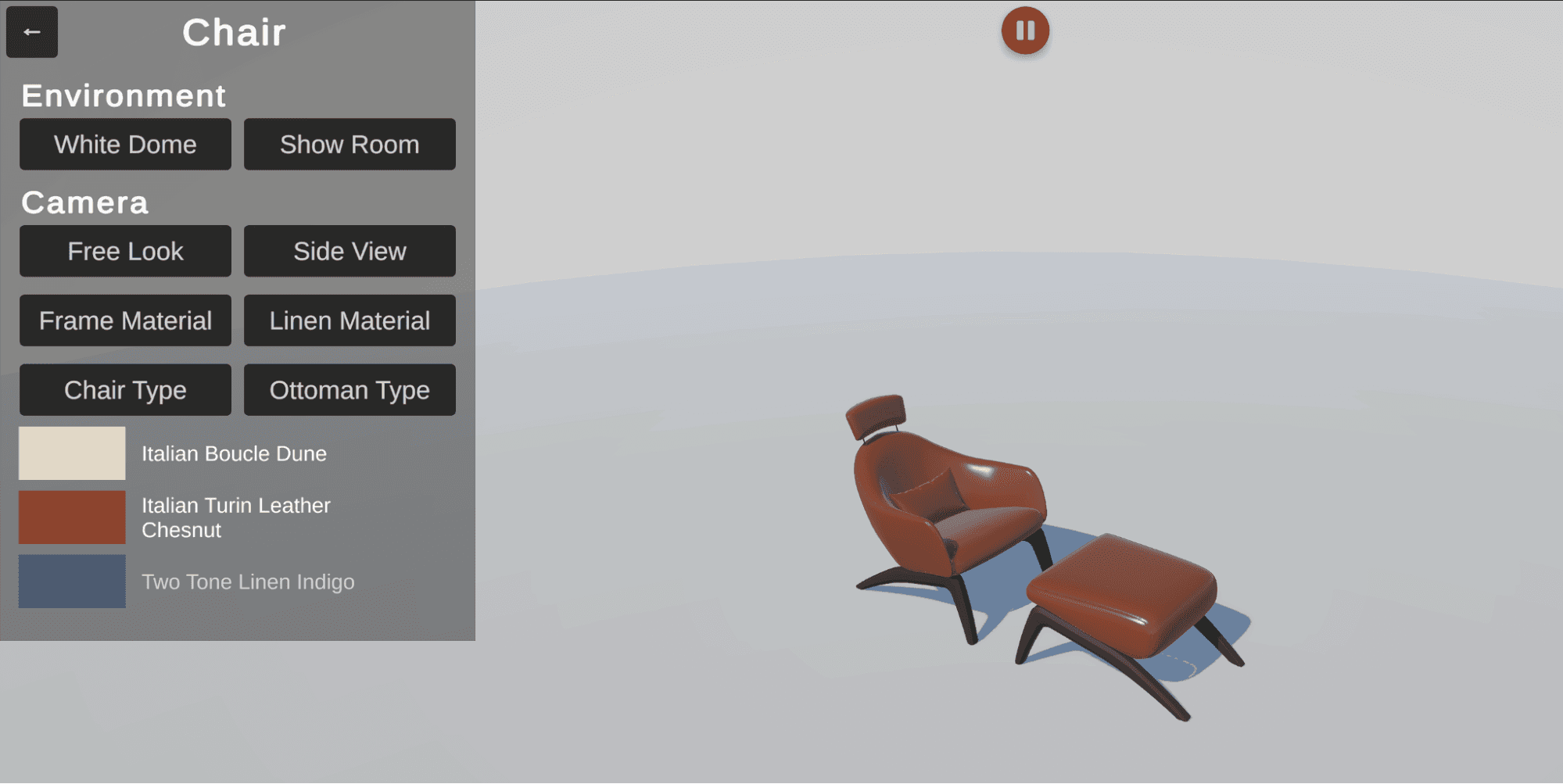
Un configurador de producto para una silla, creado en Unity Studio, con un menú sencillo que permite a los usuarios cambiar el material de la silla y verla desde diferentes ángulos.
Esta guía te presenta a un nuevo miembro del ecosistema de Unity Industry : Unity Studio . Unity Studio es un editor basado en la web que ayuda a los equipos a crear y compartir aplicaciones 3D interactivas. Permite a los usuarios importar datos 3D de su organización, crear prototipos y compartirlos fácilmente entre dispositivos para su revisión e iteración.
No requiere instalaciones de software pesadas y no es necesario ser un programador de C# experimentado para usarlo.
Con Unity Studio, obtienes:
1. 3D interactivo y sencillo, sin complejidad.
2. Bucles de retroalimentación más rápidos
3. Integración perfecta con su ecosistema

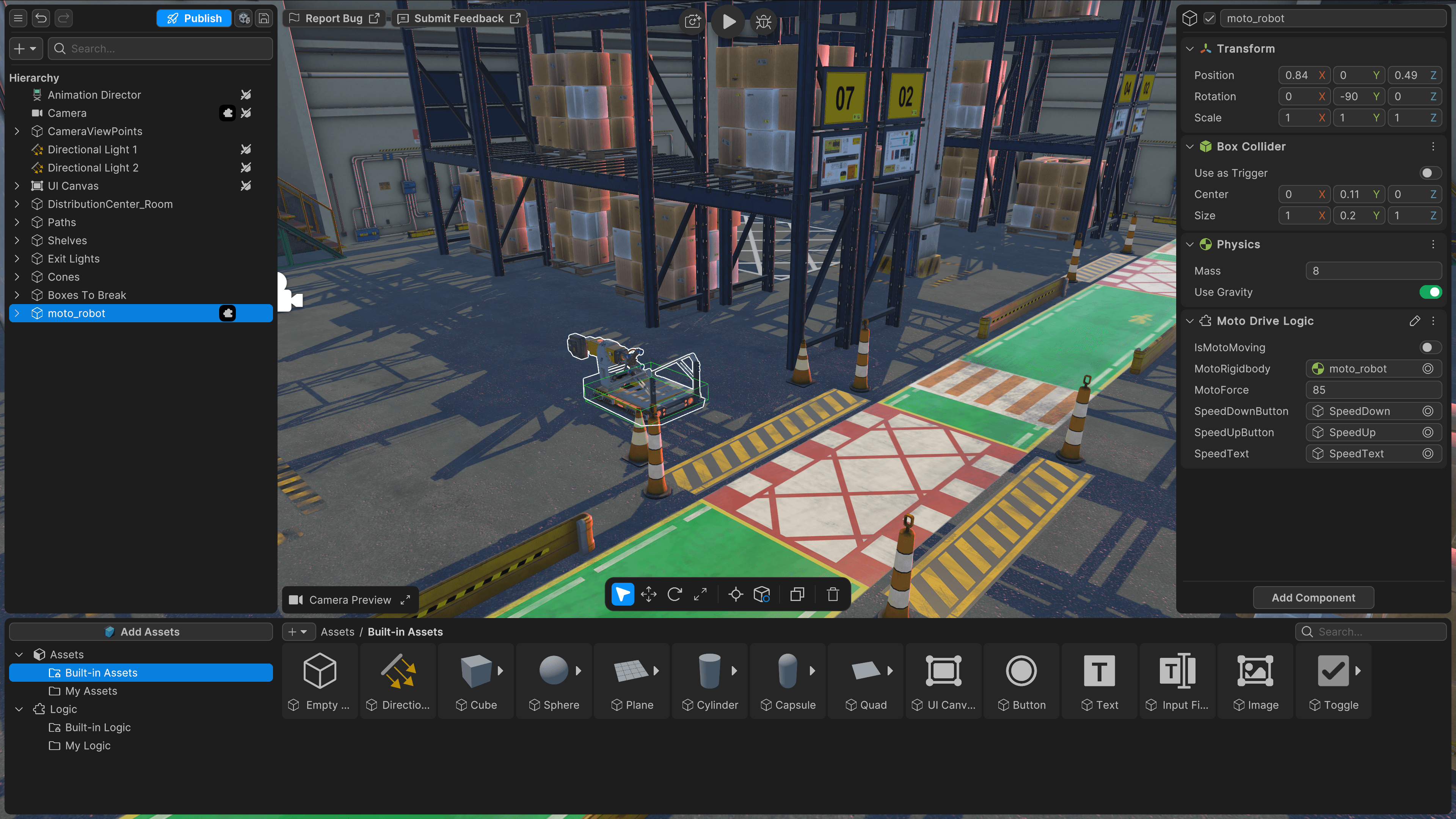
Captura de pantalla de la plantilla HMI predefinida incluida en Unity Studio.
Profundizaremos en las características de Unity Studio, incluyendo cómo Unity Studio funciona con Unity Asset Manager , una solución de gestión de activos digitales (DAM) basada en la nube que hace que el proceso de importación de activos a Unity Studio sea impecable.
Si los desafíos mencionados te resultan familiares, sigue leyendo. Aprenderás sobre los principales casos de uso de Unity Studio; cómo funciona con la gestión de activos; su interfaz simplificada; los flujos de trabajo clave para crear tu primer prototipo y cómo compartir tus proyectos con colegas y partes interesadas.
Las cuatro mejores aplicaciones para prototipar y crear en Unity Studio

Un ejemplo de configurador de bicicletas
Veamos los casos de uso más comunes de Unity Studio.
1. Productos y sistemas industriales
Prototipos interactivos para demostrar componentes o sistemas industriales, por ejemplo, para mostrar el flujo de funcionamiento y las características clave de una máquina. Luego, utilice estas demostraciones en presentaciones y reseñas, especialmente cuando el acceso físico al producto sea limitado.
2. Configuradores de productos
Cree configuradores de productos orientados al cliente que ofrezcan controles para opciones como el cambio de materiales, colores y acabados.
3. Aplicaciones de entrenamiento
Crear conceptos de aplicaciones de capacitación para empleados que operan maquinaria y otros sistemas industriales. Crea maquetas sobre cómo combinar señales visuales, interacción y retroalimentación de la interfaz de usuario, y comparte fácilmente tus borradores con las partes interesadas para lograr ciclos de revisión más eficientes.
4. Interfaces hombre-máquina (HMI)
Diseñar prototipos de paneles interactivos e interfaces de control para paneles de control de automóviles, paneles de control industrial y conceptos iniciales de HMI que necesiten ser revisados y validados visualmente. Esto incluye la visualización de datos en tiempo real, como la velocidad, el estado o los valores de los sensores, las vistas de la cámara y la retroalimentación visual, así como la interacción con un producto o sistema mediante una interfaz de usuario.
Cómo obtener acceso a Unity Studio
Inicia sesión y abre Unity Studio.
1. Existe una prueba gratuita de 30 días de Unity Studio disponible para todos. Primero necesitarás una cuenta de Unity para acceder a Unity Studio. En la página de inicio de sesión de Unity , seleccione Iniciar sesión si ya tiene una cuenta. O bien, introduce tu correo electrónico y haz clic en Continuar para crear una nueva cuenta.

Inicia sesión en Unity o crea una nueva cuenta para acceder a Unity Studio.
2. Una vez que hayas iniciado sesión en tu cuenta de Unity y descargado la versión de prueba, abre Unity Studio, que te llevará a su página de inicio . El enlace a la aplicación Unity Studio está aquí .
Nota: Si ya has abierto Unity Studio anteriormente, deberías tener acceso directo a él desde el panel de control de Unity Cloud .
Seleccione su organización y abra su primer borrador.
Puedes crear borradores en el perfil de tu organización, por ejemplo, si tu equipo o empresa ya tiene una cuenta de Unity Industry o una suscripción a Studio. Todos los borradores creados dentro de una organización son visibles y editables por todos los miembros de la organización que tengan un puesto válido. Para configurar la organización para tu borrador, en la página de inicio de Unity Studio , selecciona el perfil de tu organización en la esquina superior derecha.
1. Para configurar la organización para tu borrador, en la página de inicio de Unity Studio , selecciona el perfil de tu organización en la esquina superior derecha.
2. Para crear un nuevo borrador, seleccione "Crear borrador" en la esquina superior izquierda de la página de inicio. Esto abrirá la ventana Crear borrador.

Creación de un nuevo borrador en Unity Studio
3. En la ventana Borrador, ahora puede elegir con qué empezar:
- Una escena vacía : Seleccione esta opción para comenzar con un proyecto en blanco y construirlo desde cero.
- Una plantilla : Una plantilla te permite explorar las funciones de Unity Studio en el contexto de un caso de uso típico, como una HMI) o un configurador de productos. Consulte la sección sobre plantillas prediseñadas que encontrará más adelante en la guía.

Puedes empezar con una escena vacía o utilizar plantillas prediseñadas para casos de uso específicos, como un configurador de productos o una aplicación de formación.
4. Establece el nombre que prefieras para tu borrador.
5. Establecer proyecto en un proyecto existente o crear uno nuevo:
- Si no existe ningún proyecto, añada un nombre y seleccione Crear para iniciar un nuevo proyecto.
- Si ya tienes proyectos, selecciona el proyecto donde quieres que Unity Studio guarde tu borrador.
- Si ya existen proyectos, pero desea crear uno nuevo, haga clic en Nuevo , añada un nombre y haga clic en Crear.
6. Seleccione Crear .
Comprender la interfaz de Unity Studio
La interfaz de Unity Studio es una versión mucho más sencilla del editor completo de Unity . Esto lo hace más accesible para personas que no tienen experiencia en desarrollo 3D en tiempo real ni en artistas técnicos.
Aquí están sus diferentes paneles:

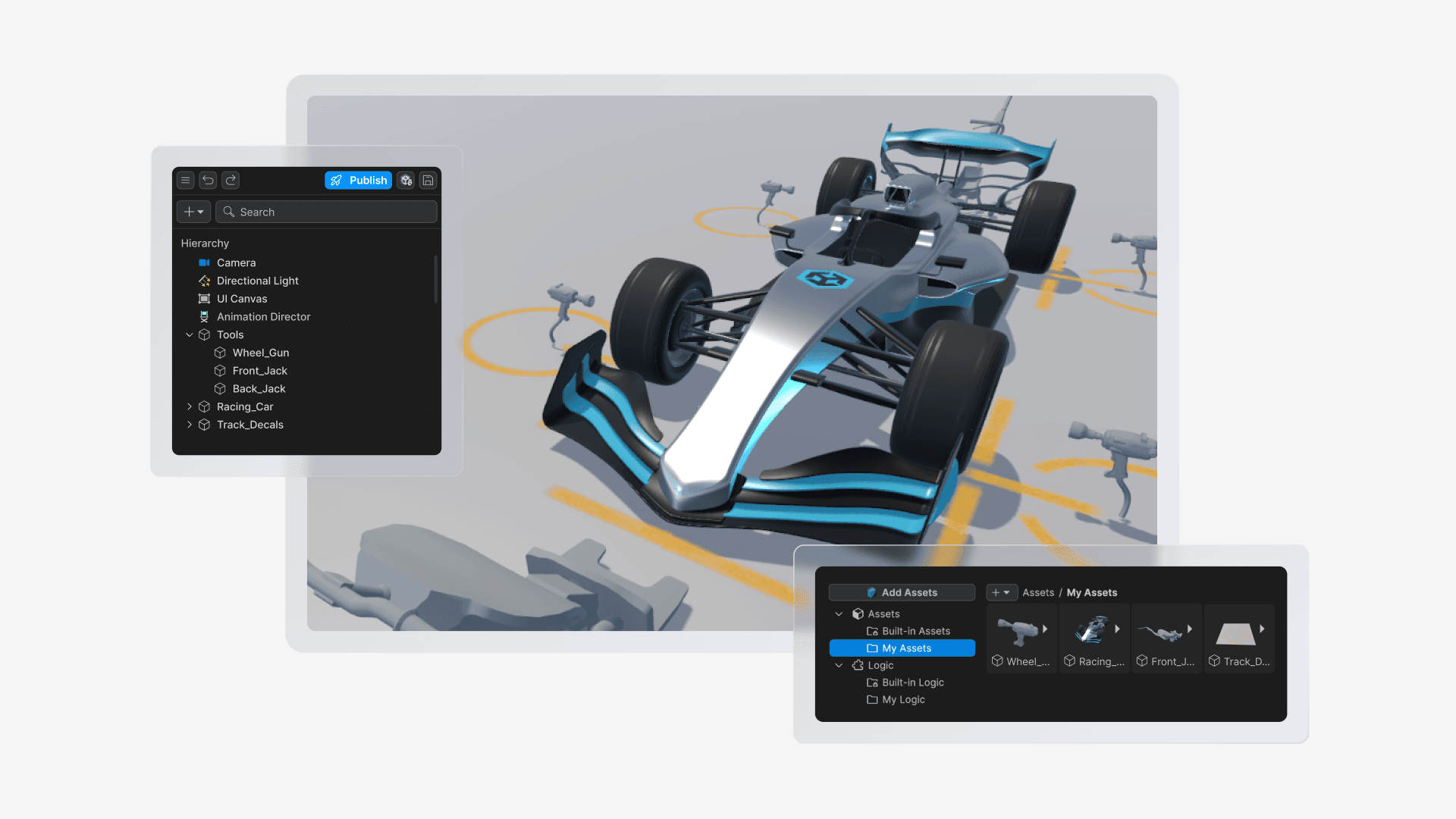
La interfaz de Unity Studio : El panel de la izquierda se llama Jerarquía; en la parte inferior está el panel Proyecto; a la derecha está el Inspector, y en el centro está el panel Escena.
La jerarquía: Organiza todos los objetos de tu escena.
En el lado izquierdo de la interfaz se encuentra el panel Jerarquía , que enumera todos los GameObjects (explicaremos qué son más adelante) en tu escena (el proyecto tal como se ve en la vista Escena en el centro) y te ayuda a organizarlos.

El panel de jerarquía
La jerarquía no es solo una lista de objetos; también te proporciona una serie de características, entre las que se incluyen:
- Menú principal: Se encuentra en la esquina superior izquierda del panel Jerarquía (el icono de las tres rayas horizontales con forma de hamburguesa). Desde aquí encontrarás opciones para publicar, exportar, guardar, informar de un error y enviar comentarios. Aquí puede ver la lista completa de ajustes del menú principal.
- Deshacer/Rehacer : Deshaga o rehaga las acciones recientes.
- Publicar : Publica tu aplicación en la web.
- Guardar borrador : Guarda el estado actual de tu borrador y añádelo como una nueva versión en el historial de versiones.
- Agregar ( + ): Haz clic en este icono para añadir nuevos objetos a tu escena. Esta es una de las dos maneras de agregar objetos a la escena; la otra es arrastrar y soltar los elementos desde el panel Proyecto (consulte más información a continuación).
- Buscar : Utilice la barra de búsqueda para encontrar objetos por nombre en la jerarquía.
- Configuración de la escena : Seleccione un fondo de cielo, actualice la configuración del fondo de cielo, la intensidad ambiental y la intensidad de la reflexión:

Configuración de escena
Otros objetos clave incluidos en la jerarquía:
- Director de animación : Esta función te permite animar varios GameObjects de la jerarquía.
- UI Canvas: Esta es el área donde puedes colocar elementos de la interfaz de usuario, como botones y texto.
Obtenga más información sobre el panel Jerarquía aquí .
El panel del proyecto: Guarda todo en tu proyecto
El panel Proyecto se extiende horizontalmente a lo largo de la parte inferior de la interfaz de Unity Studio . Esto funciona como la biblioteca o "trastero" de tu proyecto. Aquí es donde guardarás y almacenarás todos los recursos de cualquier borrador: Modelos 3D , imágenes, materiales, scripts de Logic, clips de animación, sonidos y texturas.

El panel del proyecto contiene todos los recursos disponibles para su uso en un proyecto.
El panel Proyecto incluye algunas carpetas para ayudar a organizar sus recursos, entre ellas:
- Activos integrados : Se trata de una biblioteca de recursos listos para usar, que incluye elementos de interfaz de usuario, formas primitivas y luces.
- Mis activos : Esta carpeta contiene todos los archivos que usted mismo suba a su proyecto.
Haz clic en el icono Agregar ( + ) para añadir lo siguiente en el panel Proyecto:
- Carpeta : Agrega una nueva carpeta a tu proyecto, que podrás usar para organizar tus archivos.
- Guion : Agrega un nuevo script de Logic a tu proyecto.
- Material : Crea un nuevo material para usar en tu activo.
Obtenga más información sobre el panel del proyecto aquí .
Vista de la escena: Reúne todo
En el centro de la interfaz se encuentra la vista de escena. Este es tu espacio de trabajo principal, donde puedes crear tu prototipo, desplazarte, interactuar con tu escena 3D y ver cómo podría verse tu aplicación final.

Reúna todos los elementos en la vista de escena.
Cuando creas un nuevo borrador en Unity Studio, tu escena comienza con algunos objetos esenciales ya colocados:
- Camera: Utiliza la cámara para capturar y mostrar la escena desde un ángulo específico.
- Avión : Esta es la superficie plana que se encuentra en la parte inferior de la escena y que actúa como suelo.
- Luz direccional : Esto ilumina toda la escena, como la luz del sol o la de la luna. Puedes cambiar el color y la intensidad de la luz en el panel Inspector .
Obtenga más información sobre la vista de escena aquí .
El panel de inspectores: Ajustar los detalles importantes
En el lado derecho de la interfaz se encuentra el panel Inspector. Al seleccionar un objeto, el Inspector le permite ajustar detalles como el tamaño, el color y el comportamiento.
Para abrir este panel, seleccione un GameObject en su escena o en el panel Jerarquía . A continuación, aparecerá el panel Inspector en el lado derecho del espacio de trabajo de Unity Studio .

El inspector de uno de los objetos que componen el modelo de coche en la plantilla de revisión de coches.
Obtenga más información sobre el panel de inspectores aquí .
El panel de vista previa de la cámara: Mira cómo queda antes de compartirlo.
El panel de vista previa de la cámara muestra cómo se ve la escena desde el punto de vista de la cámara principal. Utilice este panel para asegurarse de que los objetos importantes estén a la vista y de que la escena tenga el aspecto que desea antes de publicarla o compartirla.

Utilice el panel de vista previa de la cámara para asegurarse de que su aplicación se muestra desde el ángulo deseado e incluye todos los objetos necesarios a la vista.
Este panel de vista previa de la cámara siempre está visible dentro de la vista de escena. Puedes cambiar el tamaño, ampliar y mover la vista previa de la cámara a cualquier lugar dentro de la vista de escena. Esto garantiza que el panel no obstruya la visión de otros paneles y le permite personalizar la disposición de su espacio de trabajo.
Puedes mover la cámara por la escena de la misma manera que mueves los GameObjects. Sin embargo, el componente Cámara también incluye dos acciones de alineación que le ayudan a hacer coincidir rápidamente la vista de la cámara con la vista de la escena, y la vista de la escena con la transformación de la cámara. Estas herramientas te ayudan a posicionar y encuadrar las tomas con precisión. Lea más sobre las opciones de alineación de la cámara aquí .
Cuando la vista de la cámara esté minimizada, haga clic en las flechas de expansión para abrirla. Para minimizar el panel, seleccione Minimizar ( - ).
Importa los recursos a tu borrador de Unity Studio.
Importar recursos en Unity Studio es sencillo y práctico, ya que todo el proceso es accesible a través de la interfaz web de Unity Studio.
La base de la importación de recursos en Unity Studio es el Unity Asset Manager, que está totalmente integrado. Así pues, antes de repasar los primeros pasos para añadir recursos a tu borrador, echemos un breve vistazo a Unity Asset Manager.

Trabaje con los activos en la interfaz web del Asset Manager.
Carga, gestiona, comparte y accede a los recursos 3D de tu organización.
Unity Asset Manager es una solución de gestión de activos digitales (DAM) basada en la nube que simplifica la forma en que los equipos pueden cargar, gestionar, transformar, compartir y acceder a sus complejos activos 3D en tiempo real.
Te permite:
- Encuentra tus activos de forma más rápida e intuitiva.
- Adapta sus funciones a tus flujos de trabajo y a los de tu equipo.
- Optimiza tus recursos 3D en dispositivos móviles, de escritorio y XR.
- Controle los datos de su organización de forma segura.
Esta guía no ofrece un manual exhaustivo paso a paso de todos los flujos de trabajo y funcionalidades de Unity Asset Manager (consulte los recursos que se enumeran al final de esta sección para obtener más información). Por ahora, veamos algunas características clave del flujo de trabajo de importación de recursos en Unity Studio.

La interfaz de Unity Asset Manager en Unity Studio
Unity Studio + Unity Asset Manager: Características principales que debes conocer
1. Importa tus recursos sin problemas a Unity Studio : Importa cualquier recurso compatible que hayas subido al Asset Manager de tu organización directamente a tus proyectos de Unity Studio . Del mismo modo, puedes subir nuevos archivos desde tu ordenador a Asset Manager a través de Unity Studio (consulta el punto 3 sobre las opciones de conversión de archivos).
2. Aloje sus activos de forma segura en la nube : Almacena en la nube todos los recursos que subas a través de Unity Studio . Sus archivos están seguros, son accesibles desde cualquier lugar y son más fáciles de compartir dentro de su organización.
3. Optimiza tus archivos de la industria : Unity Asset Manager convierte y optimiza archivos complejos del sector, como los archivos CAD, mediante Unity Asset Transformer , para que estén listos para usarse en tus proyectos de Unity Studio . Esto está disponible a través de la opción Optimizar y convertir que se describe aquí . Sus archivos del sector se convierten a formatos de activos compatibles , lo que le permite visualizar e interactuar con los activos en su navegador web.
4. Mejora la eficiencia de tu equipo compartiendo tus borradores de forma fácil y segura : Los borradores y proyectos de Unity Studio también se alojan en Unity Asset Manager, lo que facilita que cualquier persona con los permisos correspondientes acceda a estos borradores y los edite.
5. Obtén control de versiones para tus borradores : El Asset Manager realiza un seguimiento de las diferentes versiones de tus borradores de Unity Studio . Consulta el historial de versiones y, si es necesario, elimina la última versión para volver a un estado anterior congelado.
Ahora veremos paso a paso cómo importar recursos a un borrador de Unity Studio .
1. En el panel Proyecto de tu borrador, haz clic en Agregar recursos . Esto abre la ventana del Asset Manager . A la izquierda, verá todos los proyectos de su organización. Si necesitas cambiar de organización, simplemente usa el menú desplegable en la parte superior derecha.
Por defecto, siempre tendrás acceso a las bibliotecas Studio Assets y Unity Industry, repletas de recursos de alta calidad que te ayudarán a empezar. Al seleccionar un proyecto, aparecen todos sus recursos. Si Unity Studio no admite un archivo, verás una notificación en el recurso y no estará disponible para su importación. Unity Studio admite de forma nativa archivos FBX, OBJ y GLB, pero también admite una larga lista de otros formatos de archivo, incluido el formato CAD.

Recursos incluidos en la biblioteca de Unity Industry
2. Para añadir nuevos elementos, haga clic en el botón azul " Añadir " situado en la esquina superior izquierda de la ventana principal. Puedes subir un solo archivo o varios archivos a la vez.
3. Haz clic en Cargar para subir tus archivos. Una vez cargados, marque la casilla junto a cada archivo que desee importar. Sus selecciones aparecerán en un panel a la derecha.
4. Cuando estés listo, haz clic en el botón Importar en la esquina superior derecha y espera un momento a que procese tus archivos.
5. Todos los recursos que importes se almacenan en la carpeta "Mis recursos" del panel de tu proyecto, lo que facilita encontrarlos y organizarlos.

Todos los recursos que importes se almacenarán en la carpeta Mis recursos del panel de tu proyecto.
Si quieres profundizar en los detalles de cómo funciona Unity Asset Manager, consulta estos recursos recientes:
- El futuro de la ingeniería con Asset Manager: Valida, navega y anota fácilmente archivos 3D complejos.
- Gestión segura y escalable de activos 3D en su infraestructura con Unity Asset Manager y Virtual Private Cloud.
Navegación en la vista de escena
Ahora veremos cómo desplazarse por la vista de escena, interactuar con los objetos y utilizar las herramientas que más necesite.
Cada vez que abres un borrador, aparece una ventana emergente que muestra los aspectos básicos de la navegación entre escenas. Puedes desmarcar la casilla "Mostrar al iniciar" en la ventana emergente para que no aparezca cada vez que abras un proyecto.

La pantalla de bienvenida en Unity Studio
Para volver a abrirlo cuando estés en el Editor, haz clic en el icono de menú en la esquina superior izquierda y selecciona Abrir guía de controles en la lista desplegable.
Practica los controles de la cámara
1. Mueva la cámara por la vista de escena utilizando las teclas W , A , S y D de su teclado para moverse hacia adelante, izquierda, atrás y derecha, respectivamente.
2. Usa las teclas Q y E para mover la cámara hacia abajo y hacia arriba.
3. Mantén pulsado el botón derecho del ratón y arrástralo para girar la vista de la cámara.
4. Mantén pulsada la rueda de desplazamiento (o el botón central del ratón) y arrástrala para mover la cámara por la escena. Nota: Es posible que esta acción no sea posible si está utilizando un panel táctil.
5. Utilice la rueda del ratón para acercar o alejar la cámara de la escena.
6. Haz clic con el botón izquierdo para seleccionar un objeto de juego individual, o mantén pulsado y arrastra el botón izquierdo del ratón para seleccionar varios GameObjects a la vez.
7. Con un GameObject seleccionado, pulse la tecla F para enfocar la cámara de la vista de escena en él.
Interactúa con los objetos usando la barra de herramientas
1. Selecciona un GameObject en la vista de escena y aparecerá una barra de herramientas en la parte inferior.

La barra de herramientas en la vista Escena para mover y manipular objetos en la escena.
2. Utilice los botones de la barra de herramientas, de izquierda a derecha, o los atajos de teclado correspondientes (1, 2, 3, 4, Z, X) para alternar entre las herramientas de transformación:
- Herramienta de transformación libre : Mueva libremente objetos en múltiples ejes simultáneamente a lo largo de una superficie.
- Herramienta de movimiento : Mueva los GameObjects con precisión a lo largo de ejes específicos utilizando el gizmo.
- Herramienta de rotación : Gira los GameObjects para cambiar su orientación.
- Herramienta de escala : Cambiar el tamaño de los GameObjects; utilice el cuadro gris en el centro del manipulador que aparece en la vista de escena para escalarlos uniformemente en todas las direcciones.
- Posición del asa de alternancia : Cambia entre mover un GameObjects desde su centro o desde su punto de pivote.
- Alternar la rotación del asa : Cambia entre los controles de rotación globales (espacio del mundo) y locales (basados en GameObject).
- Duplicado : Crea una copia del GameObject seleccionado.
- Borrar : Elimina el objeto de juego seleccionado de tu escena.
Acciones rápidas en la vista de escena
1. Seleccione el botón Reproducir en la parte superior de la vista Escena para ejecutar la escena y probar su trabajo, luego haga clic en Detener para volver al modo de edición.
2. Seleccione el icono de notificación de errores que aparece junto al botón Reproducir para ver los detalles sobre cualquier advertencia o error en su proyecto, y seleccione Mostrar para localizar su origen.
Obtén más información sobre la navegación de escenas en Unity Studio:
- Documentación de navegación de la vista de escena
- Tutorial en vídeo sobre la navegación en la vista de escena
Comprenda los elementos básicos de su proyecto.
Unity Studio utiliza los mismos componentes básicos que el editor completo de Unity , pero de una manera mucho más sencilla. Para sacarle el máximo partido a Unity Studio, merece la pena familiarizarse con estos conceptos y flujos de trabajo fundamentales.
GameObjects, componentes y propiedades
Los GameObjects representan todo lo que hay en tu escena, incluyendo personajes, objetos y escenarios. Todos los objetos en una escena son GameObjects.
Los componentes son características que puedes añadir a los GameObjects para darles una funcionalidad o comportamientos específicos. Los componentes contienen propiedades; estas propiedades aparecen en el panel Inspector del GameObject seleccionado, que luego puedes editar para definir el comportamiento del GameObject.
En Unity, una cámara es simplemente un GameObject con un componente de cámara. Una luz es un GameObject con un componente de luz. Este sistema basado en componentes es sencillo, flexible y altamente escalable.
En cambio, los recursos del proyecto son archivos fuente que se añaden a las escenas, como los modelos 3D que se han importado desde el Asset Manager a la carpeta Mis recursos en el panel Proyecto, así como los scripts y materiales de Logic.
Hay dos maneras de agregar GameObjects a la vista de escena:
A través del panel de jerarquía
1. Ve al panel Jerarquía .
2. Seleccione Agregar ( + ) o haga clic con el botón derecho en el panel Jerarquía. Aparece un menú con una lista de los tipos de objetos que puedes añadir a tu escena.
3. Seleccione el tipo de objeto que desea agregar en el menú.
4. El nuevo GameObject aparece en tu escena y en el panel Jerarquía.
A través del panel del proyecto
1. Ve al panel Proyecto .
2. Arrastra un elemento desde el panel Proyecto a la vista Escena.
3. Cualquier objeto de juego que añadas a la vista de escena desde el panel Proyecto mediante la función de arrastrar y soltar aparecerá ahora en el panel Jerarquía.
Para seleccionar un GameObject :
1. Ve al panel Jerarquía o selecciona el objeto en la vista Escena.
2. Seleccione el nombre de su objeto en la jerarquía.
Componentes disponibles en Unity Studio

Componentes incluidos en Unity Studio
Analicemos los componentes incluidos en Unity Studio.
- Transformar : Cada GameObject tiene un componente Transform por defecto. Utilice la herramienta Transformar para cambiar la posición, la rotación o el tamaño del objeto.
- Colliders : Los detectores de colisiones definen la forma de un objeto para las interacciones físicas y para detectar colisiones, clics o toques. Para conocer las diferentes formas, consulte los tipos de Collider .
- Física : Ajustar cómo se mueven los objetos y cómo interactúan con la gravedad. Puedes establecer la masa del objeto y elegir si se ve afectado por la gravedad.
- Animación : Añade animaciones para que los objetos se muevan o cambien con el tiempo. Al añadir este componente, se abre automáticamente la herramienta de animación , que permite crear y gestionar múltiples animaciones para el mismo objeto. Para obtener más información, consulte Animación .
- Lógica : Añade lógica para dotar a tus objetos de comportamiento e interactividad. Por ejemplo, hacer que un objeto responda a la entrada del usuario o a los eventos que se activan. Para obtener más información, consulte Lógica .
- AudioSource: Utilice este componente para reproducir un clip de audio en su escena y ajustar su comportamiento de reproducción.
- Luz : Convierte cualquier objeto del juego en una fuente de luz. Elige entre diferentes tipos de luz (direccional, puntual, concentrada) y ajusta parámetros como el color, la intensidad, las sombras, el alcance y el ángulo. Para obtener más información, consulte la sección "Luces" de la documentación.
- Renderizador de malla : Una malla es una estructura de datos 3D que define la forma de un objeto, actuando como el "esqueleto" de los GameObjects 3D . Un componente Mesh Renderer y su configuración de materiales lo convierten en gráficos visibles. Las mallas son esenciales para la renderización, la animación (mallas con esqueleto) y la física (colisionadores de malla).
- Renderizador de mallas con piel : Utilice esto para renderizar una malla deformable. Las mallas deformables incluyen mallas con esqueleto (mallas que tienen huesos y poses definidas), mallas con formas combinadas y mallas que ejecutan simulación de tela.

El componente de animación, combinado con un script lógico, se adjunta a una puerta en el modelo del coche para que pueda abrirse y cerrarse.
Activos
Puedes importar diversos tipos de recursos a Unity Studio, incluyendo imágenes y modelos 3D . Además, el Asset Manager puede convertir más formatos de archivo a un formato compatible. Los formatos que puede convertir dependen del nivel de tu cuenta de Unity : Si dispone de una suscripción a Unity Pro , una licencia de Unity Enterprise o Industry, o una licencia independiente de Unity Cloud Pro o Enterprise, podrá convertir muchos más tipos de archivos. Para obtener más información, consulte las secciones sobre formatos de archivo de recursos compatibles e introducción a los recursos en la documentación de Unity Studio .
Echemos un vistazo rápido a los formatos de archivo compatibles para los usuarios gratuitos.
Formatos de imagen
Unity Studio admite la importación de los siguientes tipos de archivos de imagen:
- .png
- .jpg
- .jpeg
Formatos de archivo de modelos 3D compatibles
Puedes importar los siguientes formatos de archivo de recursos 3D a Unity Studio sin necesidad de convertirlos:
- .glb
- .obj
- .fbx
Conversión de archivos de Unity Asset Manager
Unity Asset Manager puede convertir muchos más formatos de archivo a un formato compatible. Como se mencionó anteriormente, el nivel de tu cuenta de Unity determina qué formatos puede convertir. Todos los usuarios (nivel gratuito) pueden importar los siguientes formatos a Unity Studio, a través de Unity Asset Manager:
- .fbx
- .glb
- .gltf
- .obj
- .pxz
- .step
- .stepx
- .stepz
- .stp
- .stpx
- .stpxz
- .stpz
- .Dólar estadounidense
- USDA
- .usdc
- .usdz
Formatos de audio
- .wav
- .mp3
- .aiff
- .aif
- .ogg
Materiales y sombreadores
En Unity Studio, puedes utilizar una variedad de controles para ajustar la apariencia de tus modelos.
Un material define la apariencia superficial de un objeto 3D . Controla propiedades como el color, el brillo, la transparencia y la forma en que la superficie interactúa con la luz.

Modificar la transparencia de una parte del coche mediante el componente Material.
Shaders
Un sombreador es un conjunto de instrucciones que le indican a Unity Studio cómo dibujar un material en un objeto. Controla cómo reacciona el objeto a la luz, cuán brillante u opaco se ve, y si brilla o permanece oscuro.
Unity Studio no admite sombreadores personalizados. En su lugar, puedes elegir entre cuatro sombreadores integrados, cada uno con sus propias opciones. Para obtener más información, consulte las opciones de sombreado .
Trabajar con materiales en Unity Studio

Puedes editar el color del material de la silla con la rueda de selección de color, a través del componente Mesh Renderer adjunto al objeto chair_base.
Unity Studio proporciona controles intuitivos para que cualquier usuario pueda añadir materiales de su elección a un objeto y modificar su apariencia. Puedes editar las propiedades del material para definir el aspecto de la superficie del objeto, por ejemplo, para imitar superficies como ladrillo, vidrio, madera, etc.
La sección Materiales de la documentación de Unity Studio proporciona todos los pasos necesarios para crear un nuevo material, asignarlo a un objeto y modificar su apariencia. En resumen, estas son las principales funcionalidades que debes conocer al trabajar con materiales en Unity Studio:
1. Crea tus propios materiales para lograr el aspecto que deseas sin modificar los materiales existentes. Podrás crear nuevos materiales a través del panel Proyecto. Consulte la sección "Crear un material" en la documentación para obtener más información.
2. Puedes asignar un material a cualquier objeto que desees , siempre y cuando dicho objeto tenga asignado un componente de malla (lo cual es fácil de hacer). Aquí encontrará todos los pasos para asignar un material a un objeto.
3. Edita un material , ya sea desde la carpeta Mis activos en el panel Proyecto, o desde los componentes Mesh Renderer o Skinned Mesh Renderer de un objeto que estén disponibles para editar en el panel Inspector del objeto. Obtén más información sobre la edición de materiales aquí .
Animación

La línea de tiempo de animación en la plantilla de entrenamiento
Unity Studio proporciona los siguientes métodos para ayudarte a crear animaciones:
- Componente de animación : Anima un único GameObject y sus elementos secundarios.
- Director de animación : Coordina y anima múltiples GameObjects en una línea de tiempo compartida para escenas complejas o cinematográficas.
Ambos métodos abrirán la ventana de la herramienta de animación, desde donde podrás crear y editar animaciones para GameObjects usando fotogramas clave .
Los fotogramas clave son como instantáneas de las propiedades del objeto (como la posición, el color o la visibilidad) en momentos específicos. Al crear una animación, se establecen fotogramas clave en diferentes momentos de la línea de tiempo. Unity Studio interpola automáticamente los valores entre esos fotogramas clave para crear transiciones suaves.
Consulta este tutorial para obtener más información sobre cómo animar en Unity Studio.
Interfaz de usuario (UI)
Utilice el Creador de interfaces de usuario (UI) de Unity Studio para crear interfaces de usuario (UI) interactivas en 2D para sus aplicaciones. Puedes añadir elementos interactivos como botones, texto, imágenes o campos de entrada. También puedes diseñar interfaces que funcionen en diferentes dispositivos y tamaños de pantalla.

Elementos del lienzo de la interfaz de usuario en la vista de escena
Veamos los diferentes elementos de interfaz de usuario con los que puedes crear prototipos en Unity Studio:
El lienzo
El lienzo es el área base donde se colocan todos los elementos de la interfaz de usuario. Imagínalo como una hoja en blanco donde puedes colocar tus botones , texto , imágenes y otros controles. Puedes crear varios lienzos en un mismo proyecto para mostrar diferentes diseños de interfaz de usuario en diferentes momentos. Cada elemento de la interfaz de usuario debe pertenecer a un lienzo.
Para crear un lienzo:
1. En la jerarquía, haga clic en el botón + para abrir el menú Crear .
2. Seleccione UI > Lienzo de UI . Aparece un nuevo lienzo en el panel Jerarquía y en la vista Escena.
Cómo el Canvas posiciona los elementos de la interfaz de usuario
Cada elemento de la interfaz de usuario utiliza un componente UI Transform en lugar del componente Transform habitual. Una transformación de interfaz de usuario es una transformación rectangular diseñada para elementos 2D .
La transformación de la interfaz de usuario le permite:
- Manipular los elementos de la interfaz de usuario : Mueva, cambie el tamaño y gire los elementos de la interfaz de usuario utilizando la herramienta Transformación de interfaz de usuario. Puedes hacerlo directamente en la vista de escena o introducir valores específicos en el Inspector.
- Establezca el ancla : El ancla es donde el elemento permanece en relación con su área principal (el lienzo u otro elemento de la interfaz de usuario). Puedes colocar el ancla en diferentes posiciones, como arriba, abajo, en el centro o en las esquinas.
- Los anclajes garantizan que los elementos de la interfaz de usuario, como botones, texto e imágenes, permanezcan en la ubicación correcta y se vean bien en diferentes tamaños de pantalla o cuando se cambia el tamaño de la ventana.
Texto
Utilice el elemento Texto para escribir y mostrar texto en la pantalla. Puedes personalizar el estilo, el tamaño, la alineación y el color del texto.
Botón
Un botón es un elemento interactivo en el que los usuarios pueden hacer clic para realizar una acción, como iniciar una animación o interactuar con un objeto en la escena. Un botón contiene un objeto Button principal y un objeto Text secundario (donde se establece la etiqueta del botón).
Imagen
Utilice el elemento Imagen para agregar imágenes o un simple rectángulo a su interfaz de usuario como fondo o elemento visual. Puedes ajustar el tamaño, el color y cómo se ajusta la imagen dentro de su área.
Campo de entrada
El elemento Campo de entrada es un campo vacío que acepta texto del usuario. Por ejemplo, puedes pedirle al usuario que introduzca su nombre en el campo y usar su respuesta para dirigirte a él por su nombre en la aplicación.
Palanca
El control de alternancia permite a los usuarios de tu aplicación activar o desactivar una opción.
Deslizador
Añade una barra deslizante para que el usuario pueda ajustar parámetros como el brillo. Puedes añadir controles deslizantes tanto horizontales como verticales.
Programación visual lógica

La interfaz lógica en Unity Studio
Logic es el sistema de scripting visual de Unity Studio. Te permite usar nodos para diseñar la lógica de tu aplicación, por lo que no necesitas escribir scripts de C# desde cero. Puedes usar nodos para crear escenas interactivas, configurar reacciones a las acciones del usuario y controlar el comportamiento de tus objetos.
Con Logic, puedes:
- Activar acciones en función de eventos (por ejemplo, cuando un usuario hace clic en un botón o selecciona un objeto).
- Iniciar, pausar o detener animaciones.
- Habilitar o deshabilitar GameObjects (mostrar u ocultar objetos en la escena).
- Crea condiciones (por ejemplo, si sucede esto, entonces haz aquello).
- Combina varias acciones para crear comportamientos más complejos.
Puedes crear un script lógico tanto desde el panel Inspector como desde el panel Proyecto.
Desde el panel de inspectores :
Una forma práctica de agregar un componente Logic a un GameObject es a través del Inspector del objeto, ya que el script Logic se adjunta automáticamente a él.
1. Selecciona un GameObject en tu escena. El panel del inspector se muestra.
2. Seleccione Agregar componente .
3. En la sección NUEVA LÓGICA , introduzca el nombre de su nuevo script de Logic.
4. Seleccione Crear y editar , o pulse la tecla Intro .
Para agregar un script lógico desde el panel Proyecto :
1. En el panel Proyecto , seleccione la carpeta Mi lógica .
2. Seleccione Agregar ( + ).
3. Seleccione Nuevo script . Unity Studio crea un nuevo script de Logic en la carpeta.
4. Introduce un nombre para tu script y pulsa Intro .
5. Haz doble clic en el nuevo script para abrir el Editor de lógica .
Obtén más información sobre los scripts de Logic en la documentación de Logic .

Un script lógico en el panel Proyecto
Mejora de capturas de pantalla con IA

Mejora de capturas de pantalla mediante IA en la plantilla del Centro de distribución
Una función muy útil es la mejora de capturas de pantalla mediante IA, que puede ayudar a dar ese toque final para que tu prototipo o aplicación esté lista para su presentación.
Esta función funciona mejor cuando ya se cuenta con un punto de partida sólido: Un proyecto donde la luz, la interactividad y el ambiente general están bien definidos.
Con un buen proyecto base, la opción de mejora de capturas de pantalla mediante IA puede ajustar con precisión las luces y los materiales, ayudándote a comunicar tu intención de forma clara y eficaz.
Para obtener más información, consulte la documentación de Unity Studio AI Enhancement.
Comparte y publica tus prototipos.
Es eficiente compartir tu trabajo para su revisión y retroalimentación, ya sea un trabajo en progreso o un prototipo pulido que esté listo para publicar internamente o entregar al equipo de desarrollo 3D de tu organización.
Compartir un borrador
Puedes compartir un enlace a un borrador de Unity Studio con compañeros que pertenezcan a la misma organización de Unity que tú. Deberás asegurarte de que la(s) persona(s) que reciban el enlace:
- Pertenece a la misma organización donde usted creó el borrador.
- Tiene una plaza en Unity Industry si su organización es una organización de Unity Industry.
- Tiene los permisos correctos para acceder al borrador:
- Los propietarios/gestores de la organización o del proyecto tienen automáticamente un amplio acceso a los borradores.
- Los usuarios que no son propietarios ni administradores necesitan permisos otorgados por un propietario o administrador. Para obtener instrucciones, consulte el documento "Otorgar acceso al borrador a los miembros de su organización" .
Cómo compartir tu borrador internamente con tu organización :
1. Asegúrate de haber creado tu borrador dentro del espacio de trabajo de tu organización. No puedes compartir borradores desde tu organización personal.
2. Copia el enlace URL de tu borrador desde la barra de direcciones del navegador.
3. Comparte el enlace con otros miembros de tu organización.
Publicar un borrador

Publica un borrador en Unity Studio.
Para publicar su solicitud:
1. En el panel Jerarquía, seleccione Publicar .
2. En la ventana Publicar , seleccione la plataforma en la que desea publicar (actualmente solo está disponible la opción Web).
3. Introduce un título para tu proyecto.
4. (Opcional) Introduzca una contraseña para restringir el acceso a su proyecto.
5. Seleccione Publicar .
6. Si deseas compartir tu aplicación públicamente, copia la URL web del proyecto y compártela con otros.
Aquí encontrará más información sobre cómo editar un proyecto publicado y cómo anular su publicación.
Avanza más rápido con las plantillas de Unity Studio
En lugar de crear cada interacción desde cero, puedes aprovechar las plantillas incluidas en Unity Studio. Estas escenas preconfiguradas ya contienen la lógica, la animación y el diseño para casos de uso industrial comunes.

Seleccione una plantilla en la ventana Crear borrador.
Las siguientes plantillas están disponibles en la ventana Crear borrador:
- Centro de distribución
- Reseña del coche
- Configurador
- Demostración del bloqueador de la bomba de aceite
- Solicitud de capacitación
- Maqueta de HMI
- Muy pronto: Presentación al aire libre
Algunos consejos para empezar a usar una plantilla
1. Al igual que con cualquier otro proyecto que crees en Unity Studio, debes darle a tu borrador de plantilla un nombre lógico y descriptivo. A medida que crece tu biblioteca de prototipos, un nombre como "Entrenamiento en turbinas, fase 1" es mucho más fácil de localizar que un genérico "Borrador 1".
2. Durante este paso, también se le pedirá que elija un proyecto donde guardar su borrador. Una buena práctica para las organizaciones es crear un proyecto específico, como "Studio Prototypes", dedicado exclusivamente a los borradores de Unity Studio .
- Esto mantiene tu trabajo experimental separado de los datos del motor listos para producción en el Asset Manager, lo que facilita a los miembros del equipo encontrar prototipos específicos.
3. Empieza por explorar la plantilla como lo haría un usuario final: Pulsa el botón de reproducción en la parte superior de la vista de escena, prueba los botones de la interfaz de usuario, mueve la cámara y utiliza las señales visuales para activar las animaciones. Esto te muestra la interactividad que ya está integrada antes de que empieces a realizar cambios.
4. Dedica un tiempo a estudiar el panel de Jerarquía para comprender cómo se estructura la lógica. Para importar tus propios datos, usa el botón Agregar activos en el panel Proyecto para reemplazar los marcadores de posición con tus propios archivos CAD o 3D directamente desde el Asset Manager.
Echemos un vistazo rápido a cada plantilla.
Centro de distribución

El centro de distribución está construido sobre scripts lógicos avanzados y controles basados en la interfaz de usuario. Muestra patrones de interacción del mundo real, como el control de robots, la gestión de cámaras y la navegación en entornos dinámicos.
Características principales
- Navegación y control de robots : Controla un robot móvil mediante las teclas WASD, con velocidad de movimiento y comportamiento de rotación ajustables.
- Gestión de la cámara y la vista : Cambia entre diferentes vistas de cámara para explorar el entorno desde distintas perspectivas.
- Lógica del entorno interactivo : Aprende a trabajar con partes móviles y elementos de escena controlados por la lógica.
- Controles basados en la interfaz de usuario : Utilice las opciones de la interfaz de usuario para controlar las cámaras, los parámetros de movimiento y los modos de interacción.
Conozca la plantilla
- Comience por controlar el robot utilizando las teclas WASD. Ajusta la configuración de velocidad para ver cómo los parámetros de movimiento afectan la capacidad de respuesta y el comportamiento de control.
- Explora el entorno utilizando las vistas de cámara disponibles y observa cómo se utilizan los controles de la interfaz de usuario para cambiar de perspectiva y guiar la navegación.
- Interactúa con las partes móviles de la escena para comprender cómo se utiliza la lógica para controlar elementos dinámicos más allá de las animaciones simples.
- Analice cómo la lógica de la cámara, el procesamiento de datos de entrada y el movimiento del robot están estructurados para funcionar conjuntamente como un único sistema, en lugar de como funciones aisladas.
- Analice cómo la interfaz de usuario está conectada a la lógica de la escena y observe cómo se pueden reutilizar los mismos patrones de control para administrar cámaras, objetos o sistemas en sus propias aplicaciones. Esta configuración modular facilita la ampliación de la plantilla con robots, herramientas o modos de interacción adicionales.
Reseña del coche

Car Review es una herramienta para diseñadores que necesitan presentar modelos 3D con diferentes escenarios de iluminación y controles.
Características principales
- Navegación preestablecida: Incluye un conjunto de posiciones y cámaras fijas diseñadas para mostrar los elementos desde varios ángulos y permitir el movimiento alrededor del modelo.
- Script de lógica de puerta interactiva: Incluye un script especializado y animaciones para abrir y cerrar puertas, que se pueden activar a través de la interfaz de usuario.
Conozca la plantilla
- Empiece por alternar entre las cámaras orbitales y fijas preestablecidas, observando cómo muestran el objeto desde diferentes ángulos.
- Haz clic en las puertas para observar la lógica y el guion de la animación de apertura y cierre en acción.
Inspecciona la jerarquía dentro del objeto de juego U Car ; ahí encontrarás los scripts de las puertas asociados a cada parte móvil. Observa cómo se reutiliza el mismo patrón de clic para animar en todos los componentes interactivos. Este enfoque modular permite reutilizar esta estructura de interacción con tus propios recursos.

Guion lógico de la plantilla de revisión de automóviles
Maqueta de HMI

Utilice la maqueta HMI para crear prototipos de salpicaderos de automóviles, paneles de control industrial o cualquier interfaz basada en pantalla.
Características principales
- Elementos de la interfaz: Imágenes utilizadas para mostrar los indicadores.
- Navegación de pantalla: Escena estática que muestra diferentes animaciones posibles.
Conozca la plantilla
- En el editor, abre el Director de animación para inspeccionar cómo se animan las ruedas, lo que proporciona una plantilla sobre cómo manejar los indicadores mecánicos giratorios o en movimiento.
- Examine el lienzo de la interfaz de usuario para ver cómo se utilizan las imágenes para mostrar los indicadores; puede reemplazar estas imágenes con sus propios diseños personalizados para personalizar rápidamente la interfaz. Utilice el botón Agregar recursos para incorporar su propio panel de control 3D o modelo 3D .

Una línea de tiempo de animación en la plantilla de maqueta HMI
Configurador de productos
Plantilla de configurador de productos en Unity Studio
El configurador de productos proporciona una configuración para presentar modelos de productos, con opciones de configuración interactivas como el intercambio de materiales y la activación/desactivación de componentes. Esta plantilla proporciona:
Características principales
- Gestión de variantes: La lógica para cambiar entre diferentes conjuntos de materiales o alternar la visibilidad de partes específicas
- Exhibición del producto: Proporciona ajustes preestablecidos de cámara e iluminación centrados en un elemento principal para resaltar los acabados y los detalles.
- Menús de opciones: Un sistema de interfaz de usuario para seleccionar diferentes colores, materiales o configuraciones.
Conozca la plantilla
- En la carpeta "Mi lógica" del panel "Proyecto" encontrará el script de lógica del administrador de salas . Esto controla cómo se muestran los diferentes entornos o "habitaciones" en la escena.
- La interacción está controlada por el UIMaterialTypeManager , que conecta los botones de la interfaz de usuario para mostrar diferentes objetos en la jerarquía. Esta lógica determina qué objetos se activan o desactivan en función de la selección del usuario, lo que permite realizar cambios de configuración en tiempo real.

El script de lógica del administrador de la sala de exposiciones del configurador de sillas
Solicitud de capacitación

Plantilla de aplicación de capacitación en Unity Studio
Utilice la plantilla de Aplicación de Capacitación para crear prototipos de guías de instrucciones paso a paso para tareas de operación o ensamblaje de maquinaria.
Características principales
- Lógica de secuencias: Un sistema de flujo que guía a los usuarios a través de un orden específico de tareas u operaciones.
- Parte resaltada: Efectos visuales y contornos que indican con qué componentes debe interactuar el usuario.
- Comentarios sobre el progreso: Script lógico que registra y muestra la finalización de los pasos a lo largo de la sesión de entrenamiento.
Conozca la plantilla
- Abre la interfaz de usuario del menú de formación en la jerarquía y experimenta con los diferentes botones.
- Consulta el script Lógica del paso 0 en la carpeta Mi lógica del panel Proyecto , que define el inicio del primer paso. Todos los pasos subsiguientes de la secuencia se pueden encontrar dentro de la jerarquía.
Cada paso individual se define mediante un script lógico que controla el flujo a través de animaciones específicas y activando o desactivando objetos en la escena para guiar al usuario. - El script del Paso 0 también define el inicio de la secuencia de entrenamiento. Examine el paso lógico para comprender cómo activa la animación inicial del brazo robótico y cómo se propaga a través de cada paso subsiguiente. Todos los pasos de la secuencia se pueden encontrar dentro de esta jerarquía.
- Observa cómo se activan y desactivan los objetos a lo largo del proceso de entrenamiento. Observe cómo los elementos de la interfaz de usuario, los elementos resaltados y los componentes interactivos están configurados para aparecer y desaparecer con el fin de guiar la atención del usuario hacia la tarea actual.

La plantilla de la aplicación de capacitación se abre en Unity Studio.
Demostración del bloqueador de la bomba de aceite

Demostración de Oil Pump Blocker en Unity Studio
La demostración del bloqueador de la bomba de aceite muestra el ensamblaje mecánico, las relaciones entre los componentes internos y la dinámica de fluidos.
Características principales
- Controles de transparencia : Para mostrar lo que sucede dentro de las tuberías
- Visualización del flujo : Las secuencias de flechas animadas muestran la dirección del movimiento del fluido a través del sistema de bombeo.
- Control de animación : Utiliza un componente de Animation Director para inspeccionar las animaciones de la bomba de aceite y el flujo de flechas.
- El script de flujo de animación muestra la secuencia controlada por clics: Haz clic en el punto de enfoque; se reproduce la animación Mover para separar las piezas; se oculta el punto de enfoque para una vista clara; se esperan 2,5 segundos; se reproduce la animación Retroceder para volver a ensamblar; y se vuelve a hacer visible el punto de enfoque para interacciones repetidas.
Conozca la plantilla
- La lógica de esta plantilla se basa en un patrón de interacción sencillo: el punto de enfoque define hacia dónde se mueve la cámara y al hacer clic en ese punto se inicia la secuencia de animación que resalta la válvula específica, con la que luego se puede interactuar directamente.
- Abra el Director de Animación en la Jerarquía para inspeccionar las animaciones incluidas con la plantilla; encontrará las secuencias de animación Flujo de Flecha y Bomba de Aceite que controlan la visualización de fluidos y los movimientos mecánicos.
- Abra el script Animation Flow Logic en la carpeta My Logic para ver cómo está configurado el patrón de clic para animar. Observa cómo al hacer clic en un punto de enfoque se activa el movimiento de la cámara y se inicia la secuencia de animación mecánica.

La línea de tiempo de la animación Arrow Flow en la demostración del bloqueador de la bomba de petróleo
Tus próximos pasos con Unity Studio
Esperamos que esta guía le haya resultado útil para comprender los pasos clave para poner en marcha un proyecto en Unity Studio.
Para obtener más información sobre Unity Studio, visite la documentación de Unity Studio .
Si tiene alguna pregunta o necesita ayuda directa, envíe un correo electrónico a unitystudio-support@unity3d.com. También puedes solicitar una llamada de seguimiento para recibir una asistencia más personalizada.
El ecosistema de Unity Industry
Unity Industry incluye los productos y el soporte necesarios para crear, gestionar y escalar aplicaciones multiplataforma. Diseñado para creadores de la industria, abarca todas las etapas, desde la integración de datos hasta la implementación.
Únase a las principales empresas de fabricación, automoción, comercio minorista y otros sectores que utilizan tecnología 3D en tiempo real para obtener una ventaja competitiva, acelerar el lanzamiento de productos al mercado y optimizar los recursos. Desde la visualización de productos hasta las simulaciones, Unity Industry impulsa experiencias inmersivas.