Unity Studioテンプレートをカスタマイズして、対話するな3DDプロトタイプをより速くビルドしましょう
このウェブページは、お客様の便宜のために機械翻訳されたものです。翻訳されたコンテンツの正確性や信頼性は保証いたしかねます。翻訳されたコンテンツの正確性について疑問をお持ちの場合は、ウェブページの公式な英語版をご覧ください。
Unity Studioは、対話する3D体験を作成および共有するためのUnityのウェブベースエディタであり、デザイナー、テクニカルアーティスト、CAD/BIM専門家、エンジニア、トレーニングチーム、ビジネスステークホルダー向けの共有ワークフローをサポートします。
クリエイターがプロトタイピングを素早く始めるのを支援するため、Unity Studioは6つのテンプレートを提供しており、これらを基盤として使用し、それぞれの既製要素を特定のニーズに合わせて調整したり再利用したりできます。
このページでは、ConfiguratorおよびCar Reviewテンプレートをカスタマイズする方法を示すUnity Studioテンプレートビデオチュートリアルからのクイック開始のヒントをご紹介します。
重要なポイント
- 対話するな3DDデザインレビュー、デジタルツイン、またはトレーニングプロトタイプをゼロから開始しないでください。Unity Studioに含まれる6つのテンプレートのいずれかをカスタマイズして、時間と労力を節約しましょう。
- 車のレビュー:様々なライティングシナリオとコントロールで3Dモデルを提示する必要があるデザイナー向け
- Configurator:マテリアルの交換やカメラ・ライティングプリセットなどの対話するな設定オプションを備え、中央のアセットに焦点を当てて仕上げやディテールを際立たせる製品モデルのプレゼンテーション設定を提供します。
- オイルポンプブロッカーデモ:機械的アセンブリ、内部コンポーネントの関係、および流体力学を示す
- トレーニングアプリケーション:機械操作またはアセンブリ作業の段階的な手順書をプロトタイピングする
- HMI Mockup:自動車ダッシュボード、産業用コントロールパネル、またはあらゆる画面ベースのインターフェースのプロトタイピングのために
- Distribution Center:ロボットコントロール、カメラ管理、動的環境ナビゲーションなどのワールドの相互インタラクションパターンを紹介します
- Unity Asset Managerでデフォルトアセットを独自の資産にスワップする方法と、カメラ、ライティング、UIボタンなどの対話的な機能を維持・適応させる方法を見てください。
- 準備ができたら、ドラフトのURLをコピーして、レビューとコメントができる複数のステークホルダーにリアルタイムで送信できます。チームは、共同作業が行われる際に、ライブ編集、カーソル、カメラ、選択、およびInspectorの活動を見ることができます。
- フォローモードのような機能は、ガイド付きレビュー中にレビュー担当者やステークホルダーが3DDシーンの同じ部分を外観のにヘルプます。
- Unity Studioでのリアルタイムコラボレーションは、断片的なフィードバック、遅いレビューサイクル、および回避可能な手戻りを減らすのにヘルプます。
チェアコンフィギュレーターからカーコンフィギュレーターへ
このビデオでは、Configuratorテンプレートをカーコンフィギュレーターに変換する方法を紹介します。デフォルトバージョンは家具コンフィギュレーターとして設計されていますが、そのすべてのキー機能がカーコンフィギュレーターにマップされます。
- 箱から出てくるもの:軌道カメラ、プリセットの側面ビュー、デザインオプションを切り替えるボタン、特定の部品の素材を変更するための2つのボタン、そして背景を切り替える環境ボタン。
- Unity Asset Manager を使用して、テンプレート内の標準アセットを独自のものの置き換え方法をご覧ください。
- 同じカメラ設定で車を周回させてください。
- デザインスイッチ特徴を使用してホイールをスワップしてください。
- 同じマテリアルボタンを適用して、ボディのペイントと車内を変更してください。
- テンプレートの環境設定を使用して、車の背景を変更してください。
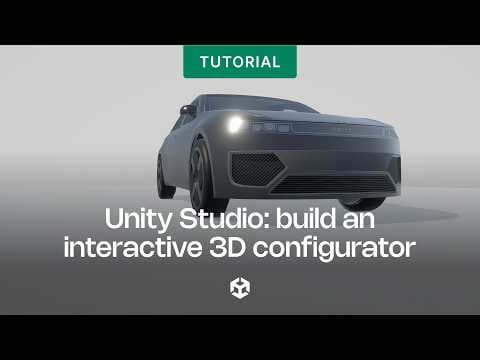
ビデオを見る:Unity Studio テンプレート:対話するな3DDコンフィギュレーターをビルドする
車のレビューから建築レビューへ
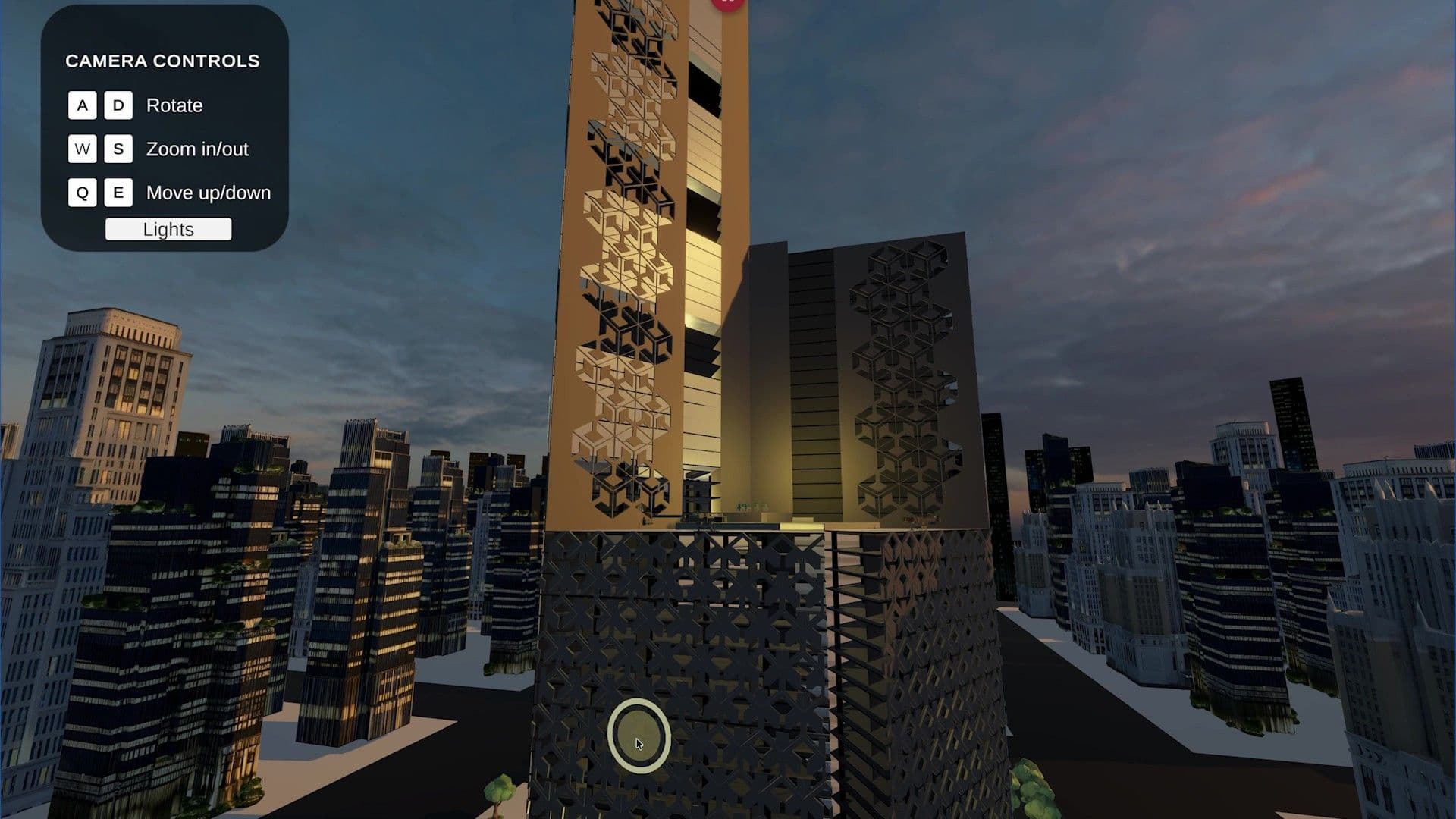
デザインレビューチュートリアルでは、Car テンプレートをシンプルな建築レビューウォークスルーにカスタマイズする方法を示します。
中央の点に常にフレーミングされたキーボード駆動のカメラナビナビゲーションや、対話するするとイベントを発火させるクリック可能なホットスポットなどの機能が、建築設計レビューに適用されています。例えば、ビルトインのカーモデルでは、クリック可能なホットスポットがドアやハッチを開きますが、この機能や他の機能がビルレビューでどのように再利用されるかを見てください。
ワークフローは、車のアセットとその背景を非表示にし、Unity Asset Managerから建物のアセットと背景環境をインポートすることから始まります。そこから、次の手順に従って行うことができます:
- 新しいアセットを設定し、スカイボックスを夕焼けにスワップしてください。メインのライトを回転させて、夕日と揃えてください。
- ビルトインディレクショナルライトナポイントライトトライトてLobbyをライトしてください。それから、他のフロアをライトするために複製してください。
- 同じホットスポットの概念を使用し、建物沿いにクリック可能なポイントを追加してください。
- レビュー担当者が照明やその他の機能を変更するためのシンプルなUIをビルドする。
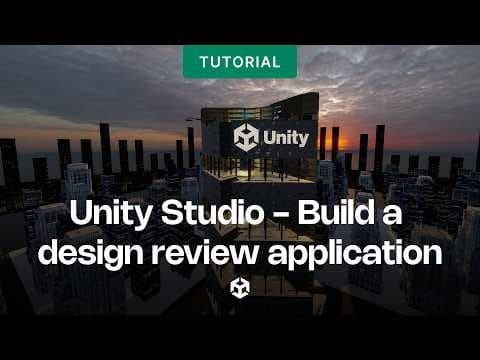
ビデオを見る:Unity Studio テンプレート:デザインレビューアアプリケーションをビルドする
Unity Studioでのリアルタイム共同ステークホルダーレビュー

Unity Studioのウェブのドラフトにコメントを追加する
Unity Studio リアルタイムコラボレーション機能を使用すると、ウェブベースのドラフトを複数のステークホルダーと同時に共有でき、チームが並行して共同作業を行うことができます。アセットをシーンに追加したり、マテリアルの色を変更したり、Inspectorでプロパティを調整したりするような変更はリアルタイムで表示されます。
各共同作業者は、チームメイトがどこで何をしているかについての可視性を持っています。シーン内で、名前とともに他のユーザーのカーソル、カメラ、表示向き、色付きの点でマークされた階層選択、その他を見ることができます。
個々の担当者に作業を引き継いだり、静的なレビューサイクルに頼る代わりに、チームは共有された対話的な3Dシーンをライブで共同編集およびレビューできます。
リアルタイムコラボレーションにより、チームは保存したり、更新したり、ツールを切り替えたりすることなく、プロセスの早い段階で最新の変更を確認しながら連携を保つことができます。
Unity Studioのリアルタイムコラボレーションについて、このブログ記事で詳しくご覧ください。